
Bir Skype Kurumsal toplantısını kaydettiğinizde, sesleri, videoları, anlık iletileri (IM), ekran paylaşımlarını, PowerPoint slaytlarını, beyaz tahta etkinliğini ve yoklamayı kaydedersiniz. Sunuculardan herhangi biri toplantıyı kaydedebilir ve bilgisayarına kaydedebilir.
Skype Kurumsal toplantınızı kaydetme
Daha Fazla Seçenek düğmesini tıklayın ve Kaydı Başlat'ı seçin.
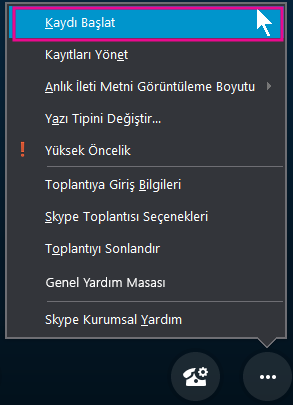
Kayıt seçeneği soluk görünüyorsa ses sisteminiz bağlanmamış olabilir. Ses sisteminizi bağlamak için mikrofon simgesine tıklayın ve yeniden deneyin.
Kaydı duraklatmak, sürdürmek veya sonlandırmak için toplantı öğesinin alt kısmında yer alan denetimleri kullanın.

Toplantıyı başka kimin kaydettiğini görmek için, kırmızı renkli kayıt düğmesinin üzerine gelin.
Bittiğinde, Kaydı Durdur'u tıklatın.

Skype KurumsalSkype Kurumsal otomatik olarak kaydı MP4 formatında kaydeder ve o da Windows Media PlayerWindows Medya Oynatıcı.
Kayıt işlenirken toplantıdan çıkabilirsiniz.
Kaydı oynatma ve paylaşma
Kaydınız işlendikten sonra oynatmak veya başkalarına göndermek üzere kayda erişebilirsiniz. Skype KurumsalSkype Kurumsal, kayıt hazır olduğunda bir ileti görüntüler. Kayıt Yöneticisi'ni açmak için uyarıyı tıklayabilir veya bunu kaçırırsanız, Skype Kurumsal ana penceresindeki Araçlar'ı ve ardından Kayıt Yöneticisi'ni tıklayabilirsiniz.
Kayıt Yöneticisi penceresinde:
- Kaydınızı tıklatıp vurgulayın ve pencerenin sağ tarafındaki Yürüt'ü tıklatın.
- Burada ayrıca kaydınızı yeniden adlandırabilir veya silebilirsiniz.
- Kayıtlarınızı başkalarıyla paylaşmak için, kaydı bulmak üzere Gözat'ı tıklatın ve ardından dosyayı OneDrive veya dahili bir SharePoint sitesi gibi paylaşılan bir konumdaki gönderiye kopyalayın.
Kaydı gönderemezseniz, sayfada yeterli alana sahip olduğunuzdan emin olun.
İpucu
Kayıtlar, bilgisayarınızdaki VideolarSkype/for BusinessSkype Kurumsal Recordings klasörüne kaydedilir.
Daha fazla bilgi için bkz. Skype Kurumsal Kayıt Yöneticisi.