
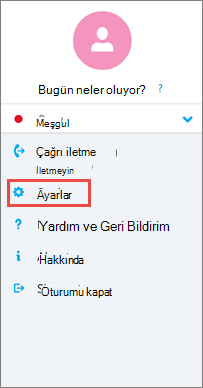
Arama ve toplantıları, kişi seçeneklerini ve diğer genel ayarları belirtmek için Android cihazınızdaki seçenekleri kullanın. Kuruluşunuzun Skype Kurumsal nasıl kurduğuna bağlı olarak, bu seçeneklerden bazıları kapatılmış olabilir. Ayarlarınıza erişmek için resminize ve ardından Ayarlar'a dokunun.
Aramalar ve toplantılar
Android telefonunuzun cep telefonu numarasını ülke/bölge kodları ile birlikte girin. Bu, Skype Kurumsal üzerinden iş aramaları yapmanızı ve yanıtlamanızı ve toplantılara katılmanızı sağlar. Ayrıca, Skype Kurumsal sesli veya görüntülü arama yapmak için Wi-Fi ya da hücresel veri ağını kullanamadığınızda, Skype Kurumsal aramanın sesli bölümüne bağlanmak için bu numaradan yeniden aranırsınız.
Android için Skype Kurumsal'da ilk kez oturum açtığınızda, telefon numaranızı yapılandırmanız için size yol gösterilir. Telefon numaranızı güncelleştirmek için, Ayarlar ekranında Aramalar ve toplantılar'a dokunun, Yeni Numara'ya dokunun ve ardından cep telefonunuzun numarasını ülke/bölge koduyla birlikte girin.
Ses Ayarları
Normalde, Wi-Fi bağlantınız olmadığı sürece toplantı sırasında toplantı içeriği veya katılımcı video akışları Android için Skype Kurumsal gösterilmez. Bu seçenekleri belirlerseniz ve Wi-Fi bağlantınız yoksa Skype Kurumsal, ekran paylaşımı ve videoyu görüntülemek için veri bağlantınızı kullanmayı dener. Ayarlarınızı değiştirmek için Ayarlar ekranında Ses Ayarları'na dokunun ve sonra da şu seçeneklerden birine dokunun:
- Her zaman VoIP Wi-Fi (Wi-Fi varsa) veya hücresel veri planınızı (Wi-Fi kullanılamıyorsa) kullanarak VoIP kullanarak sese bağlanırsınız.
- Yalnızca Wi-Fi üzerinden VoIP Wi-Fi kullanarak VoIP kullanarak sese bağlanırsınız ve hücresel veri planınızı kullanmazsınız. Wi-Fi kullanılamıyorsa Skype Kurumsal, verdiğiniz telefon numarasından sizi arar.
- Hücresel Skype Kurumsal sizi mobil cihazınızdan arar ve toplantıya katılmak için Skype Kurumsal aramayı kabul etmeniz gerekir. Aramalar hücresel dakikalarınızı kullanır.
Görüntülü aramalar için Wi-Fi gerektirme
Normalde, Wi-Fi bağlantınız olmadığı sürece toplantı sırasında toplantı içeriği veya katılımcı video akışları Android için Skype Kurumsal gösterilmez. Bu seçenekleri kapatırsanız ve Wi-Fi bağlantınız yoksa Skype Kurumsal, ekran paylaşımı ve videoyu görüntülemek için veri bağlantınızı kullanmayı dener. Wi-Fi ayarlarınızı değiştirmek için Ayarlar ekranında Görüntülü aramalar için Wi-Fi iste ayarını açın veya kapatın.
Önemli
Bu seçeneğin kapatılması, daha yüksek veri ücretlerine ve paylaşılan içeriği veya videoyu ya da her ikisini birden görüntülemede zorluğa neden olabilir.
Exchange
Tüm toplantı ve sesli mesaj bilgilerinizin Skype KurumsalSkype Kurumsal bölümünde gösterilmesi için Exchange kimlik bilgileri seçeneği varsayılan olarak açıktır.
Exchange ayarı, Exchange kimlik bilgileriniz Skype KurumsalSkype Kurumsal ayarlarınızdan farklıysa kimlik bilgilerinizi girmenizi sağlar. Bu bilgiler aynıysa, ayarı Açık olarak bırakın. Toplantıları ve sesli mesajları görüntülemek için Exchange kimlik bilgileri gerekir.
HTTP Proxy
Kuruluşunuzun ağında kimlik bilgilerinin kurulmasını gerektiren bir proxy varsa, HTTP proxy ayarlarına gerek duyarsınız. Kuruluşunuzun Wi-Fi ağında oturum açmak ve uygulamayı kullanmak için etki alanını, kullanıcı adını ve parolayı girmeniz gerekir.
Kişileri senkronize etme
Android cihazınızın telefon rehberine Skype Kurumsal kişi ekleyebilirsiniz. Bunu yapmak için, Ayarlar ekranındaki Kişileri eşitle'nin altındaki onay kutusunu seçin.
Durum çubuğu simgesi
Skype Kurumsal'de durum çubuğu simgesini etkinleştirmek veya devre dışı bırakmak için onay kutusunu seçin veya temizleyin.
Ses
Skype Kurumsal için ses ve titreşimi kapatabilir veya cihazınızın ses ayarlarını kullanabilirsiniz. Ayarlar ekranında, Ses'e dokunun ve ardından Telefonumu kullan ayarını veyaKapalı'yı seçin.
Titreşim
Skype Kurumsal için titreşimi kapatabilir veya cihazınızın ses ayarlarını kullanabilirsiniz. Ayarlar ekranında, Ses'e dokunun ve ardından Telefonumu kullan ayarını veyaKapalı'yı seçin.
Erişilebilirlik
Metin telefonu (TTY) modu telefon hattı üzerinden metin göndermek için kullanılır. TTY cihazının değiştirilmiş sesi yorumlayabilmesi için mobil cihazınıza bağlı olması gerekir. Bağlı olmazsa, düşük bir ses kalitesiyle karşılaşabilirsiniz. Konferans aramasında TTY modunu kullanmak da ses kalitesi sorunlarına yol açabilir.
Varsayılan olarak sürüm oluşturma kapalıdır. Bu ayarı değiştirmek için Ayarlar ekranında, Erişilebilirlik anahtarını açık konuma kaydırın.
Günlük
Günlükler, sistem yöneticileri tarafından verileri toplamak, çözümlemek ve kaydetmek amacıyla kullanılır. Sistem yöneticisi sorunları gidermek için sizden günlük seçeneklerini açmanızı isteyebilir. İstenmezse, bu seçenekle ilgilenmeniz gerekmez. Günlüğü açmak için Açık seçeneğine kaydırın.
Teknik destek ekibinize hata günlüklerini göndermek için, Günlük dosyalarını gönder'e dokunun ve ardından destek ekibinizin e-posta adresini girin.
Sign-In Günlükleri Karşıya Yükleme
Oturum açma hata iletisi alırsanız, oturum açma günlüklerini Microsoft'a gönderebilirsiniz. Sign-In Günlükleri Karşıya Yükle'ye dokunun ve sonra da şu seçeneklerden birine dokunun:
- Her zaman Oturum açma oturum açma hatasını her zaman karşıya yükle.
- Hiçbir zaman Oturum açma günlüklerini asla karşıya yükleme.
- Bana sor Her oturum açma hatası oluştuğunda günlükleri karşıya yüklemesi için kullanıcıya sor.
Hakkında
Sürüm bilgilerini, Kullanım Koşullarını, Gizlilik Bildirimini ve Üçüncü Taraf Bildirimlerini görüntülemek için Hakkında'ya dokunun.