
Skype Kurumsal'teki anlık ileti seçenekleri penceresi, anlık iletilerinizde yazım denetimi, yazı tipini değiştirme ve ifadeleri gösterme ayarlarını uygulayabileceğiniz yerdir.
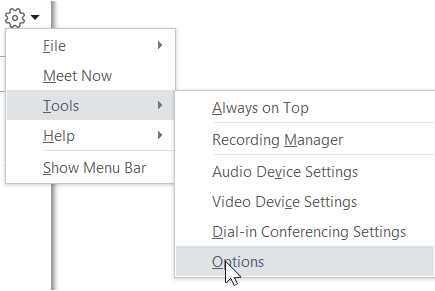
Anlık ileti seçenekleri penceresine şu şekilde erişebilirsiniz:
- Skype Kurumsal ana penceresinde Seçenekler düğmesini tıklatın
 tıklatın ve IM'yi seçin veya Seçenekler düğmesinin yanındaki oku tıklatın
  ve Araçlar>Seçenekleri'ni seçin.
-
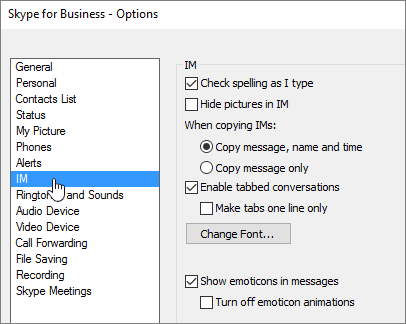
Seçenekler sayfasında Anlık İleti'yi seçin.
Anlık ileti seçeneklerinizi ayarlama
Anlık ileti seçenekleri sayfasında, anlık iletileriniz için kullanmak istediğiniz seçenekleri belirtin.
- Yazarken yazımı denetle Skype Kurumsal yanlış yazılmış sözcükleri kırmızı dalgalı bir alt çizgiyle işaretlemesini istiyorsanız bu seçeneği belirtin.
- Anlık iletide resimleri gizleme Resimleri değil, yalnızca anlık ileti penceresinde veya sekmeli bölmelerde konuşmanızı göstermek için bu seçeneği belirleyin.
- Anlık iletileri kopyalarken İletiyi, adı ve saati kopyalamak mı yoksa yalnızca kopyalamak mı istediğinizi seçin.
- Sekmeli konuşmalar etkinleştirildi Sekmeli görüşmeleri etkinleştirmek için seçin. Bu seçenek, birçok anlık ileti konuşmasını aynı anda izlemenizi sağlar. Birden fazla etkin konuşmanız olduğunda, konuşma penceresinin sol üst köşesinde her biri için bir sekme görürsünüz. Konuşmalar arasında geçiş yapmak için sekmeleri tıklatmanız yeterlidir. Her sekmeli görüşmenin yalnızca tek satırda görüntülenmesi için Sekmeleri yalnızca tek satır haline getir onay kutusunu seçin.
- Yazı tipini değiştirme Gönderdiğiniz anlık iletilerin varsayılan yazı tipi boyutunu, stilini ve rengini değiştirmek için tıklayın. Bu yazı tipi tercihlerini aldığınız anlık iletilere uygulamak için Ayarları gelen iletilere uygula onay kutusunu seçin.
- İletilerde ifadeleri göster Anlık iletilerde ifadeleri göstermek için seçin. İfadeler yerine karakter eşdeğerlerini görüntülemek için onay kutusunun işaretini kaldırın. İfadelere varsayılan olarak animasyon eklenir. Bu animasyonlar dikkatinizi dağıtıyorsa İfade animasyonlarını kapat’a tıklayarak bunları kapatabilirsiniz.