
Skype Kurumsal görüntülü arama sırasında en iyi sonuçları elde etmek için kameranızı kullanmadan önce kurun ve sınayın. Bir toplantı sırasında görüntülü arama yapmanız veya görüntünüzü paylaşmanız gerekebilir ancak görüntülü arama almak ya da diğer kişilerin görüntülerini görmek için kameraya gereksinim duymazsınız.
[! VİDEO ]
Kurulumu Skype KurumsalSkype Kurumsal video
Skype Kurumsal ana penceresinde, Seçenekler düğmesinin yanındaki oka tıklayın
 ve Araçlar>Video Cihazı Ayarları'nı seçin. Pencerede, kameranızın ne gördüğünü görürsünüz.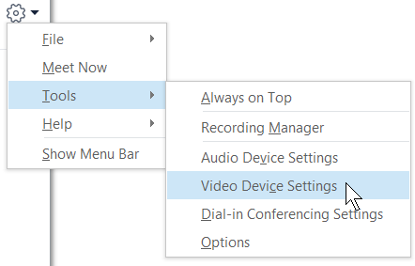
Birden fazla kameranız varsa ve birinden diğerine geçmek istiyorsanız açılan listeden kameranızı seçin.
Renk dengesi, kontrast, parlaklık ve siyah-beyaz modu gibi gelişmiş ayarlar için Kamera Ayarları düğmesine tıklayın.
İşiniz bittiğinde Tamam'ı tıklatın.
Sorun giderme Skype KurumsalSkype Kurumsal video
Daha ayrıntılı bilgi için bkz: Skype Kurumsal'da ses ve video sorunlarını giderme.
Skype Kurumsal bir kamerayı algılamazsa, kendinizi görmezsiniz veya "Bir kamera algılayamadık" mesajını görürseniz:
- Kameranın bağlı olduğundan emin olun ve kamerayı yüklemek için cihazla birlikte gelen talimatları uygulayın.
- Bilgisayarınızdaki başka bir programın kamerayı kullanıp kullanmadığını denetleyin. Kullanıyorsa ilgili programı kapatın ve tekrar deneyin.
- Yerleşik kameranız varsa, ancak Skype Kurumsal kameranızı algılamıyorsa, bilgisayarınızda devre dışı bırakılmadığından emin olmak için kameranızı denetleyin. Yardım için teknik desteğe başvurun veya kameranın durumunu denetlemek için Windows Aygıt Yöneticisi'ne gidin. Şu şekilde yapabilirsiniz:
- Başlangıç ekranında Aygıt Yöneticisi yazın. Programları ve dosyaları ara listesinden seçin.
- Görüntüleme Aygıtları'nın altında, Tümleşik Kamera'ya sağ tıklayın ve Etkinleştir'e tıklayın.
Video paylaşıp paylaşmadığımı nasıl anlarım?
Görüntülü arama yaptığınızda Skype Kurumsal otomatik olarak videonuzu pencerede görüntüler. Ama bir Skype KurumsalSkype Kurumsal toplantısına katıldığınızda, videoyu otomatik olarak paylaşmazsınız. Kamera simgesinin üzerine gelip Videomu Başlat'a tıklayın.
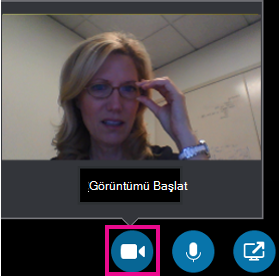
Videonuzun durumunu görmek için pencerenin altındaki simgeleri denetleyin:
| Siz: | Simge şu şekilde görüntülenir: |
|---|---|
| Video görüntülemediğinizde kamera simgesi gri gösterilir. |

|
| Videonuzu görüntülerken kamera simgesinin ışığı yanar. |

|