
Ne yazık ki oturum açarken sorun yaşıyorsunuz. Şimdi Skype Kurumsal mümkün olduğunca çabuk yeniden çalışır hale getirelim.
Windows kişisel bilgisayarında oturum açma ile ilgili yardıma mı ihtiyacınız var?
Oturum açma adresinizi kontrol edin
- Oturum açma adresinizin biçimini denetleyin. Şunun gibi KatieJ@contoso.combir şeye benzemelidir. Skype Adınızı veya Microsoft hesabınızı değil, kuruluşunuzun kimlik bilgilerini kullandığınızdan emin olun.
Oturum açma adresiniz, kuruluşunuzun ağında oturum açarken kullandığınız biçimden farklı olabilir. - Sizden hem kullanıcı kimliği hem de oturum açma adresi istenebilir. Çoğu kuruluş için bu ikisi aynı olduğundan, kullanıcı kimliğinizi her iki kutuya da girin.
Parolanızı tekrar girin
Kısa süre önce parolanızı değiştirdiyseniz, Skype Kurumsal'te yeni parolanızı yeniden girmeniz gerekebilir. Bunu şu şekilde yapabilirsiniz:
Not
Skype Kurumsal'te ilk kez oturum açıyorsanız Microsoft 365 kullanıcı kimliğinizi girin, Oturum Aç'a tıklayın, parolanızı girin ve tekrar Oturum Aç'a tıklayın.
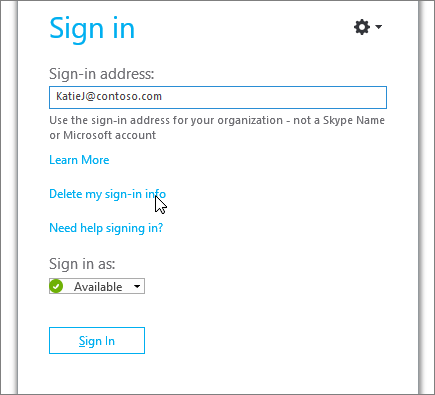
Skype Kurumsal oturum açma ekranında, Oturum açma bilgilerimi sil'e tıklayın.
Not
"Sunucuyla bağlantı kuruluyor ve oturum açılıyor" ekranında takıldıysanız Oturum Açmayı İptal Et'i tıklayın.
Görüntülenen pencerede Evet'e tıklayın.
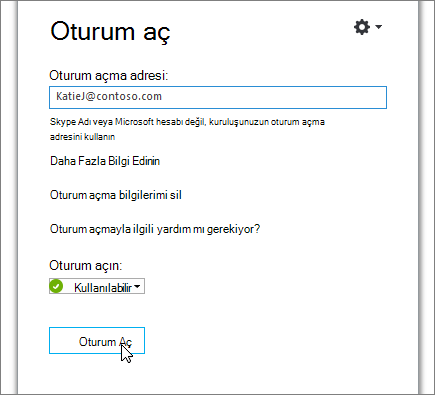
Oturum Aç'a tıklayın.
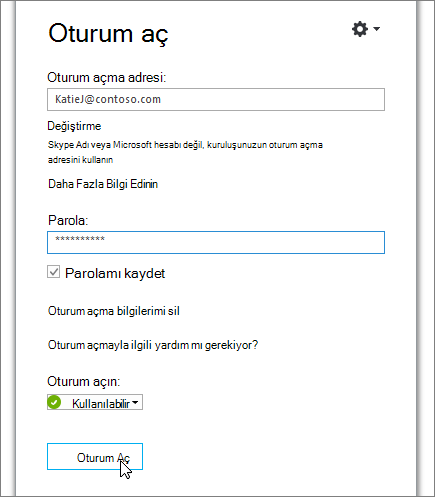
Parola’nın altına parolanızı girin ve Oturum Aç’a tıklayın.
Parolanızın Microsoft 365 ile çalışıp çalışmadığını kontrol edin
Microsoft 365'te oturum açmak için oturum açma adresinizi ve parolanızı kullanmayı deneyin:
- Bir tarayıcıda Office.com gidin.
- Ekranın sağ üst köşesindeki Oturum aç seçeneğine tıklayın.

- Oturum açmak için kullandığınız oturum açma adresini ve parolayı girin; Skype KurumsalSkype Kurumsal'ı seçin ve Oturum aç'a tıklayın.
Microsoft 365'te oturum açamıyorsanız parolanız yanlış olabilir. Parolanızı sıfırlamayı deneyin.
Parolanızı sıfırlama
Parolanızı unuttuysanız veya artık çalışmıyorsa iş yerinizdeki teknik desteğe (genellikle Microsoft 365 hesabınızı sizin için ayarlayan kişi) yeni parola isteği göndermek için Microsoft Çevrimiçi Parola Sıfırlama sitesini kullanın.
Bilgisayarınızın tarih ve saatini güncelleştirme
Saatinizin yanlış olduğunu belirten bir hata alıyorsanız, bilgisayarınızın tarih ve saatini güncelleştirmeyi deneyin. Windows sürümünüze uygun yönergeleri izleyin:
Windows 7
- Eşgüdümlü Evrensel Saat'i (UTC) gösteren bir web sitesine gidin.
- Denetim Masası>Tarih ve Saat'e gidin ve konumunuz için UTC farkını not edin.
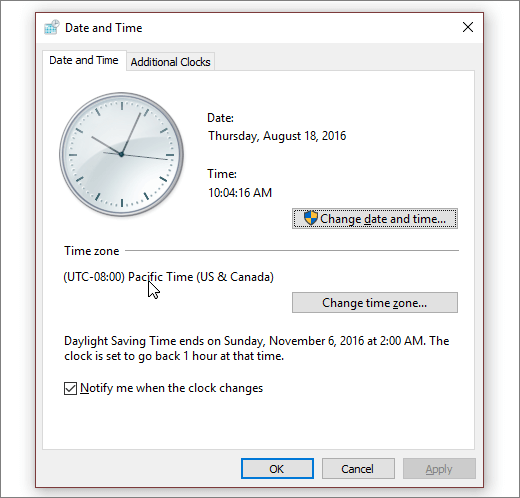
- Gerekirse, Tarihi ve saati değiştir'i seçin ve bilgisayarınızın saatini güncelleştirin.
- Tekrar oturum açmayı deneyin.
Windows 8Windows 8 ve Windows 10Windows 10
- Eşgüdümlü Evrensel Saat'i (UTC) gösteren bir web sitesine gidin.
- Bilgisayar ayarlarına>, saati ve dilibelirlemeye> gidin.
- UTC farkını unutmayın ve cihazınızın saatini web sitesinde gösterilen saatle karşılaştırın.
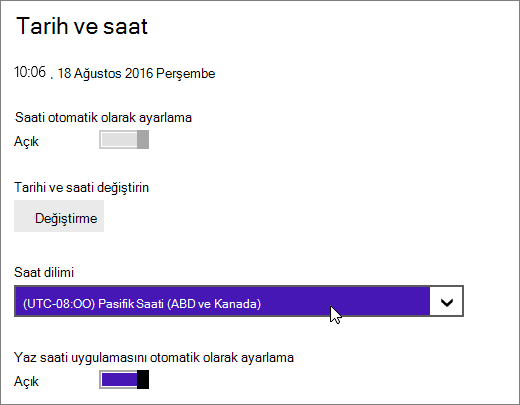
Cihazınızın saatini güncelleştirmeniz gerekiyorsa:
- Saati otomatik olarak ayarla seçeneğini kapatın ve Değiştir’e dokunun.
- Saati güncelleştirin ve Değiştir’e dokunun.
- Tekrar oturum açmayı deneyin.
Hala hata iletisi alıyor musunuz?
| Hata iletisi | Bunu deneyin |
|---|---|
| Sunucu geçici olarak kullanılamıyor | Bunun olmasının birçok teknik nedeni vardır. Birkaç dakika bekleyin ve yeniden oturum açmayı deneyin. Bu işe yaramazsa, iş yerinizdeki teknik desteğe başvurun ve bu sayfanın bağlantısını verin: Yöneticiler için Skype Kurumsal Online oturum açma hatalarını giderme |
| Oturum açmak için gereken bir kişisel sertifikanın alınmasında sorun | Bir sorun kimlik doğrulamasını engelliyor. Birkaç dakika bekleyin ve yeniden oturum açmayı deneyin. Bu işe yaramazsa, iş yerinizdeki teknik desteğe başvurun ve bu sayfanın bağlantısını verin: Yöneticiler için Skype Kurumsal Online oturum açma hatalarını giderme |
Ayrıca Bkz:
Mobil cihazda oturum açma ile ilgili yardıma mı ihtiyacınız var?