
Microsoft 365 masa telefonundaki Telefon Sisteminiz Skype KurumsalSkype Kurumsal ile çalışacak şekilde yapılandırıldığında, kuruluşunuzdaki kişileri Skype KurumsalSkype Kurumsal aracılığıyla arayabilirsiniz ve aramanın sesi telefonunuzdan aktarılır. Yakınınızdaki herhangi bir telefonu kullanarak (cep, ev telefonunuz veya otel telefonunuz gibi) Skype Kurumsal Kurumsal istemcisinden de arama yapabilirsiniz. Aradığınız kişi telefon numaranızı şirketinizin ana telefon numarasından arıyormuşsunuz gibi görür. Telefon Sistemi masa telefonunuz aracılığıyla yönlendirilen ses ile Skype Kurumsal arama yaptığınızda harika bir ses kalitesinin yanı sıra şunları elde edersiniz:
- Anlık ileti: Paylaşmak istediğiniz bir URL’yi hızla kopyalayıp yapıştırabilirsiniz
- Masaüstü ve uygulama paylaşımı: Kolaylıkla gösterip anlatabilir, sorunları çözebilir veya öğeleri görsellerle açıklayabilirsiniz
- Ekler—ayrılmadan diğer kişiye dosya gönderin Skype KurumsalSkype Kurumsal
Not
Bu senaryoda yapamayacağınız şeyler vardır; tıpkı toplantınızı kaydetmek, bir PowerPoint veya başka dosya yüklemek, Skype Kurumsal video, Beyaz Tahta, OneNote tümleştirme ve anket ile Soru-Cevap özelliklerini kullanmak&. Aramaya kişi ekleyemezsiniz, bu sadece siz ve başka bir kişinin olduğu senaryodur. Bu Skype KurumsalSkype Kurumsal özelliklerinden herhangi birine ihtiyacınız varsa, masa telefonunuz aracılığıyla yönlendirilmeyen normal Skype Kurumsal Skype Kurumsal toplantısı ayarlamanız gerekir.
Bu, yöneticinizin şirketiniz için yapılandırması gereken bir özelliktir. Şirketinizde bu işlevin etkinleştirilip etkinleştirilmediğini anlamanın çok kolay bir yolu vardır. Ana Skype KurumsalSkype Kurumsal penceresinden, Seçenekler iletişim kutusunu getirmek için dişli simgesine ( ) tıklayın. Listede Arama İletme’yi görmeniz, Skype Kurumsal’ın masa telefonunuzda çalışacak şekilde ayarlanmadığı anlamına gelir. Listede Arama İşleme’yi görüyorsanız, masa telefonunuz Skype Kurumsal ile tümleşiktir.
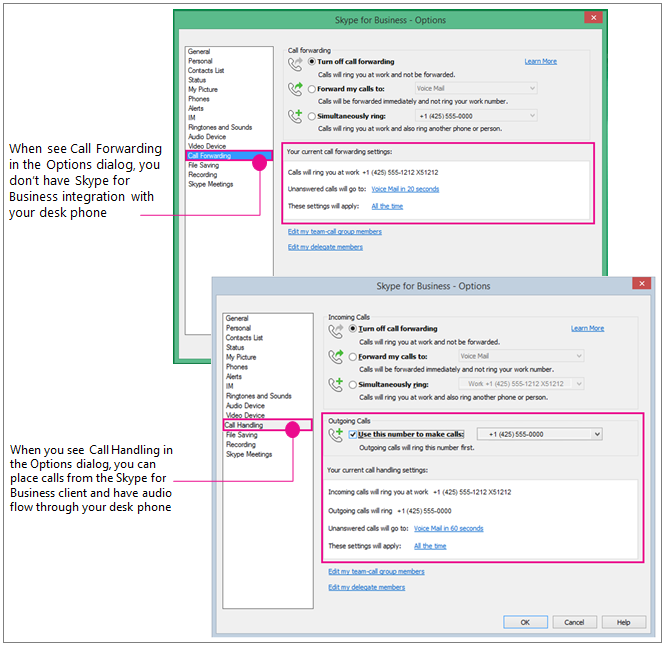
Hazırlık çalışması: Arama İşleme, Giden Aramalar numarasını Telefon Sistemi masa telefonunuza ayarlama
Skype Kurumsal sesiniz için Telefon Sistemi masa telefonunuzu kullanmak istiyorsanız, Giden Aramalar seçeneğini bu numarayı kullanacak şekilde ayarlamanız yeterlidir.
Önemli
Özel hattı olan veya patron, temsilci, ekip lideri, ekip üyesi veya yanıt grubu üyesi rolü atanmış kişiler bu özelliği kullanamaz. Yapılandırmanızı Skype Kurumsal masa telefonunuzla kullanacak şekilde değiştirmek, diğer işleri yapmanız için gereken arama işleme/arama iletme ayarlarını devre dışı bırakır. Ayrıca, örneğin, masanızdan uzaktayken cep telefonunuza Skype Kurumsal aramalarını iletmek için bu ayarları değiştirirseniz (veya cep telefonu numaranız için Aynı anda çaldır seçeneğini otomatik olarak ayarlayan Skype Kurumsal Online istemcisini kullanıyorsanız) Skype Kurumsal/Telefon Sistemi masa telefonu araması, daha sonra ofisinize döndüğünüzde.
Araçlar>Seçenekleri'ndenArama İşleme'yi tıklatın. (Kullanıcı Arabiriminiz Arama İletme diyorsa, Telefon Sistemi masa telefonunuzla Skype Kurumsal'i kullanmak üzere yapılandırılmamışsınızdır.)
Gelen aramalar altında, Aynı anda çaldır'ı seçin ve varsa dahili numaranız olmadan Telefon Sistemi masa telefonu numaranızı girin. (Bu, iş yerinizden biri sizi Skype Kurumsal istemcisini kullanarak aradığında masa telefonunuzun da çalar; bu da size, ses ve Skype Kurumsal paylaşım ve gösterme için masa telefonunuzu kullanma seçeneği sunar.)
Giden aramalar altında, Arama yapmak için bu numarayı kullan onay kutusunu işaretleyin ve varsa dahili numaranızla birlikte Telefon Sistemi masa telefonu numaranızı girin.
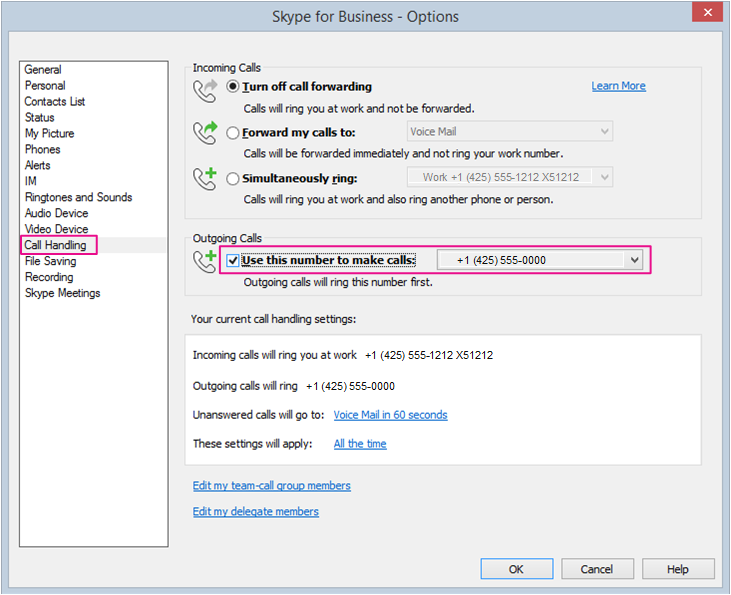
Tamam'a tıklayın.
Skype Kurumsal arama yapın! Okumaya devam edin...
Telefon Sistemini Yapma masa telefonu/Skype KurumsalSkype Kurumsal call
Giden arama numarası Telefon Sistemi masa telefonunuz olarak ayarlandıktan sonra, Skype Kurumsal istemcisinden bir arama başlattığınızda Skype Kurumsal telefonunuzu aradığında önce ahizeyi kaldırırsınız, diğer kişinin telefonunun çaldığını duyarsınız, ardından o da telefonu açar ve konuşmaya başlayabilirsiniz! Chat ve paylaşmak ve göstermek için Skype Kurumsal istemcisini kullanın.
Bu grafik size büyük resmi gösterir:
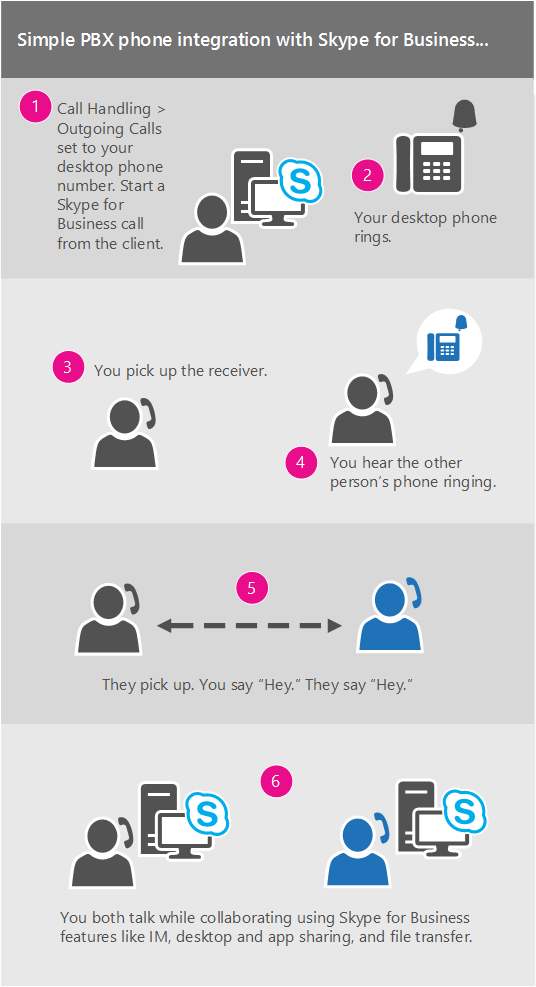 İşte detaylar:
Skype Kurumsal'ı Skype Kurumsal ana ekranında, aramak istediğiniz kişiyi arayın veya bulun.
Hızlı simgeler görününceye kadar imleci kişinin resminin üzerinde gezdirin.
Telefon simgesi okuna tıklayın, sonra aramak istediğiniz kişinin iş numarasını seçin.
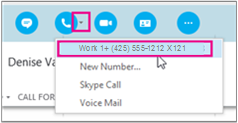
Skype Kurumsal konuşma penceresi açılır ve ileti çubuğunda "Aranıyor..."
Masa telefonunuz çalar. (Telefonunuzun ekranında şirketinizin genel telefon numarasından bir arama geldiği gösterilir.)
Telefonu açın!
Telefonunuzun aramak istediğini kişinin telefonunu çaldırdığını duyarsınız ve Skype toplantı ileti çubuğunda “Uzak taraf aranıyor...” ifadesi yer alır.
Karşı taraf da telefonunu açtığında konuşmaya başlayabilirsiniz. (Skype ileti çubuğunda "Bağlandı" ifadesi yer alır.)
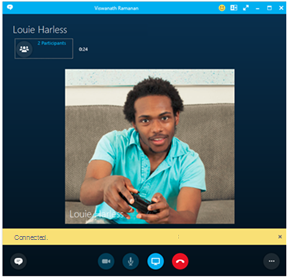
Buradan aramanıza anlık ileti ekleyebilirsiniz. Sol alt köşedeki ileti balonuna tıklayın.
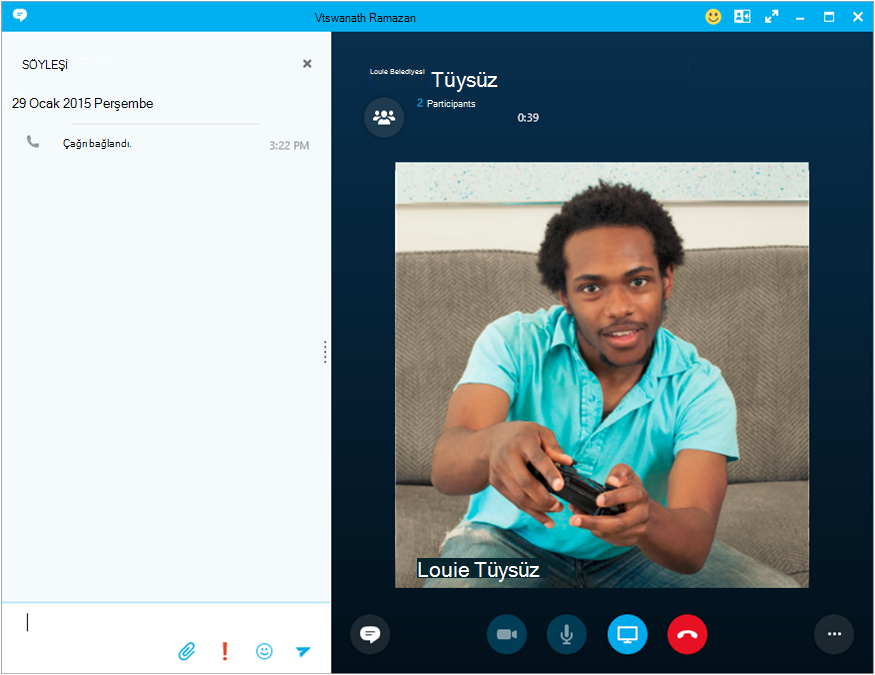
...ve mevcut simgesine tıklayarak masaüstünüzü paylaşın.