
Giriş
Ekim 2020'de Polonya Maliye Bakanlığı bir "Broszura informacyjna dot. Raporun içeriğiyle ilgili ayrıntıları açıklığa kavuşturan SAF Muhasebe kitap raporu (Księgi rachunkowe, JPK_KR) için yapı JPK_KR (1)".
JPK_KR hakkındaki genel belgelere şu bağlantıdan ulaşabilirsiniz: Polonya için Standart Denetim Dosyası (SAF) - Finans | Dynamics 365Dynamics 365 | Microsoft Learn.
Genel bakış
Mevcut makale JPK_KR, "Broszura informacyjna dot. struktury JPK_KR (1)":
- Raporun toplam hesapları içeren veya hariç tutan "ZOiS" kısmının raporlanmasına izin vermek için rapor iletişim kutusunda yeni "Toplam ana hesapları dahil et" onay kutusu.
- "KontoZapis" düğümündeki "KodKontaMa" ve "KodKontaWinien" değerlerinin boyutlar dahil raporlanmasına izin vermek için "Genel muhasebe hareketleri" grubunun altında yeni "Tüm boyutları göster" onay kutusu.
- "Broszura informacyjna"ya göre, raporun "ZOiS" düğümü altındaki "TypKonta" alanı aşağıdaki olası değerlerden birini temsil etmelidir: bilansowe, pozabilansowe, rozliczeniowe lub wynikowe. Bu gereksinimi desteklemek için uygulamaya özel yeni arama alanı kullanıma sunulmuştur.
- "Broszura informacyjna"ya göre, raporun "ZOiS" düğümü altındaki "KodKategorii", "OpisKategorii", "KodPodKategorii", "OpisPodKategorii" alanları, "Zespołu Kont Syntetycznych"e göre kategori ve alt kategoriyi temsil etmelidir. Bu gereksinimi desteklemek için, Konsolidasyon hesap grupları ve ek konsolidasyon hesapları - Finans | Dynamics 365Dynamics 365 | Microsoft Learn özelliği kullanılmış ve raporun biçiminde uygulamaya özgü yeni parametre kullanılmaya başlanmıştır.
- "Broszura informacyjna"ya göre, raporun "Dziennik" düğümü altındaki "RodzajDowodu" ve "OpisDziennika" alanları, sanata göre muhasebe fişi türünü temsil etmelidir. 23 ust. 2 pkt 2 UoR ve dergi açıklama sanatı. 14 ust. Sırasıyla 3 i 4 UoR. Bu gereksinimi desteklemek için, raporun biçiminde yeni serbest metin uygulamasına özgü parametreler eklenir.
Kurulum ve uygulama ayrıntıları
Bu makalede açıklanan değişiklikler Finance'in aşağıdaki veya sonraki sürümlerinde desteklenir:
| Dynamics 365 FinanceDynamics 365 Finance version | Derleme numarası |
|---|---|
| 10.0.15 | 10.0.644.20019 |
| 10.0.16 | 10.0.689.10013 |
| 10.0.17 | 10.0.739.0 |
Bu makalede açıklanan değişiklikleri sağlayan Elektronik raporlama yapılandırmalarının aşağıdaki sürümlerini içeri aktarın ve kullanın:
| ER yapılandırma adı | Tür | Sürüm |
|---|---|---|
| Standart Denetim Dosyası (SAF-T) | Model | 98 |
| Standart Denetim Dosyası modeli eşlemesi | Model eşleme | 98.243 |
| SAF Polonya | Üst biçim (dışa aktarma) | 98.59 |
| Muhasebe Defterleri (PL) | Biçim (dışarı aktarma) | 98.59.48 |
Bu yapılandırmaların en son sürümlerini içeri aktarın. Sürüm açıklaması genellikle, yapılandırma sürümünde kullanıma sunulan değişiklikleri açıklayan Microsoft Bilgi Bankası (KB) makalesinin numarasını içerir. KB'yi numaraya göre bulmak için LCS portalının "Sorun arama" aracını kullanın.
Bilginize: Yukarıdaki tablodaki tüm ER yapılandırmaları içe aktarıldıktan sonra, "Standart Denetim Dosyası model eşlemesi" yapılandırması için Model eşlemesi için varsayılan seçeneğini Evet olarak ayarlayın.
ER yapılandırmalarını Microsoft genel deposundan indirme hakkında daha fazla bilgi için bkz: ER yapılandırmalarını Genel depodan indirme.
"Toplam ana hesapları dahil et" parametresi
Kullanıcının, tüzel kişiliğin hesap sepetinde "Toplam" olarak tanımlanan hesap dahil veya hariç olmak üzere rapor oluşturmasına izin vermek için raporun iletişim kutusunda "Toplam ana hesapları dahil et" onay kutusu eklenir.
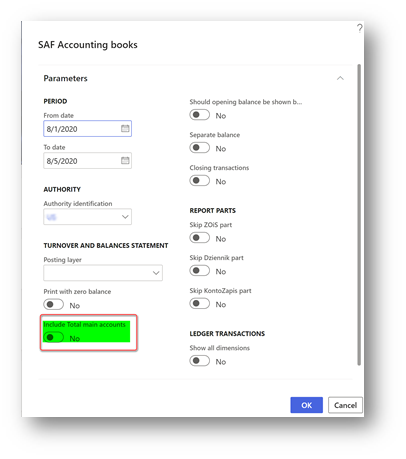
Varsayılan olarak, bu parametre devre dışıdır. ZOiS bölümünde toplam hesaplar da dahil olmak üzere JPK_KR genel olarak kullanmak istiyorsanız bu onay kutusunu işaretleyin.
"Tüm boyutları göster" parametresi
Kullanıcının, "KontoZapis" düğümündeki "KodKontaMa" ve "KodKontaWinien" alanlarındaki fiş satırı için uygulanan mali boyutlar hakkında bilgi içeren bir rapor oluşturmasına izin vermek için "Genel muhasebe hareketleri" grubu altındaki raporun iletişim kutusunda "Tüm boyutları göster" onay kutusu eklenir.
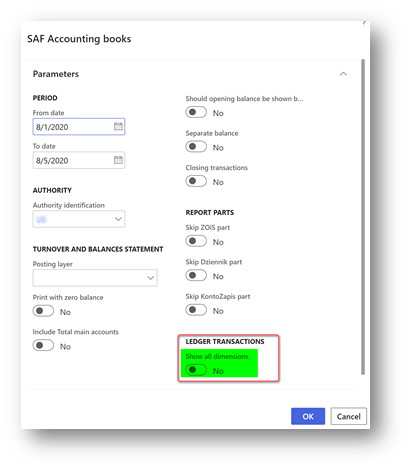
Varsayılan olarak, bu parametre devre dışıdır. "KontoZapis" düğümündeki "KodKontaMa" ve "KodKontaWinien" alanları dahil olmak üzere mali boyutlarınızı JPK_KR genelleştirmek istiyorsanız bu onay kutusunu işaretleyin.
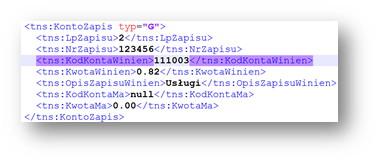
Örneğin, "Tüm boyutları göster" onay kutusu işaretli olmadığında "KontoZapis" düğümü şöyle görünür:
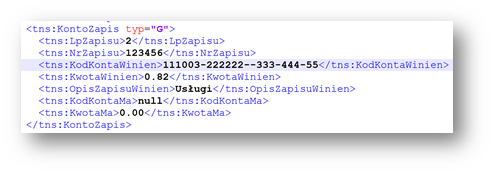
"Tüm boyutları göster" onay kutusu işaretlendiğinde "KontoZapis" düğümü şöyle görünür:
"ZOiS" düğümü altındaki "TypKonta" alanı
Belgelere göre, "TypKonta" alanı aşağıdaki değerlerden biriyle raporlanmalıdır:
- Bilansowe
- Pozabilansowe
- Rozliczeniowe
- Wynikowe
Raporun ER formatının yeni sürümü, "Ana hesap" ve "Ana hesap türüne" bağlı olarak "TypKonta" tanımlama imkanı sunuyor.
- Elektronik raporlama (ER) çalışma alanını açma
- Yapılandırmalar ağacında Standart Denetim Dosyası (SAF-T)>SAF Polonya>Muhasebe Defterleri (PL) biçimini seçin.
- Eylem bölmesinde Yapılandırmalar Uygulamalara>özgü parametreler>Kurulum'a tıklayın.
- Sol taraftan biçimin en son sürümünü seçin.
- Aramalar hızlı sekmesinde "TypKontaSelector"ı seçin.
- Koşullar hızlı sekmesinde koşulları tanımlayın.
- Hem "Hesap Kimliği" hem de "Hesap türü" sütunlarına "Boş değil" koşulu içeren son satırı ekleyin.
- DurumuTamamlandı olarak değiştirin ve uygulamaya özgü yapılandırmayı kaydedin.
"ZOiS" düğümü altındaki "KodKategorii", "OpisKategorii", "KodPodKategorisii", "OpisPodKategorisii" alanları
Belgelere göre, raporun "ZOiS" düğümü altındaki KodKategorii", "OpisKategorii", "KodPodKategorii", "OpisPodKategorii" alanları, "Zespołu Kont Syntetycznych"e göre kategori ve alt kategoriyi temsil etmelidir. Bu gereksinimi desteklemek için, Konsolidasyon hesap grupları ve ek konsolidasyon hesapları - Finans | Dynamics 365Dynamics 365 | Microsoft Learn özelliği kullanılmıştır. Raporda kullanılacak tüm ana hesaplar için kategori ve alt kategoriyi açıklamalarıyla birlikte tanımlamak JPK_KR ek konsolidasyon hesapları özelliğini kullanın.
- Genel muhasebe>,Hesap planı,>Hesaplar>,konsolidasyon, hesap grupları sayfasını açın.
- İki yeni grup oluşturun: ilki kategoriler için, ikincisi alt kategoriler için.
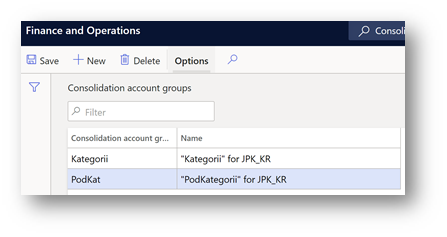
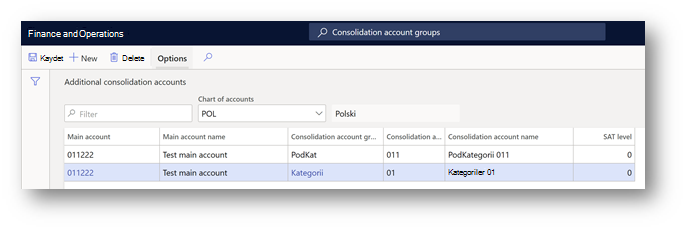
3. Genel muhasebe>,Hesap planı,>Hesaplar,>Ek konsolidasyon hesapları sayfasını açın.
4. Önceki adımda oluşturulan Konsolidasyon hesap gruplarınıtemel alarak tüm ana hesaplar için kategoriler ve alt kategoriler oluşturun.
Kategoriler için raporun "KodKategorii" alanında raporlanması gereken değeri "Konsolidasyon hesabı" sütununda, açıklaması ise raporun "OpisKategorii" alanında raporlanması gereken değeri "Konsolidasyon hesap adı" sütununda belirtiniz.
Alt kategoriler için raporun "KodPodKategorii" alanında raporlanması gereken değeri "Konsolidasyon hesabı" sütununda ve açıklamada raporun "OpisPodKategorisii" alanında raporlanması gereken değeri "Konsolidasyon hesap adı" sütununda belirtiniz.
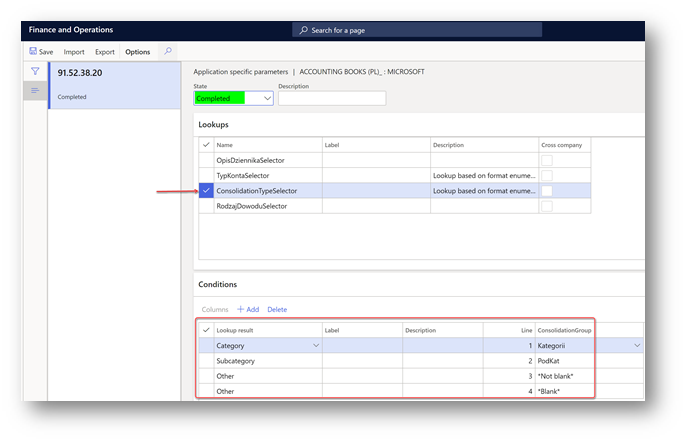
9. Ana hesaplar için kategorilerin ve alt kategorilerin kurulumu tamamlandığında, hangi konsolidasyon hesapları gruplarının ER biçimine göre dikkate alınması gerektiğini tanımlayın. Elektronik raporlama (ER) çalışma alanını açın ve yapılandırmalar ağacında Standart Denetim Dosyası (SAF-T)>SAF Polonya>Muhasebe Defterleri (PL) biçimi'ni seçin.
10. Eylem bölmesinde Yapılandırmalar Uygulamalara>özgü parametreler>Kurulum'a tıklayın.
11. Sol taraftan biçimin en son sürümünü seçin.
12. Aramalar hızlı sekmesinde "ConsolidationTypeSelector" öğesini seçin.
13. Koşullar hızlı sekmesinde koşulları tanımlayın.
14. "Diğer" Arama sonucu için "Boş değil" ve "Boş" koşulu içeren son iki satırı ekleyin.
15. DurumuTamamlandı olarak değiştirin ve uygulamaya özgü yapılandırmayı kaydedin.
"Dziennik" düğümü altında "RodzajDowodu" ve "OpisDziennika" alanları
Açıklamaya göre, raporun "Dziennik" düğümü altındaki "RodzajDowodu" ve "OpisDziennika" alanları, sanata göre muhasebe fişi türünü temsil etmelidir. 23 ust. 2 pkt 2 UoR ve dergi açıklama sanatı. 14 ust. Sırasıyla 3 i 4 UoR. Bu gereksinimi desteklemek için, raporun biçiminde yeni serbest metin uygulamaya özgü parametreler eklenir.
- Elektronik raporlama (ER) çalışma alanını açma
- Yapılandırmalar ağacında Standart Denetim Dosyası (SAF-T)>SAF Polonya>Muhasebe Defterleri (PL) biçimini seçin.
- Eylem bölmesinde Yapılandırmalar Uygulamalara>özgü parametreler>Kurulum'a tıklayın.
- Sol taraftan biçimin en son sürümünü seçin.
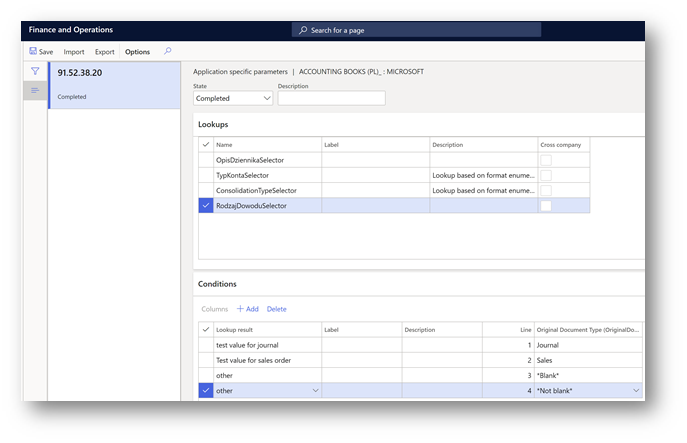
- Aramalar hızlı sekmesinde "RodzajDowoduSelector"ı seçin.
- Koşullar hızlı sekmesinde koşulları tanımlayın. "Arama sonucu" sütunundaki değerleri resme uygun olarak manuel olarak belirtin. 23 ust. 2 pkt 2 UoR.
- "Boş değil" ve "Boş" koşulları içeren son iki satırı ekleyin.
8. Aramalar hızlı sekmesinde "OpisDziennikaSelector"ı seçin.
9. Koşullar hızlı sekmesinde koşulları tanımlayın. "Arama sonucu" sütunundaki değerleri resme uygun olarak manuel olarak belirtin. 14 ust. 3 i 4 UoR.
10. "Boş değil" ve "Boş" koşulları içeren son iki satırı ekleyin.
11. DurumuTamamlandı olarak değiştirin ve uygulamaya özgü yapılandırmayı kaydedin.
Daha fazla bilgi
Ülkeye özgü telefon numaraları için bu bağlantıları kullanarak Microsoft Dynamics teknik desteğine telefonla ulaşabilirsiniz. Bunu yapmak için aşağıdaki Microsoft web sitelerinden birini ziyaret edin:
İş Ortakları
https://mbs.microsoft.com/partnersource/resources/support/supportinformation/Global+Support+Contacts
Müşteriler
https://mbs.microsoft.com/customersource/northamerica/help/help/contactus
Özel durumlarda, Microsoft Dynamics ve ilgili ürünler için bir Teknik Destek Uzmanı belirli bir güncelleştirmenin sorunu çözeceğini belirlerse, normalde destek aramaları için yapılan ücretler iptal edilebilir. Her zamanki destek maliyetleri, söz konusu güncelleştirme için uygun olmayan tüm ek destek soruları ve sorunları için geçerli olacaktır.
Notlar Bu, doğrudan Microsoft destek kuruluşu tarafından hazırlanmış bir "HIZLI YAYIMLAMA" makalesidir. Burada yer alan bilgiler acil sorunlar karşısında bu şekliyle verilmektedir. Kullanıma sunma hızının bir sonucu olarak, materyaller yazım hataları içerebilir ve herhangi bir zamanda önceden haber verilmeksizin revize edilebilir. Göz önünde bulundurulması gereken diğer hususlar için Kullanım Koşulları'na bakın.