
Microsoft Ocean Plastic Mouse, hassas kaydırma ve gezinme için kullanacağınız fareniz olması için tasarlanmıştır.

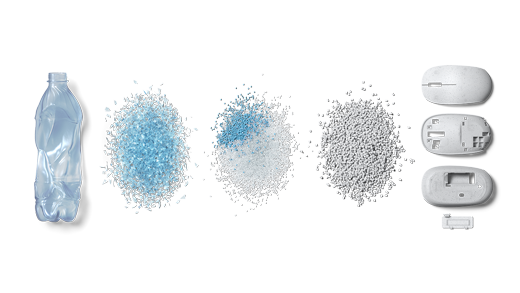
Microsoft Ocean Plastic Mouse kabuğu, %20 geri dönüştürülmüş okyanus plastiğinden üretilmiştir ve Microsoft'un sürdürülebilirlik yolculuğunda ileriye doğru küçük bir adımdır.
Geri dönüştürülmüş okyanus plastikleri, okyanuslardan ve su yollarından toplanarak temizlenen ve geri dönüştürülebilir plastik reçine peleti haline getirilen plastik atıklardan yapılır. Geri dönüştürülen bu peletler, fare kabuğu üretimindeki malzeme geliştirme işlemi sırasında harmanlanır.
Ambalaj %100 geri dönüştürülebilir. Kendisinden öğrenebileceğimiz, yüksek derecede sürdürülebilir bir paket tasarımıyla yola çıktık. Küçük kutu plastik içermez ve geri dönüştürülebilir ağaç ve doğal şeker kamışı fiberinden yapılmıştır.
Gereksinimler
Ayarlamak için Windows 11 veya Bluetooth 4.0 veya üzeri desteği olan Windows 10 çalıştıran bir bilgisayara ihtiyacınız olacaktır. Bu fare, daha hızlı eşleştirme için Windows'ta Swift Pair'i destekler.
Not
Bilgisayarınızın hangi Bluetooth sürümünü desteklediğinden emin değilseniz Bilgisayarımda Hangi Bluetooth sürümü var? bölümüne gidin.
Farenizi bağlama
Farenizi açmak için farenizin alt kısmındaki Bluetooth düğmesine basın.
Farenizi Bluetooth ile eşleştirme
Farenizi açın, ardından bilgisayarınızla eşleştirmek için yönergeleri izleyin:
LED ışık yanıp sönmeye başlayana kadar (yaklaşık 5 saniye) farenin altındaki eşleştirme düğmesini basılı tutun.
Windows bilgisayarınızda, fareniz için bir bildirim görünürse Bağlan'ı seçin ve ardından ayarlanmasını bekleyin.
Bildirimi göremiyor musunuz?
-
Windows 11:
 > gidin
  >Bluetooth & cihazlar
 > için cihaz ekle
 > ekle >Microsoft Ocean Plastic Mouse>Done.
 -
Windows 10: > için Başlangıç simgesi simgesine gidin
 Cihazlar simgesi> Cihazlar
  >Bluetooth & Cihazlar diğer cihazlar simgesi> Bluetoothsimgesi Ekle Bluetooth simgesi için Bluetooth veya > simgesi için başka bir cihaz >Ocean Plastic Mouse>Bitti.
-
Windows 11:
Fareniz eşleştirildikten sonra, LED ışık yanıp sönmeyi durdurur. Işık, siz farenizi kapatıncaya kadar yanmaya devam eder.
Fare ayarlarını özelleştirme
Farenizin davranışını ve ayarlarını değiştirmek için:
-
Windows 11: > seçinAyarlar>Bluetooth & cihazlar> Fare
 .
. -
Windows 10: >>cihazlar >Fare öğesini seçin.
İpucu
Microsoft Mouse ve Klavye Merkezi, Microsoft fare ve klavyenizden en iyi şekilde yararlanmanıza yardımcı olan bir uygulamadır. Fare ve Klavye Merkezi, bilgisayarınızda çalışma şeklinizi kişiselleştirmenize ve özelleştirmenize yardımcı olur. Uygulamayı edinmek için bkz. Fare ve Klavye Merkezi'ni indirme.
Pil bilgileri
Microsoft Ocean Plastik Fare bir AA pil kullanır. Pili değiştirmeniz gerektiğinde fareyi ters çevirin, pil kapağını açmak için küçük tırnağa basın ve ardından pili değiştirin. Pil tasarrufuna yardımcı olmak için, kullanmadığınızda farenizi kapatmak için alttaki Bluetooth düğmesine basın.
İpucu
Pil düzeyini istediğiniz zaman kontrol etmek için, Arama çubuğuna Bluetooth yazın ve ardından Bluetooth ve diğer cihazlar’ı açın. Pil düzeyi, farenizin yanında görüntülenir.
Windows tema paketi
Microsoft Ocean Plastic Mouse'unuzla eşgüdümlü resimlerle özel tema paketleriyle Windows bilgisayarınızın görünümünü tamamlayın. Bunu, farenizi ilk kez ayarlarken veya daha sonra aşağıdaki sayfayı ziyaret ederek Microsoft Store’dan indirebilirsiniz.
Eski Microsoft farenizi geri dönüştürme
Sürdürülebilirlik taahhüdümüz kapsamında Microsoft, kendi markasını taşıyan tüketici ürünü ve/veya paketini geri dönüştürmek isteyen herkes için isteğe bağlı bir geri dönüşüm programı sunmaktadır.
Daha fazla bilgi edinmek için Kullanım süresi sonu ve geri dönüşüm web sitemizi ziyaret edin.