
Surface Mobil Fare’yi ayarlama
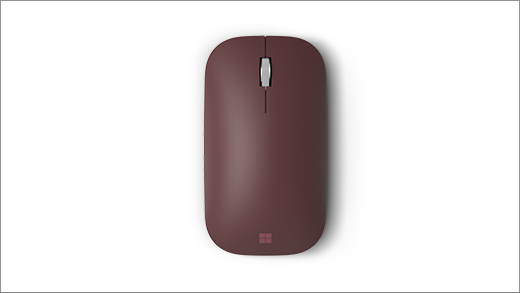
Surface Mobile Mouse, Neredeyse tüm yüzeylerde sorunsuz çalışmasını sağlayan Microsoft BlueTrack Teknolojisine sahiptir. Ambidextrous tasarımı, hem sol hem de sağ elini kullanan kullanıcılar için rahat olmasını sağlar.
Gereksinimler
Ayarlamak için Windows 11 veya Bluetooth 4.0 veya üzeri desteği olan Windows 10 çalıştıran bir bilgisayara ihtiyacınız olacaktır. Bu fare, daha hızlı eşleştirme için Windows'ta Swift Pair'i destekler.
Not
Bilgisayarınızın hangi Bluetooth sürümünü desteklediğinden emin değilseniz Bilgisayarımda hangi Bluetooth sürümü var? bölümüne gidin.
Farenizi bağlama
Farenizin alt kısmında paylaşılan bir güç ve Bluetooth eşleştirme düğmesi bulunur. Fareyi açmak veya kapatmak için düğmeye bir kez basın. Bluetooth eşleştirme için fareyi bulma moduna almak için düğmeyi basılı tutun.
Farenizi Bluetooth ile eşleştirme
Farenizi açın, ardından bilgisayarınızla eşleştirmek için yönergeleri izleyin:
LED ışığı yanıp sönmeye başlayana kadar (yaklaşık 3 saniye) farenin altındaki çift düğmesini basılı tutun.
Windows bilgisayarınızda, fareniz için bir bildirim görünürse Bağlan'ı seçin ve ardından ayarlanmasını bekleyin.
Bildirimi göremiyor musunuz?
-
Windows 11: Başlat'a
 > gidinAyarlar
 >Bluetooth & cihazları
 >Cihaz
 > eklemeBluetooth>Surface Mobile Mouse>Bitti.
 -
Windows 10: Başlangıç >Ayarları
 >Cihazlar
  >Bluetooth & diğer cihazlar Bluetooth veya başka bir >cihaz > Ekle Bluetooth >Surface Mobile Fare>Bitti'ye gidin.
-
Windows 11: Başlat'a
Fareniz eşleştirildikten sonra, LED ışık yanıp sönmeyi durdurur. Işık, siz farenizi kapatıncaya kadar yanmaya devam eder.
Pil bilgileri
Surface Mobile Mouse iki AAA pille çalışır. Bunları değiştirmek için:
- Fareyi çevirin.
- Açmak için pil kapısının kenarına hafifçe basın.
- Eski pilleri çıkarın ve iki yeni AAA pil takın.
Pil ömrünün korunmasına yardımcı olmak için farenin altındaki Bluetooth düğmesine basarak kullanımda değilken kapatın.
İpucu
Pil düzeyini istediğiniz zaman denetlemek için Ara'yı seçin, yazın Bluetoothve bluetooth & diğer cihaz ayarlarını açın. Pil düzeyi, farenizin yanında görüntülenir.
Fare ayarlarını özelleştirme
Farenizin davranışını ve ayarlarını değiştirmek için:
-
Windows 11: Başlat'ı> seçinAyarlar>Bluetooth & cihazları>Fare
 .
. -
Windows 10: Başlangıç >Ayarları >Cihazlar >Fare'yi seçin.
İpucu
Microsoft Mouse ve Klavye Merkezi, Microsoft fare ve klavyenizden en iyi şekilde yararlanmanıza yardımcı olan bir uygulamadır. Fare ve Klavye Merkezi, bilgisayarınızda çalışma şeklinizi kişiselleştirmenize ve özelleştirmenize yardımcı olur. Uygulamayı edinmek için bkz. Fare ve Klavye Merkezi'ni indirme.