Özel Copilot ( ) tuşu, yerleşik sayısal tuş takımı ve 12 aya kadar pil ömrü ile tam boyutlu, klasik yazma deneyimi.
Surface Klavyesindeki tuşu, Windows 11'ta sunulan deneyimlerle yapay zekanın gücünü parmaklarınızın ucuna getiriyor. Bu şık klavye, klasik yazma, yerleşik sayısal tuş takımı ve Alıntı & Taslak, İfadeli Giriş, Arama Sessize Alma ve daha fazlasına hızlı erişim için özel tuşlar sunar.
Not
Copilot tuşu, Surface Klavye 2nd Edition'da kullanılabilir.
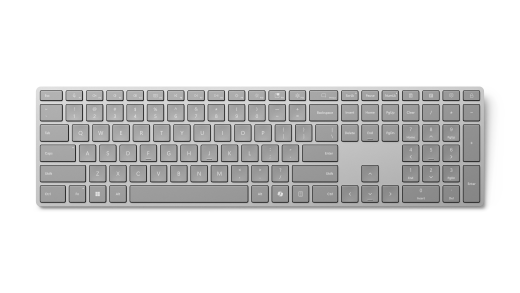
Microsoft Store'dan ve diğer perakendecilerden satın alınabilir.
Gereksinimler
Kurulumu sağlamak için, Bluetooth 4.0 veya üzeri için destek sunan Windows 11 çalıştıran bir bilgisayara ihtiyacınız olacaktır.. Bu klavye, daha hızlı eşleştirme için Windows'ta Hızlı Eşleştirme'yi destekler.
Not
Bilgisayarınızın hangi Bluetooth sürümünü desteklediğinden emin değilseniz Bilgisayarımda hangi Bluetooth sürümü var?
Klavyenizi bağlama
Pil çekme tırnağını ilk çıkardığınızda veya pilleri değiştirdiğinizde klavyeniz otomatik olarak açılır.
Klavyenizi Bluetooth ile eşleştirme
Klavyenizi açın, ardından bilgisayarınızla eşleştirmek için yönergeleri izleyin:
Yukarı ok tuşunun üzerindeki LED ışık yanıp sönmeye başlayana kadar (yaklaşık 3 saniye) klavyenin yan tarafındaki eşleştirme düğmesini basılı tutun.
Windows kişisel bilgisayarınızda, klavyeniz için bir bildirim görünürse Bağlan'ı seçin, ekranda görüntülenen PIN'i girin, Enter tuşuna basın ve kurulumun tamamlanmasını bekleyin.
Bildirimi görmediniz mi?
-
 >
Ayarlar
>
Ayarlar >Bluetooth & cihazları
 > simgesi
 içincihaz ekle simgesi >>Surface Keyboard 2nd Edition.
 - Ekranda görüntülenen PIN'i girin, Enter tuşuna basın ve ardından Bitti'yi seçin.
-
Klavyeniz eşleştirildikten sonra LED ışık yanıp sönmeyi durdurur.
Klavye ve yazma ayarlarını özelleştirme
Klavyeyi özelleştirmek için:
Klavye ayarlarını özelleştirmek için Surface uygulamasını kullanın. Açmak simgesi , surface'a girin ve uygulamayı açmak için seçin. Uygulama yüklü değilse Microsoft Store'dan indirin.
Uygulama açıldıktan sonra alttaki klavyeyi seçin, ardından ayarlarınızı düzenlemek için Klavyeyi özelleştir'i seçin.
Klavyenizin yazma ayarlarını değiştirmek için:
-
>
Ayarlar> için Başlat simgesini seçin Saat
 >için Saat & dil simgesiKlavye
 .
.
Pil bilgileri
Bu klavye iki adet AAA pil ile çalışır. Bunları değiştirmek için:
- Klavyeyi ters çevirin.
- Pil bölmesi kapağını çıkarın.
- İki yeni AAA pil takın ve kapağı değiştirin.
Pil düzeyini istediğiniz zaman kontrol etmek için Ayarlar > Bluetooth & cihazlar'a gidin veya Surface uygulamasını açın.
Klavye, pil ömrünü uzatmaya yardımcı olmak için kullanılmadığında otomatik olarak düşük güç moduna girer.
Windows 11'de yapay zeka destekli özellikler
Yapay zekanın gücü, Windows 11 yerleşik olarak bulunur. Üretkenlik ve yaratıcılık uygulamalarından her şeyi daha erişilebilir hale getiren gelişmiş yapay zeka araçlarına kadar bu özellikler, hayal edebileceğinizden çok daha fazlasını yapmanıza yardımcı olacaktır.
Nereden Alabilirim?
Surface klavyeleri ve diğer donatılar Microsoft Store'dan ve diğer perakendecilerden satın alınabilir.
Not
Microsoft Store bölgenizde kullanılamıyorsa Surface'ı bu satıcılarda da bulabilirsiniz.
İlgili konular
- Windows’da Bluetooth sorunlarını düzeltme
- Microsoft faremi veya klavyemi Nasıl yaparım? temizleyebilirim?
Daha fazla yardım mı gerekiyor?
Teknik destek

Teknik destek için Surface uygulamasını açın, sorununuzu açıklayın ve Yardım Al'ı seçin.
Topluluk desteği

Topluluklar soru sormanıza ve zengin bilgiye sahip uzmanlardan bilgi almanıza yardımcı olabilir. Topluluğa sorun.
Diğer destek seçenekleri

Surface cihazınızı kullanamıyorsanız veya başka bir konuda sorunuz varsa başka bir çevrimiçi destek almak için Yardım Alın bölümünü açın .