
Kendi kendine onarım ve mevcut yedek bileşenler, garanti dışı onarım için tasarlanmıştır ve karmaşık elektronik onarımları tamamlamak için bilgi ve teknik beceri gerektirir. Teknik açıdan deneyimliyseniz ve doğru araçlara sahipseniz, Microsoft onarımları gerçekleştirmenizi sağlayan belirli bir dizi yedek bileşen ve servis kılavuzuna sahiptir.
Cihazınız ve kendi kendine onarma işlemi hakkında daha fazla bilgi edinmek için şunları yapmanızı öneririz:
- Gerekli sorun giderme işlemini gerçekleştirin
- Onarımı tamamlamak için gereken adımlar, yedek bileşenler ve araçlar hakkında bilgi edinmek için servis kılavuzlarımızı inceleyin
- Yedek bileşen satın alın
Yedek bileşenleri satın almadan ve onarıma başlamadan önce modelinizin malzemelerini gözden geçirmeniz önemlidir.
Sorun giderme gerçekleştirin
Burada kendi kendine onarım yapıp yapmamaya karar vermeden önce deneyebileceğiniz bazı yararlı ipuçları verilmiştir.
Surface Tanılama Araç Setimizi kullanın ve test sonuçlarında tanılama ve önerilen yönergeler için ekranda görünen yönergeleri izleyin. Bu, bazı sorunlarınızı çözebilir ve düzeltilmesi gereken sorunları daraltmanıza yardımcı olabilir. Daha fazla bilgi için bkz. Surface Tanılama Araç Seti'ni Kullanma.
Surface uygulamasını kullanın:
 için Başlat simgesini seçin, Surface'ı arayın ve ardından sonuç listesinden uygulamayı seçin.
Not
Arama sonuçlarında Surface uygulamasını görmüyorsanız, Surface uygulamasını Microsoft Store onlineOnline, Microsoft Store sayfasından indirmeniz gerekebilir.
Yardım & destek'tenYardım alın'ı seçin. Yardıma ihtiyacınız olan soruyu veya sorunu yazın ve ardından önerilen yardım veya makaleleri izleyin.
Karşılaşabileceğiniz çoğu soruna yönelik olası çözümlerin bulunduğu bir diğer değerli ve yararlı kaynak olan Microsoft Topluluğu'nu kullanın.
İncelenecek belgeler
Desteklenen Surface cihazları için Hizmet Kılavuzu belgeleri mevcuttur.
Hangi bileşenlerin değiştirilebilir olduğunu görmek için aşağıdan Surface modelinizi seçin.
İpucu
Hangi Surface modelini kullandığınızdan emin değilseniz Hangi Surface modeline sahip olduğunuzu öğrenme bölümüne bakın.
Surface Pro
Surface ProSurface Pro 12 İnç 1st Edition
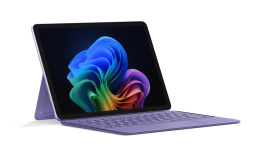
Değiştirilebilir bileşenler:
- Destek Çubuğu
- Mikrofon modülü
- USB-C şarj bağlantı noktası
- Hoparlörler (Sol ve Sağ)
- Muhafaza
- Pil
- Termal Modül
- Kamera (Ön ve Arka)
- Kızılötesi Kamera
- Ekran Modülü
- Güç ve Ses Düğmeleri
- Anakart
Surface ProSurface Pro (11th Edition) / Surface ProSurface Pro (11th Edition) with 5G
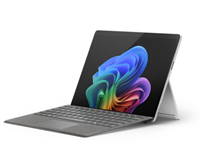
Değiştirilebilir bileşenler:
- Destek Çubuğu
- Mikrofon modülü
- Surface Connect şarj bağlantı noktası
- Hoparlör (Sol ve Sağ)
- Muhafaza
- Pil
- Termal modül
- Kamera (Ön ve Arka)
- Ekran modülü
- Güç ve ses düzeyi düğmesi
- Cihaz giriş kiti
- rSSD kapısı
- Çıkarılabilir katı hal sürücüsü (rSSD)
- Anakart
- SIM Kart Konektörü (Yalnızca 5G özellikli Surface Pro (11. Sürüm))
Surface ProSurface Pro 10 for Business / Surface ProSurface Pro 10 with 5G for Business
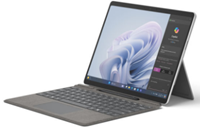
Değiştirilebilir bileşenler:
- Destek Çubuğu
- Mikrofon modülü
- Surface Connect şarj bağlantı noktası
- Hoparlör (Sol ve Sağ)
- Muhafaza
- Pil
- Termal modül
- Kamera (Ön ve Arka)
- Ekran modülü
- Güç ve ses düzeyi düğmesi
- Cihaz giriş kiti
- Katı hal sürücü kapısı
- Çıkarılabilir katı hal sürücüsü (rSSD)
- Anakart
Surface Pro 9
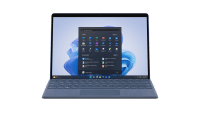
Değiştirilebilir bileşenler:
- Destek Çubuğu
- Görünüm
- Surface Connect şarj bağlantı noktası
- Arka kapak (Kova)
- Hoparlör
- Pil
- Termal modül
- Kamera (Ön ve Arka)
- Kamera ve Wi-Fi destesi
- Ses & Açma düğmesi
- SSD kapısı
- Çıkarılabilir katı hal sürücüsü (rSSD)
- Anakart
Surface ProSurface Pro 9 5G
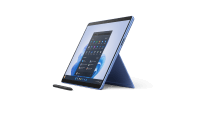
Değiştirilebilir bileşenler:
- Destek Çubuğu
- Surface Connect şarj bağlantı noktası
- Arka kapak (Kova)
- Hoparlör
- Pil
- Termal modül
- Kamera (Ön ve Arka)
- Kamera destesi
- Görünüm
- Ses & Açma düğmesi
- SSD kapısı
- Çıkarılabilir katı hal sürücüsü (rSSD)
- Anakart
Surface Pro 8
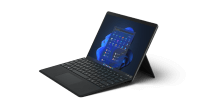
Değiştirilebilir bileşenler:
- Destek Çubuğu
- SSD Kapısı
- Çıkarılabilir katı hal sürücüsü (rSSD)
- Görünüm
Surface Pro 7+
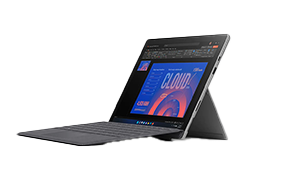
Değiştirilebilir bileşenler:
- Destek Çubuğu
- Çıkarılabilir katı hal sürücüsü (rSSD)
- SSD Kapısı
Surface ProSurface Pro 7
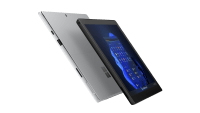
Değiştirilebilir bileşenler:
- Destek Çubuğu
Surface Pro X

Değiştirilebilir bileşenler:
- Destek Çubuğu
- Çıkarılabilir katı hal sürücüsü (rSSD)
- SSD Kapısı
- Görünüm
Surface Laptop
Surface Laptop 13 İnç 1st Edition
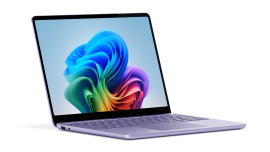
Değiştirilebilir bileşenler:
- Ekran Montajı
- Klavye
- Çıkarılabilir katı hal sürücüsü (rSSD)
- Pil
- Muhafaza
- Ayaklar
- USB-C şarj bağlantı noktası
- Anakart
- Termal modül
- Hoparlörler
- Ses Jaklı USB-A
- Hayran
- İzleme dörtgeni
Surface Laptop 5G İş
Değiştirilebilir bileşenler:
- Ekran montajı
- Klavye
- Çıkarılabilir katı hal sürücüsü (rSSD)
- Pil
- Muhafaza
- Ayaklar
- Surface Connect şarj bağlantı noktası
- Anakart
- Termal modül
- Hoparlör
- Ses jakı
- Hayran
- nSIM Modülü
Surface Laptop (7. Sürüm)
Değiştirilebilir bileşenler:
- Ekran montajı
- Klavye
- Çıkarılabilir katı hal sürücüsü (rSSD)
- Pil
- Muhafaza
- Ayaklar
- Surface Connect şarj bağlantı noktası
- Anakart
- Termal modül
- Hoparlör
- Ses jakı
- MicroSD okuyucu
Surface Laptop 6 for Business
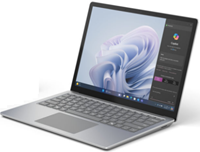
Değiştirilebilir bileşenler:
- Ekran montajı
- Klavye montajı
- Çıkarılabilir katı hal sürücüsü (rSSD)
- Pil
- Muhafaza
- Ayaklar
- Surface Connect şarj bağlantı noktası
- Anakart
- Termal modül
- Hoparlör
- Ses jakı
Surface Laptop 5
Değiştirilebilir bileşenler:
- Görünüm
- Klavye
- Çıkarılabilir katı hal sürücüsü (rSSD)
- Muhafazalı Pil
- Ayaklar
- Surface Connect şarj bağlantı noktası
- Anakart
- Termal Modül
Surface Laptop 4
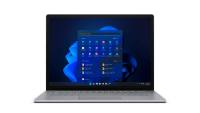
Değiştirilebilir bileşenler:
- Görünüm
- Klavye
- Ayaklar & vidalar
- Çıkarılabilir katı hal sürücüsü (rSSD)
Surface Laptop 3
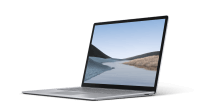
Değiştirilebilir bileşenler:
- Görünüm
- Klavye
- Ayaklar & vidalar
- Çıkarılabilir katı hal sürücüsü (rSSD)
Surface Laptop SE
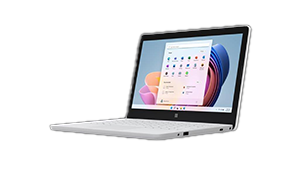
Değiştirilebilir bileşenler:
- Görünüm
- Destek Çubuğu
- Ayaklar
- Wi-Fi modülü
- Hoparlörler
- Anakart
- Muhafaza
- Pil
- Güç Bağlantı Noktası
Surface Laptop Go veya Surface Go
Surface Laptop Go 3

Değiştirilebilir bileşenler:
- Görünüm
- Klavye (parmak izi okuyuculu veya parmak izi okuyucusuz)
- Katı hal sürücüsü (SSD)
- Ayaklar
- Surface Connect
- Pil
- Anakart
Surface Laptop Go 2

Değiştirilebilir bileşenler:
- Görünüm
- Klavye (parmak izi okuyuculu veya parmak izi okuyucusuz)
- Çıkarılabilir katı hal sürücüsü (rSSD)
- Pil
- Ayaklar
- Surface Connect şarj bağlantı noktası
Surface Go 4
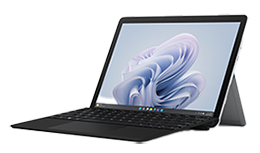
Değiştirilebilir bileşenler:
- Destek Çubuğu
- SD Yuvası
- Görünüm
- Kameralar
- Windows HelloWindows Hello Camera
- Anakart
- Menteşeler
- Hoparlörler
- Pil
- Tip Kapak Konektörü
Surface Laptop Studio veya Surface StudioSurface Studio
Surface Laptop Studio 2
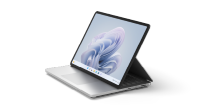
Değiştirilebilir bileşenler:
- Görünüm
- Çıkarılabilir katı hal sürücüsü (rSSD)
- Klavye
- Ayaklar
- Kozmetik tabak
- Ses jakı
- Surface Connect
- MicroSD okuyucu
- Pil ve Muhafaza
- USB-C bağlantı noktaları
- USB-A bağlantı noktaları
- Anakart
Surface Laptop Studio
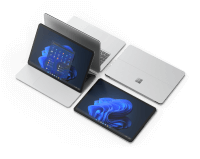
Değiştirilebilir bileşenler:
- Görünüm
- Klavye
- Surface Connect şarj bağlantı noktası
- USB-C & ses jakları
- Çıkarılabilir katı hal sürücüsü (rSSD)
- Kozmetik tabak
- Klavye/İzleme Dörtgeni
- Ayaklar
- Muhafazalı Pil
Surface Studio 2+
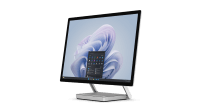
Değiştirilebilir bileşenler:
- Çıkarılabilir katı hal sürücüsü (rSSD)
- Görünüm
- Termal Modül
- Dahili Güç Kaynağı Ünitesi
- Ayaklar
- Anakart
Surface cihazınız için yedek bileşen satın alma
Kendi kendine onarılan değiştirme bileşenleri, garanti dışı onarımlar için tasarlanmıştır. Parça bulunabilirliği ülkeye göre değişebilir ve tedarik zinciri kısıtlamaları, müşteri talebi ve ilgili sorunlar nedeniyle değişebilir.
Parçalar Microsoft Store'dan ve iFixit'ten satın alınabilir. Her onarım için tüm değiştirme bileşenleri, geçerli Surface modellerinin servis kılavuzlarında belirtilmiştir. Amaçlanan onarım için doğru değiştirme bileşenini satın alabilmek için Surface modelinizin servis kılavuzunu kapsamlı bir şekilde inceleyin. Uygun kılavuzu incelemek sizi hazırlar ve bu onarımları yaparken rahat olmanızı sağlar.
SSS
Kendi kendine onarmaya karar vermeden önce göz önünde bulundurmanız gereken bazı şeyler nelerdir?
- Cihaz kendi kendine onarımı destekliyor mu?
- Yedek parça sorunu çözecek mi?
- Onarımı tamamlamak için gerekli teknik becerilere sahip misiniz?
- Onarım işlemi için servis kılavuzlarında açıklandığı gibi doğru araçlara sahip misiniz?
Yukarıdaki sorulardan herhangi birinin yanıtı hayır ise, cihazı yetkili bir servis sağlayıcıya götürmenizi veya garanti dışı bir onarım siparişi ayarlamanızı öneririz. Garanti dışı veya hasarlı Surface'ınız için servis alma bölümünde daha fazla bilgi bulabilirsiniz.
Yukarıdaki soruların cevabı evet ise, Microsoft Store ve iFixit'ten satın alabilirsiniz.
Cihazımı açmak ve bu onarımı gerçekleştirmek cihazımın garantisini etkiler mi?
Cihazınızın yeni bir bileşenle onarılması Microsoft'un Sınırlı Garantisi'ni etkilemez; ancak, Microsoft veya Yetkili Hizmet Sağlayıcı dışında biri tarafından gerçekleştirilen onarımdan kaynaklanan cihaz hasarları Microsoft'un Sınırlı garantisi kapsamında olmayacaktır.
Cihazımla ilgili sorunlara bağlı olarak hangi yedek bileşeni satın almam için doğru seçenek şudur?
Microsoft, cihazınızın yaşadığı belirli sorunu hangi parçaların çözeceği konusunda öneride bulunamaz. Karar size aittir ve servis kılavuzlarından alınan bilgilere ve tüm teşhis sonuçlarına dayanmalıdır.
Yeni bileşen satın aldığımda kutuda neler var?
Yedek bileşen satın alırsanız, parçayı ve ilgili yardımcı bileşenleri (varsa vidalar gibi) alırsınız. Onarım için gerekli aletler iFixit aracılığıyla ayrı olarak satılır : Ücretsiz Onarım Kılavuzu.
Bu onarımı gerçekleştirmek için hangi araçlara ihtiyacım var?
İhtiyaç duyulan araçlar servis kılavuzlarında listelenecektir.
Onarıma başladım ve tamamlamak için yardıma ihtiyacım var.
Microsoft müşteri desteği bir onarımın tamamlanması için yardım sağlamaz. Yardıma ihtiyaç duyarsanız, garanti dışı hizmetler sunan bir Yetkili Hizmet Sağlayıcısına götürerek garanti dışı onarım hizmetleri satın alabilir veya Microsoft'tan garanti dışı onarım siparişi başlatabilirsiniz.
Yedek bileşenlerin ayrı bir garantisi var mı?
Evet, geçerli yedek bileşen ve bölge, geçerli garantiyi belirler. Microsoft Store'da ve iFixit'te daha fazla bilgi bulabilirsiniz.
Satın aldığım yeni bileşenleri Nasıl yaparım? iade edebilir veya değiştirebilir miyim?
- Microsoft Store Çevrimiçi iade/değişim ilkesi süre sınırları içindeyseniz, Microsoft'tan satın aldığınız ürünleri değişim veya para iadesi için iade etme bölümündeki yönergeleri izleyerek çevrimiçi sipariş geçmişinizden kendiniz bir iade/değişim başlatabilirsiniz. İadeler ve değişimler hakkında bilgi için iFixit'e gidin.
- Microsoft Store Çevrimiçi ilkesinin süre sınırının dışındaysanız, ancak değiştirme bileşeniniz için bireysel Microsoft Sınırlı garantisi dahilindeyseniz, Microsoft DesteğiMicrosoft Desteği bölümünden bizimle iletişime geçebilirsiniz.
Surface cihazlar için yedek bileşenler ne kadar süreyle kullanılabilir?
Surface cihazlar için kullanılabilen değişim bileşenleri bu sayfanın üst kısmında listelenmiştir. 9 Nisan 2024 tarihinde veya sonrasında piyasaya sürülen Surface cihazları için bu değişim bileşenlerini, cihazın aşağıdaki ülke veya bölgelerde üretiminin sona ermesinden sonra en az 3 yıl boyunca satın alabilirsiniz: Amerika Birleşik DevletleriBirleşik Devletler, Kanada, Avustralya, Yeni Zelanda, Japonya, Tayvan, Avrupa Ekonomik Alanı, İsviçre ve Birleşik Krallık. Yedek bileşenlerin kullanılabilirliği cihaza, ülkeye veya bölgeye göre ve zamana göre değişir.
İlgili konular
Daha fazla yardım mı gerekiyor?
Teknik destek

Teknik destek için Surface uygulamasını açın, sorununuzu açıklayın ve Yardım Al'ı seçin.
Topluluk desteği

Topluluklar soru sormanıza ve zengin bilgiye sahip uzmanlardan bilgi almanıza yardımcı olabilir. Topluluğa sorun.
Diğer destek seçenekleri

Surface cihazınızı kullanamıyorsanız veya başka bir konuda sorunuz varsa başka bir çevrimiçi destek almak için Yardım Alın bölümünü açın .


