
Bilgisayarınızda bir Microsoft Teams toplantısındayken, konuşmaya hareket halindeyken devam etmek için toplantıyı hızlı bir şekilde Surface Duo 2 veya Surface Duo'nuza aktarın.
Gerekli hazırlıklar
Ayarlamak için Surface Duo 2 veya Surface Duo'nuzda aşağıdakileri yapın:
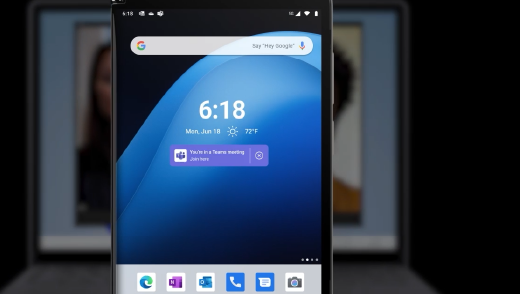
Gerekirse Giriş ekranınıza Saat veya Saat & Hava Durumu pencere öğesini ekleyin; zaten orada olmalıdır. Her şey ayarlandığında ve bilgisayarınızda bir Microsoft Teams toplantısındayken, bir Teams toplantısını Surface Duo'nuza aktarmak için bir başlıkta bir bağlantı görünecektir. Ana ekranınızda tarih ve saatin altında görünecektir.
Gerekirse widget'ı eklemek için, giriş ekranınıza dokunup bekleyin, Widget ekle'ye dokunun, ardından Microsoft Teams toplantılarına bilgisayarınızdan devam etmenizi sağlayan Saat & Hava Durumu altında Saat veya Saat & Hava Durumu widget'ını seçin.
Surface Duo'nuzda (henüz yapmadıysanız) bir iş profili ayarlayın.
Kuruluşunuz için Google Play Store'dan Microsoft Launcher'ı (iş sürümü) indirin ve yükleyin.
Kuruluşunuz için Google Play Store'dan Microsoft Teams'i (iş veya okul sürümü) indirin, yükleyin, ardından iş veya okul hesabınızla oturum açın.
Giriş ekranınızdaki tarih ve saatin altında Microsoft Teams için bir başlık göründüğünde Aç'a dokunun. Başlığın görünmesi biraz zaman alabilir.
Toplantıyı Surface Duo'nuza aktarma veya ekleme
Windows bilgisayarınızda bir toplantıdayken, Surface Duo 2 veya Surface Duo'nuzda Buradan katıl'a dokunun. Ana ekranınızdaki Saat veya Saat & Hava Durumu widget'ının altında görünecektir.
Aşağıdakilerden birine dokunun:
- Bu cihazı ekleyin. Her iki cihaz da toplantıda olacaktır.
Yankı efektini önlemek için Teams ikinci cihaz toplantıya girmeden önce kamerayı ve mikrofonu otomatik olarak kapatır. Bağlandıktan sonra gerektiğinde mikrofonu ve kamerayı açıp kapatabilir ve her iki cihazdan da içerik paylaşabilirsiniz. - Bu cihaza aktarın. Toplantıya Surface Duo'nuzdan katılır ve PC'nizde bırakırsınız.
- Bu cihazı ekleyin. Her iki cihaz da toplantıda olacaktır.
Daha fazla yardım mı gerekiyor?
Teknik destek

Teknik destek için Surface uygulamasını açın, sorununuzu açıklayın ve Yardım Al'ı seçin.
Topluluk desteği

Topluluklar soru sormanıza ve zengin bilgiye sahip uzmanlardan bilgi almanıza yardımcı olabilir. Topluluğa sorun.
Diğer destek seçenekleri

Surface cihazınızı kullanamıyorsanız veya başka bir konuda sorunuz varsa başka bir çevrimiçi destek almak için Yardım Alın bölümünü açın .


