
Android için Microsoft SwiftKey'de klavye modunuzu değiştirme
- Tam (geleneksel)
- Tek elle kullanım modu
- Kayan/çıkarılmış klavye
- Başparmak/bölünmüş klavye modu
- Tablet düzeni
1 - Klavye modları
Araç Çubuğunuz'dan klavye modunuzu özelleştirebilirsiniz.
- Üç noktaya dokunun ...
- 'Modlar' seçeneğine dokunun
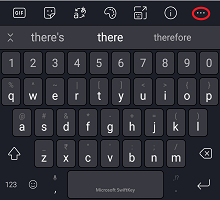
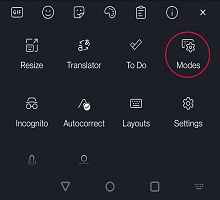
Microsoft SwiftKey farklı klavye modları sunar: Tam (varsayılan), Tek elle (kompakt), Kayan (çıkarılmış mod), Başparmak (bölünmüş klavye) ve Tablet.
Aşağıdaki ekran görüntüleri daha fazla ayrıntı sağlar:
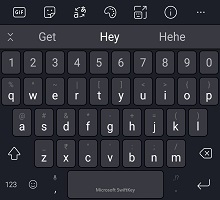
Tam (Geleneksel)
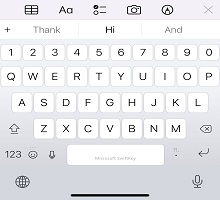
Bu varsayılan olarak ayarlanır ve geleneksel bir klavye düzeni sunar.
Tek elle kullanım modu
Kendini ekranınızın en uç yerlerine sıkıştıran kompakt bir klavye. Ok simgesine basmak klavyeyi sola veya sağa yaslar.

Kayan/çıkarılmış klavye
Basit bir dokunma ve sürükleme, klavyenizi 'kaydırmak' veya 'çıkarmak' için gereken tek şey ve istediğiniz yere manevra yapmaktır.
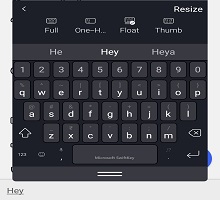
Kayan mod/klavyenizi çıkarma hakkında daha fazla bilgi edinin
Başparmak/bölünmüş klavye modu
Başparmak modu klavyeyi ikiye böler ve belki de en çok büyük cihazlarda (Surface Duo, Tabletler vb.) veya yatay olarak yazmak için kullanışlıdır.

Tablet düzeni
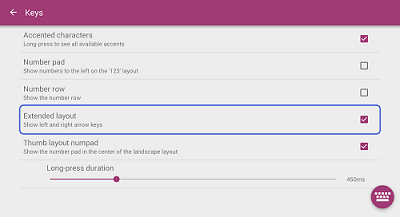
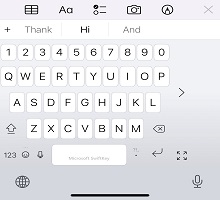
Microsoft SwiftKey, yatay modda kullanılan tabletlerde genişletilmiş düzen iki durumlu düğmesi sunar. Bu seçenek, Microsoft SwiftKey Klavyenizi sol/sağ ok tuşlarıyla genişleter.
Tablet kullanıcıları ayarı şu şekilde etkinleştirebilir:
- Microsoft SwiftKey uygulamasını açma
- 'Düzen & tuşları' seçeneğine dokunun
- 'Genişletilmiş düzen'i etkinleştirmek için dokunma
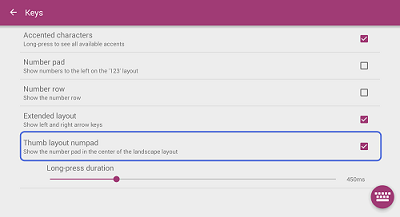
Merkezi sayısal tuş takımını görüntülemek de mümkündür. 'Başparmak düzeni numpad' seçeneğini belirlemeniz yeter.
- Bunun yerine dil düzeninizi (QWERTY, QWERTZ, AZERTY) değiştirmek mi istiyorsunuz? Lütfen bu makaleye bakın.
- Microsoft SwiftKey Klavyenizi yeniden boyutlandırmayı öğrenin
Bize Ulaşın
Daha fazla yardım için Microsoft SwiftKey Desteği ile iletişime geçin - Bize ulaşın