
- Yedekleme ve Eşitleme nedir?
- Yedekleme & Eşitlemeyi etkinleştirme/devre dışı bırakma
- Yedekleme & Eşitleme'nin İnternet Verilerimi kullanmadığından nasıl emin olabilirim?
- Dil verilerinizi eşitleme
- Dil verilerinizi kaldırma
1 - Yedekleme ve Eşitleme nedir?
Microsoft SwiftKey Hesabınızda oturum açtıysanız ve Yedekleme & Eşitleme'yi etkinleştirdiyseniz, sizin için önemli olan sözcükler ve tümcecikler tüm cihazlarınızda güvenli bir şekilde ve sorunsuz bir şekilde eşitlenir. Mobil veya tabletiniz yükseltilirse, kaybolur veya çalınırsa kişisel profiliniz bulutta güvende tutulur ve klavyeyi yeni bir cihaza yükledikten sonraki saniyeler içinde kişiselleştirilmiş Microsoft SwiftKey deneyimi sunar.
Yedekleme:
Öğrendiğiniz dili ve sözcükleri bir daha asla kaybetmeyin! Yedekleme & Eşitleme etkinken Microsoft SwiftKey Klavyenizi güncelleştirseniz veya kaldırsanız veya bir cihazı kaybetseniz/yükseltseniz bile, Microsoft SwiftKey Hesabınız tüm kişisel dil verilerinizi korur. Microsoft SwiftKey bir sonraki kullanımınızda tek yapmanız gereken aynı Microsoft SwiftKey Hesabınızda oturum açmak ve yazmaya başlamaktır!
Eşitleme:
En güncel sözcükleriniz ve tümcecikleriniz Microsoft SwiftKey Hesabınızda oturum açmış tüm cihazlarda kullanılabilir. Bir cihaza yeni bir sözcük veya tümcecik girildiğinde diğer tüm bağlı cihazlarınız otomatik olarak eşitlenir.
2 - Yedekleme & Eşitlemeyi etkinleştirme/devre dışı bırakma
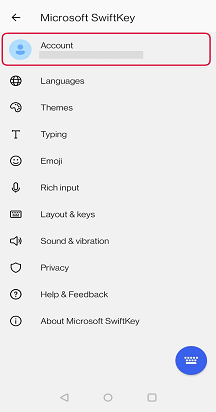
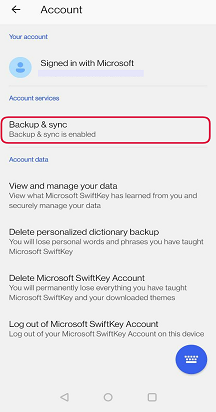
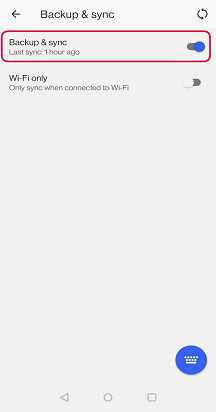
Yedekleme & Eşitlemeyi etkinleştirmek/devre dışı bırakmak için:
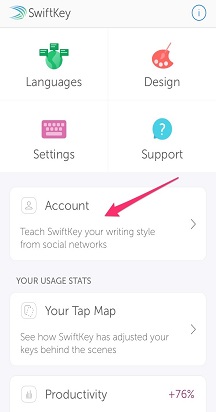
- Cihazınızdan Microsoft SwiftKey uygulamasını açın.
- 'Hesap' seçeneğine dokunun.
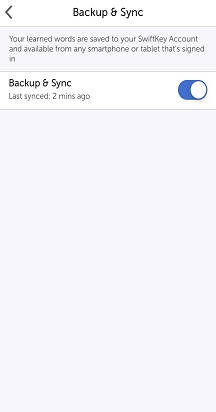
- Ardından 'Yedekleme & Eşitle'ye dokunun.
- 'Eşitleme & Yedekle'yi işaretleyin/işaretini kaldırın.
3 - Yedekleme & Eşitleme'nin İnternet Verilerimi kullanmadığından nasıl emin olabilirim?
SwiftKey yalnızca wifi'ye bağlı olduğunda eşitlenmesi için bir seçenek vardır. Bu seçeneği seçmek için lütfen:
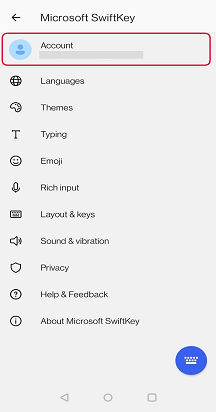
- cihazınızdan SwiftKey uygulamasını açma
- 'Hesap' seçeneğine dokunun
- 'Yedekleme & Eşitle' seçeneğine dokunun
- 'Yalnızca Wi-Fi' seçeneğini işaretleyin
4 - Dil verilerinizi eşitleme
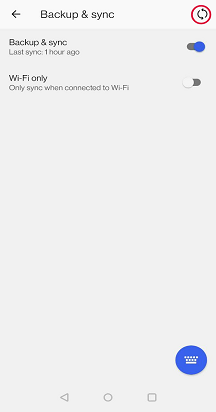
Yedekleme & Eşitleme ekranı, verilerinizin buluta en son ne zaman kaydedildiğini size söyler.
Eşitlemeyi el ile gerçekleştirmek için döngüsel ok simgesine dokunmanız gerekir.
5 - Dil verilerinizi kaldırma
Yedekleme & Eşitleme'yi devre dışı bırakmanın Microsoft SwiftKey Hesabı verilerinizi otomatik olarak kaldırmayacağını lütfen unutmayın.
Verilerinizi temizlemek istiyorsanız, bunu ayrı ayrı yapmanız gerekir. Bunun nasıl yapılacağını öğrenmek için
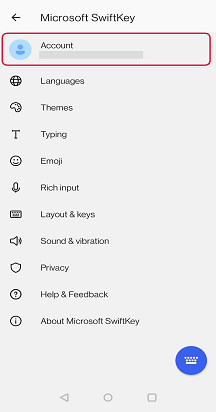
- Cihazınızdan Microsoft SwiftKey uygulamasını açın.
- 'Hesap' seçeneğine dokunun.
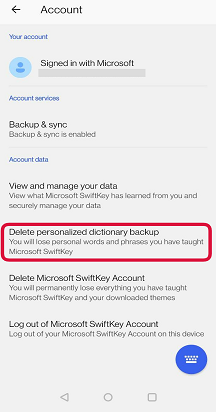
- Hesap menüsünden 'Kişiselleştirilmiş sözlük yedeklemesini sil' seçeneğine dokunun (bu işlem hesabınızla zaten ilişkili olan tüm verileri kaldırır).
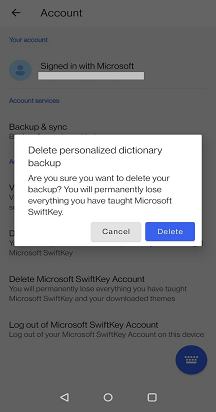
- Onaylamak için 'Sil'e dokunun.

Bize Ulaşın
Daha fazla yardım için Microsoft SwiftKey Desteği ile iletişime geçin - Bize ulaşın