
Hareketleri kullanmadan önce bunları etkinleştirdiğinizden emin olun. Şunu denetle:
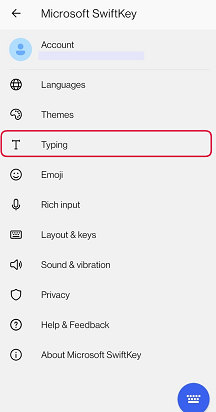
- Microsoft SwiftKey uygulamanızı açma
- 'Yazma' seçeneğine dokunun
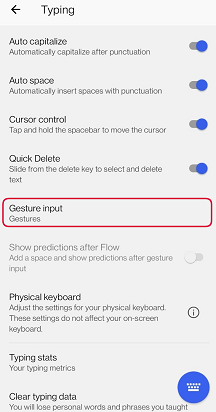
- 'Hareket girişi' seçeneğine dokunun
- 'Hareketler' seçeneğini belirleyin
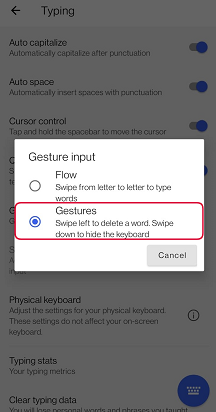
1. Bir sözcüğü silmek için harfler arasında sağdan sola kaydırabilirsiniz
2. Simge durumuna küçültmek için klavyeyi aşağı kaydırabilirsiniz
3. Büyük harf kullanmak için tuşların üzerine kaydırabilirsiniz; shift tuşuna dokunmak gibi
Birden fazla dil kullanılıyorsa, düzeni değiştirmek için ara çubuğuna kaydırabilirsiniz (örneğin, QWERTY'den Yunanca'ya).
Hareketler, uzaklık yerine hareketin hızıyla etkinleştirilir. Hareketlerinizde sorun yaşıyorsanız lütfen parmağınızı klavyeniz arasında biraz daha hızlı kaydırmayı deneyin.
Simge durumuna küçültmek için aşağı ve büyük harfe çevirme hareketlerinin tablet veya büyük ekranlı cihazlarda kullanılamadığını, ancak cihazınızdaki geri düğmesinin klavyeyi simge durumuna küçültmek için çalışmaya devam ettiğini lütfen unutmayın.
Flow etkinken bu hareketlerin tümü devre dışı bırakılır.
Silme tuşunu basılı tutarak sözcük sözcük siler; ne kadar uzun tutarsanız, o kadar hızlı silinir.
Bize Ulaşın
Daha fazla yardım için Microsoft SwiftKey Desteği ile iletişime geçin - Bize ulaşın