Toplantı oluşturmak, toplantıya katılmak ve yürütmek uzaktan öğrenmenin temelidir. Microsoft Teams ile toplantıları yönetmeye yönelik bir dizi kılavuz ve bilgiyi aşağıda bulabilirsiniz.
Not
Teams 300'e kadar katılımcısı olan toplantıları destekler.
Çevrimiçi öğrenmeye geçmek, sınıfınız için yeni zorluklar yaratabilir. Microsoft Teams, sanal sınıfınız için toplantı oluşturmanıza ve toplantı düzenlemenize yardımcı olabilir. Daha fazla yardım için çeşitli konuları gözden geçirin veya uzaktan eğitim merkezimize bakın.
Microsoft Teams’te çevrimiçi sınıf toplantısı zamanlama
Microsoft Teams'de toplantı zamanlamanın iki yolu vardır: takvimde zamanlama veya Şimdi Toplantı Yap seçeneğini kullanma.
Takvimi kullanarak toplantı zamanlamak için aşağıdaki adımları izleyin.
- Microsoft Teams'i açın.
- Uygulama çubuğunda Calendar seçin ve ardından Yeni toplantı'yı seçin.
- Toplantı başlığını girin, başkalarını davet edin ve toplantının amacını açıklayan ayrıntıları ekleyin. Birden fazla kişiyle toplantı mı düzenliyorsunuz? Gerekli ve isteğe bağlı katılımcıları ekledikten sonra, zamanlamalarına en uygun zamanı bulmak için Zamanlama Yardımcısı'nı kullanın.
- Ayrıntıları doldurduktan sonra Kaydet'i seçin. Bunu seçtiğinizde zamanlama formu kapatılır ve herkesin Outlook gelen kutusuna bir davet gönderilir.
Şimdi toplantı yap işlevini kullanmak isterseniz bkz. Şimdi Toplantı yap özelliği ile Anlık Toplantılar oluşturma.
Toplantı seçeneklerini ayarlama ve değiştirme
Başkalarının toplantıya katılırken görebileceklerini ve yapabileceklerini etkileyen roller belirleyin. Örneğin, bir katılımcı mikrofon ve video kamerasını kullanarak diğerleri tarafından paylaşılan içeriği görüntüleyebilir ancak kendi içeriğini paylaşamaz ya da başka katılımcı ekleyip kaldıramaz.
Toplantıları düzenlerken katılımcılara atayabileceğiniz farklı roller hakkında daha fazla bilgi için Teams toplantısındaki roller bölümüne bakın.
Sunucu izinlerini değiştirmek için:
- Toplantıyı takviminizden açıp Toplantı Seçenekleri'ni seçin.
- Sunucu izni vermek istediğiniz kişileri seçmek için Kimler sunabilir açılan listesini kullanın.
Mevcut bir kanalda toplantı oluşturma
Mevcut bir sınıf ekibiniz varsa, toplantınızı bu ekibin kanalında oluşturabilirsiniz.
Sınıf ekibine gidin ve Meet'in yanındaki açılan oku seçin. Toplantıyı hemen başlatmak için Şimdi Toplan'ı veya daha sonrası için bir toplantı düzenlemek üzere Toplantı Zamanla'yı seçin.
İpucu
Belirli bir sınıf içinde ara gruba veya gruplara sahip olmak isterseniz, özel kanalı kullanabilirsiniz. Her proje grubu için özel kanal oluşturarak kolayca her proje grubuyla tek tek ve hızla toplantı yapabilirsiniz. Özel kanal oluşturma hakkında daha fazla bilgi için bkz. Standart ve Özel Kanallar.
Toplantıdan önce öğrencilere/katılımcılara bilgi gönderme
Sanal toplantılar herkes için bir ayarlama olabilir. Çoğu zaman toplantı başlamadan önce toplantının en iyi yöntemleri, görgü kuralları ve kuralları hakkında bilgi göndermek yararlı olur. Bu, kesintileri azaltmaya ve toplantı deneyimini herkes için iyileştirmeye yardımcı olabilir!
Genel olarak, tüm sınıf toplantıları için aynı toplantı yönergelerinin ve ayarlarının kullanılması, öğrencilerin neler bekleyeceğini bilmesine yardımcı olur.
Örneğin, toplantı davetlerini gönderirken aşağıdaki örnek yönergeleri ekleyebilirsiniz:
Çevrimiçi dersinize katılmak için:
Sanal sınıfınıza girmek için Microsoft Teams Kullanarak Katıl bağlantısını seçin.
Mikrofonunuzun sesini kapatın, toplantıya katılırken videonuzu kapalı tutun.
Toplantıya katılmak için Katıl düğmesini seçin.
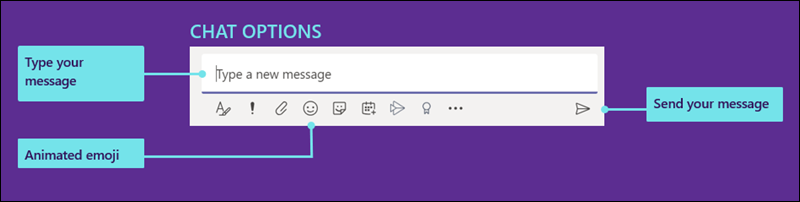
Sohbet yan panelini açmak için Sohbet'i seçin.
Ders sırasında bir sorunuz veya yorumunuz varsa, eğitmeninizin görmesi için sohbette "Elinizi kaldırın" gönderin.
Eğitimciniz sorunuzu dinlemeye hazır olduğunda, sorunuzu sorabilmeniz veya konuşmaya katkıda bulunabilmeniz için mikrofonunuzu açar.
Önemli
Lütfen diğer öğrencilerin kesintisiz öğrenme haklarına saygı gösterin. Tüm okul ve sınıf kuralları, okulda olduğu gibi çevrimiçi de uygulanır.
Toplantı yapmaya ve toplantıya katılmaya yönelik temel görevler
Çevrimiçi toplantılara ev sahipliği yapma ve katılma konusunda yeniyseniz, bu yazdırılabilir kılavuz temel bilgilerde hızla deneyim kazanmanıza yardımcı olur.
Toplantıda görünümünüzü ayarlama
Teams bir toplantıda ne görmek istediğinizi öngörmeye çalışır. Bir kişi konuşmaya başlarsa videosu veya profil resmi daha belirgin bir şekilde gösterilir. Birisi ekranını paylaşırsa bu içerik ana sahnede yer alır.
Ancak başka bir şeyi görmeyi tercih ederseniz, Teams'e bunu bildirmenin birkaç yolu vardır.
- Kişiler ve içerik arasında geçiş yapın - Bir kişi PowerPoint veya başka bir içerik sunuyorsa, görmek istediğiniz videoya veya içeriğe tıklayarak bu kişinin içeriğini ve odadaki kişileri görüntüleme arasında geçiş yapın.
- Videoyu sabitleme - Toplantı içindeki bir videoya sağ tıklayın ve Sabitle'yi seçin. Video, konuşan kişiden bağımsız olarak görüntülenir. İstediğiniz zaman birden çok videoyu sabitleyebilir veya herhangi bir sabitlenmiş videoya sağ tıklayıp Sabitlemeyi kaldır’ı seçebilirsiniz.
- Videoyu yeniden çerçeveleme - Teams, ekrana daha iyi sığması için videonuzu kırpabilir. Bu görünümü değiştirmek isterseniz videoya sağ tıklayın, videonun tamamını görüntülemek için Ekrana sığdır’ı seçin. Daha yakın, kırpılmış görünümü görüntülemek için videoya sağ tıklayıp Çerçeveyi doldur’u seçin.
Etkin çevrimiçi sınıf toplantısı yapma
Çevrimiçi sınıflar sizin için yeni olabilir. Çevrimiçi sınıf deneyiminizden en iyi şekilde yararlanmak için aşağıdakileri göz önünde bulundurabilirsiniz:
Öğrencilerle toplantıyı nasıl başlatacaksınız? Bir dizi yönergeniz var mı?? Videoya izin vermek istiyor musunuz? Öğrencileri soruları yanıtlamak için birbirleriyle sohbet etmeye teşvik ediyor musunuz yoksa sohbet yalnızca öğrencilerle eğitimci arasındaki doğrudan sorular için mi kullanılmalı? El kaldırma sistemi uyguladınız mı?
Öğrenciler çevrimiçi sınıf görgü kurallarını anladı mı? Örneğin, öğrencilere şöyle bir liste sağlayabilirsiniz:
- Ders sırasında bireysel sohbet yok.
- Sınıf bozulmalarının sonuçları.
- Uygun arka plan gereksinimleri
Katılıma nasıl teşvik edebilirsiniz?
Sınıf oturumundan sonra öğrencilerle iletişim kurmak için bir yönteminiz var mı? Derslerin doğru anlaşıldığından emin olmak için çıkış anketini veya öğrencilerin çevrimiçi sınıf dışında yapabilecekleri alıştırmaları düşünebilirsiniz.
- Çevrimiçi sınıftan ayrıldıklarında öğrenciler için bir çıkış bileti oluşturmak isterseniz, Microsoft Forms ile test oluşturmayı deneyin.
Çevrimiçi sınıf toplantısını kaydetme
Toplantı kayıtları, öğrencilerin ve ebeveynlerin geçmiş derslere referans vermek istediklerinde geriye dönüp bakabilecekleri harika kaynaklardır. Öğrencilerin sunulan materyali anlamasını ve akılda kalmasını desteklemeye yardımcı olurlar. Toplantıyı kaydettiğinizde, arama yapılabilen bir transkript ve açıklamalı altyazılar otomatik olarak oluşturulur.
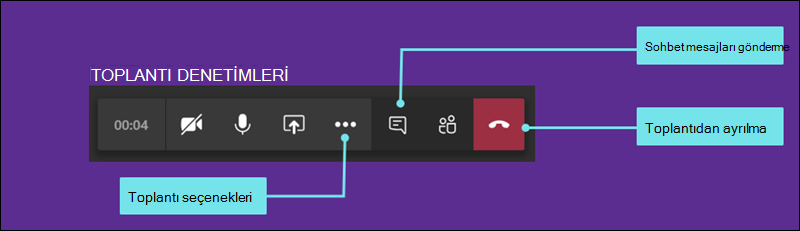
Toplantıyı kaydetmek için, toplantı başladıktan sonra, Diğer seçenekler'e>gidin Kaydı başlat. Kaydı durdurmak için Diğer seçenekler'e dönün.
Toplantı bittikten sonra kayda bağlantı içeren bir e-posta alırsınız. Kayıt yedi gün boyunca sohbette veya kanalda kullanılabilir.
Çevrimiçi sınıf toplantısından ayrılma
Çevrimiçi sınıf sona erdiğinde, aramayı bitirerek toplantıdan ayrılabilirsiniz.