Birçok kullanıcı, Microsoft Visio ile birlikte bir harici klavye ve klavye kısayolları kullanmanın daha verimli çalışmalarına yardımcı olduğunu belirtiyor. Hareket kabiliyeti veya görme engelli kullanıcılar için, klavye kısayolları dokunmatik ekranı kullanmaktan daha kolay olabilir ve bir fare kullanmanın vazgeçilmez bir alternatifidir.
Not
- Bu konu başlığı altındaki kısayollar ABD klavye düzenine göredir. Diğer düzenlerdeki tuşlar ABD klavyesindeki tuşlara tam olarak karşılık gelmeyebilir.
- Kısayoldaki artı işareti (+), aynı anda birden çok tuşa basmanız gerektiği anlamına gelir.
- Kısayoldaki virgül işareti (,) birden çok tuşa sırayla basmanız gerektiği anlamına gelir.
Bu makalede, Windows üzerinde Microsoft Visio'nun klavye kısayolları açıklanır.
Not
Bu makaledeki bir kısayolu hızlı bir şekilde bulmak için Arama'yı kullanabilirsiniz.
Ctrl+F tuşlarına basın ve ardından aramak istediğiniz sözcükleri yazın.
Bu makalede
Sık kullanılan kısayollar
Bu tabloda, Visio'da en sık kullanılan klavye kısayolları listelenir.
| Yapılacak işlem |
Tuş |
| Odağı sol çerçeve, çizim ve şekil verileri, köprüler ve adres çubuğunu içeren çizimdeki şekiller ve köprüler boyunca ilerletme. |
Sekme tuşu (ileri) veya Shift+Sekme (geri) tuşu |
| Tam ekran görünümüne geçme. |
F5 |
| Tam ekran görünümünden çıkar. |
Esc |
| Şeritte Giriş sekmesini açma. |
Alt+H |
|
Metin iletişim kutusunu açma. |
F11 |
|
Şekil Biçimlendir görev bölmesini açın. |
F3 |
| Seçili şekilleri gruplandırma. |
Ctrl+G veya Ctrl+Shift+G |
| Seçili şekli öne getirme. |
Ctrl+Shift+F |
|
İşaretçi aracını seçin. |
Ctrl+1 |
| Metin aracını seçin. |
Ctrl+2 |
| Metin bloğu aracını seçin. |
Ctrl+Shift+4 |
| Şablonda ana şekiller arasında hareket etme. |
Ok tuşları |
Sayfanın Başı
Visio'da gezinme
Tam ekran görünümü modunda hareket etme
Tam ekran görünümünü kullanırken Visio ile başka bir uygulama veya sayfa arasında gezinmek için bu klavye kısayollarını kullanın.
| Yapılacak işlem |
Basılacak tuş |
| Tam ekran görünümüne geçme. |
F5 |
| Tam ekran görünümünden çıkar. |
Esc |
| Çizimde sonraki sayfayı açma. |
Page down |
| Çizimde önceki sayfaya dönme. |
Page up |
Sayfanın Başı
Web sayfası çiziminde taşıma
| Yapılacak işlem |
Tuş |
| Odağı sol çerçeve, çizim ve şekil verileri, köprüler ve adres çubuğunu içeren çizimdeki şekiller ve köprüler boyunca ilerletme. |
Sekme tuşu (ileri) veya Shift+Sekme (geri) tuşu |
| Şekil köprüsünü veya odağın bulunduğu çizimdeki köprüyü etkinleştirme. |
Enter |
Sayfanın Başı
Metinde veya hücrelerde hareket etme
| Yapılacak işlem |
Basılacak tuş |
| Bir karakter sola ilerleme. |
Sol ok tuşu |
| Bir karakter sağa ilerleme. |
Sağ ok tuşu |
| Bir satır yukarı gitme. |
Yukarı ok tuşu |
| Bir satır aşağı gitme. |
Aşağı ok tuşu |
| Bir sözcük sola ilerleme. |
Ctrl+Sol ok tuşu |
| Bir sözcük sağa ilerleme. |
Ctrl+Sağ ok tuşu |
| Satırın sonuna gitme. |
End |
| Satırın başına gitme. |
Home |
| Bir paragraf yukarı gitme. |
Ctrl+Yukarı ok tuşu |
| Bir paragraf aşağı gitme. |
Ctrl+Aşağı ok tuşu |
| Metin kutusunun sonuna ilerleme. |
Ctrl+End |
| Metin kutusunun başına ilerleme. |
Ctrl+Home |
Sayfanın Başı
Şeritte gezinme
Alt tuşuna basın.
Tuş İpuçları, geçerli görünümde kullanılabilen her seçeneğin üzerinde harfler olarak görüntülenir.
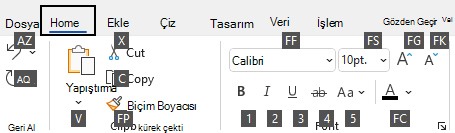
Klavyenizde, kullanmak istediğiniz seçeneğin üzerindeki Tuş İpucu'nda gösterilen harfe karşılık gelen tuşa basın. Bastığınız harfe bağlı olarak, size başka Tuş İpuçları gösterilebilir.
İstediğiniz seçeneğe veya denetime ulaşıp etkinleştirene kadar harflere karşılık gelen tuşlara basın.
Bazı durumlarda, önce seçeneği içeren grubun harfini seçmeniz gerekir. Örneğin, Yazı Tipi grubunda Boyut liste kutusunu açmak için Alt+,H, F, S tuşlarına basın.
Not
Herhangi bir eylemi iptal etmek ve Tuş İpuçlarını gizlemek için Alt tuşuna basın.
Sayfanın Başı
Metni düzenleme ve biçimlendirme
| Yapılacak işlem |
Basılacak tuş |
|
Şeritte Giriş sekmesini açma. |
Alt+H |
|
Metin iletişim kutusunu açma. |
F11 |
|
Şekil Biçimlendir görev bölmesini açın. |
F3 |
| Kalın biçimlendirmeyi açma veya kapatma. |
Ctrl+B |
| İtalik biçimlendirmeyi açma veya kapatma. |
Ctrl+I |
| Alt çizgi biçimlendirmesini açma veya kapatma. |
Ctrl+U |
| Altı çift çizili özelliğini açma veya kapatma. |
Ctrl+Shift+D |
| Tüm büyük harf modunu açma veya kapatma. |
Ctrl+Shift+A |
| Küçük büyük harf modunu açma veya kapatma. |
Ctrl+Shift+K |
| Alt simge biçimlendirmesini açma veya kapatma. |
Ctrl+Eşittir işareti (=) |
| Üst simge biçimlendirmesini açma veya kapatma. |
Ctrl+Shift+Eşittir işareti (=) |
| Seçili metnin yazı tipi boyutunu büyütme. |
Ctrl+Shift+Sağ açılı ayraç (>) |
| Seçili metnin yazı tipi boyutunu küçültme. |
Ctrl+Shift+Sol açılı ayraç (<) |
| Bir sonraki karaktere gitme. |
Sağ ok tuşu |
| Önceki karaktere gitme. |
Sol ok tuşu |
| Bir sonraki metin satırına gitme. |
Aşağı ok tuşu |
| Önceki metin satırına gitme. |
Yukarı ok tuşu |
| Bir sonraki sözcüğe gitme. |
Ctrl+Sağ ok tuşu |
| Bir önceki sözcüğe gitme. |
Ctrl+Sol ok tuşu |
| Bir sonraki paragrafa gitme. |
Ctrl+Aşağı veya Yukarı ok tuşu |
| Bir önceki paragrafa gitme. |
Ctrl+Yukarı ok tuşu |
| Metin öbeğindeki tüm metni seçme. |
Ctrl+A |
| Sonraki karakteri seçme. |
Shift+Sağ ok tuşu |
| Önceki karakteri seçme. |
Shift+Sol ok tuşu |
| Sonraki sözcüğü seçme. |
Ctrl+Shift+Sağ ok tuşu |
| Önceki sözcüğü seçme. |
Ctrl+Shift+Sol ok tuşu |
| Sonraki satırı seçme. |
Shift+Aşağı ok tuşu |
| Önceki satırı seçme. |
Shift+Yukarı ok tuşu |
| Sonraki paragrafı seçme. |
Ctrl+Shift+Aşağı ok tuşu |
| Önceki paragrafı seçme. |
Ctrl+Shift+Yukarı ok tuşu |
| Önceki sözcüğü silme. |
Ctrl+Backspace |
| Seçili metni alan yüksekliğiyle değiştirme. Metin seçilmemişse, metnin tamamını seçili şekil için alan yüksekliğiyle değiştirme. |
Ctrl+Shift+H |
Sayfanın Başı
Metni hizalama
| Yapılacak işlem |
Tuş |
| Metni sola hizalama. |
Ctrl+Shift+L |
| Metni yatay ortalama. |
Ctrl+Shift+C |
| Metni sağa hizalama. |
Ctrl+Shift+R |
| Metni yatay olarak yaslama. |
Ctrl+Shift+J |
| Metni dikey olarak üste hizalama. |
Ctrl+Shift+T |
| Metni dikey olarak ortalama. |
Ctrl+Shift+M |
| Metni dikey olarak alta hizalama. |
Ctrl+Shift+V |
Sayfanın Başı
Tutturma & Tutkallama özelliklerini kullanma
| Yapılacak işlem |
Tuş |
|
Birleştir ve Tutkalla iletişim kutusunu açma. |
Alt+F9 |
Sayfanın Başı
Şekilleri gruplandırma, döndürme ve ters çevirme
| Yapılacak işlem |
Tuş |
| Seçili şekilleri gruplandırma. |
Ctrl+G veya Ctrl+Shift+G |
| Seçili grupta şekilleri çözme. |
Ctrl+Shift+U |
| Seçili şekli öne getirme. |
Ctrl+Shift+F |
| Seçili şekli arkaya gönderme. |
Ctrl+Shift+B |
| Seçili şekli sol tarafa döndürme. |
Ctrl+L |
| Seçili şekli sağ tarafa döndürme. |
Ctrl+R |
| Seçili şekli yatay olarak ters çevirme. |
Ctrl+H |
| Seçili şekli dikey olarak ters çevirme. |
Ctrl+J |
| Seçili şekil için Şekilleri Hizala iletişim kutusunu açma. |
F8 |
Sayfanın Başı
Çizim pencerelerini görüntüleme
| Yapılacak işlem |
Tuş |
| Dikey döşenmiş açık çizim pencerelerini görüntüleme. |
Shift+F7 |
| Yatay döşenmiş açık çizim pencerelerini görüntüleme. |
Ctrl+Shift+F7 |
| Her pencerenin başlığı görünecek şekilde açık çizim pencerelerini görüntüleme. |
Alt+F7 veya Ctrl+Alt+F7 |
Sayfanın Başı
| Yapılacak işlem |
Basılacak tuş |
|
Biçim Boyacısı aracını açma veya kapatma. |
Ctrl+Shift+P |
|
İşaretçi aracını seçin. |
Ctrl+1 |
|
Bağlayıcı aracını seçin. |
Ctrl+3 |
| Bağlantı noktası aracını seçin. |
Ctrl+Shift+1 |
| Metin aracını seçin. |
Ctrl+2 |
| Metin bloğu aracını seçin. |
Ctrl+Shift+4 |
Sayfanın Başı
| Yapılacak işlem |
Basılacak tuş |
| Dikdörtgen aracını seçin. |
Ctrl+8 |
| Elips aracını seçin. |
Ctrl+9 |
| Çizgi aracını seçin. |
Ctrl+6 |
| Yay aracını seçin. |
Ctrl+7 |
| Serbest çizim aracını seçin. |
Ctrl+5 |
| Kalem aracını seçin. |
Ctrl+4 |
Sayfanın Başı
Resmi kırpma
| Yapılacak işlem |
Basılacak tuş |
| Kırpma aracını seçin. |
Ctrl+Shift+2 |
Sayfanın Başı
Visio şekilleri ve kalıplarıyla çalışma
Çizim sayfasında şekilden şekle gitme
| Yapılacak işlem |
Tuş |
Çizim sayfasında şekilden şekle gitme. Noktalı bir dikdörtgen odağın üzerinde bulunduğu şekli gösterir.
Bilginize: Seçimden korunan veya kilitli bir katmanda bulunan şekillere gidemezsiniz. |
Sekme tuşu (ileri) veya Shift+Sekme (geri) tuşu |
| Odağı olan bir şekil seçin. |
Enter tuşuna basın |
| Birden çok şekil seçme. |
Odağı ilk şekle getirmek için Sekme tuşu ve sonra da Enter tuşuna basın. Odağı başka bir şekle getirmek için Shift tuşunu basılı tutun, odak şeklin üzerine gelene kadar Sekme tuşuna basın ve ardından o şekli seçime eklemek için Enter tuşuna basın. Seçmek istediğiniz her şekil için bu işlemi yineleyin. |
| Bir şeklin seçimini veya üzerindeki odağı temizleme. |
Esc |
| Seçili şekil üzerinde metin düzenleme modu ile şekil seçme modu arasında geçiş yapma. |
F2 |
| Seçili şekli sürükleme. |
Ok tuşları |
Seçili şekli bir kerede bir piksel sürükleme.
Bilginize: Kaydırma kilidi kapatılmış olmalıdır. |
Shift+Ok tuşları |
Sayfanın Başı
Şablonda ana şekillerle çalışma
| Yapılacak işlem |
Tuş |
| Şablonda ana şekiller arasında hareket etme. |
Ok tuşları |
| Şablonun bir satırındaki ilk ana şekle gitme. |
Home |
| Şablonun bir satırındaki son ana şekle gitme. |
End |
| Şablonun bir sütunundaki ilk ana şekle gitme. |
Page up |
| Şablonun bir sütunundaki son ana şekle gitme. |
Page down |
| Seçili ana şekilleri panoya kopyalama. |
Ctrl+C |
Pano içindekileri yeni kalıba yapıştırma.
Bilginize: Yeni kalıbın önce düzenleme için açılması g-gerekir. |
Ctrl+V |
| Şablonda bütün ana şekilleri seçme. |
Ctrl+A |
| Birden fazla ana şekil seçme (tümü yerine). |
Odağı ilk ana şekle getirmek için ok tuşlarını kullanın. Ardından, odağı başka bir ana şekle getirmek için Shift tuşunu basılı tutun, odak şeklin üzerine gelene kadar ok tuşlarına basın ve o şekli seçime eklemek için Enter tuşuna basın. Seçmek istediğiniz her şekil için bu işlemi yineleyin. |
| Odağın bulunduğu ana şekil seçimini belirleme veya iptal etme. |
Shift+Enter |
| Şablonda ana şekil seçimini iptal etme. |
Esc |
| Seçili ana şekilleri çizime ekleme. |
Ctrl+Enter |
Sayfanın Başı
Düzenleme modunda kalıplarla çalışma
| Yapılacak işlem |
Tuş |
| Seçili ana şekli silme. |
Delete |
| Seçili ana şekli özel kalıptan kesme ve panoya yerleştirme. |
Ctrl+X |
| Seçili ana şekli yeniden adlandırma. |
F2 |
Sayfanın Başı
Pencereler, görev bölmeleri ve iletişim kutularıyla çalışma
Pencerelerle çalışma
| Yapılacak işlem |
Basılan tuş |
| Sonraki pencereye geçme. |
Alt+Sekme |
| Etkin Pencereyi kapatma. |
Alt+F4 |
Uygulama penceresindeki başka bir bölmeden görev bölmesine geçme.
Bilginize: F6 tuşuna bastığınızda istediğiniz görev bölmesi görüntülenmezse; odağı şeride taşımak için Alt tuşuna basabilirsiniz. |
F6 (F6 tuşuna bir defadan çok basmanız gerekebilir.) |
| Seçili pencereyi tam ekran boyutuna getirme. |
Ctrl+F10 |
| Visio uygulama penceresini tam ekran yaptıktan sonra önceki boyutuna getirme. |
Ctrl+F5 |
| Ekran resmini panoya kopyalama. |
Ekranı yazdırma |
| Seçili pencerenin resmini panoya kopyalama. |
Alt+Print screen |
| Başlık çubuğunda simge bulunan herhangi bir pencere için (örneğin, şekiller penceresi), pencere kısayol menüsünü görüntüleme. |
Alt+Ara Çubuğu |
|
Sayfa iletişim kutusunu açma. |
Shift+F4 |
|
Sayfaları Yeniden Sırala iletişim kutusunu açma. |
Ctrl+Alt+P |
| Odağı açık çizimler boyunca ilerletme. |
Ctrl+Sekme veya Ctrl+F6 |
| Odağı açık çizimler boyunca ters sırada ilerletme. |
Ctrl+Shift+Sekme veya Ctrl+Shift+F6 |
| Odağı, görünür işaretleme yer paylaşımları dahil bir çizimdeki sayfalar boyunca ilerletme. |
Ctrl+Page down |
| Odağı bir çizimdeki sayfalar boyunca ters sırada ilerletme. |
Ctrl+Page up |
| Bir görev bölmesi etkinken, görev bölmesinde sonraki veya önceki seçeneği belirleme. |
Sekme tuşu veya Shift+Sekme |
Sayfanın Başı
Yardım bölmesini kullanma
Yardım bölmesinde konular ve diğer destek içeriği görüntülenir.
| Yapılacak işlem |
Basılacak tuş |
|
Yardım bölmesini açma. |
F1 |
|
Yardım bölmesinde sonraki öğeyi seçme. |
Sekme tuşu |
|
Yardım bölmesinde bir önceki öğeyi seçme. |
Shift+Sekme |
|
Yardım giriş sayfasına geri dönün. |
Alt+Sol ok tuşu |
| Görüntülenmekte olan yardım konusunu küçük miktarlarda yukarı veya aşağı kaydırma. |
Yukarı veya Aşağı ok tuşu |
| Görüntülenmekte olan yardım konusunu daha büyük miktarlarda yukarı veya aşağı kaydırma. |
Page Up veya Page Down |
Sayfanın Başı
Görev bölmeleriyle çalışma
| Yapılacak işlem |
Basılacak tuş |
Uygulama penceresindeki başka bir bölmeden görev bölmesine geçme.
Bilginize: F6 tuşuna bastığınızda, istediğiniz görev bölmesi görüntülenmezse; odağı şeride getirmek için Alt tuşuna basabilir ve ardından görev bölmesine gitmek için F6 tuşuna basabilirsiniz. |
F6 (F6 tuşuna bir defadan çok basmanız gerekebilir.) |
| Bir görev bölmesi etkinken, görev bölmesinde sonraki veya önceki seçeneği belirleme. |
Sekme tuşu veya Shift+Sekme |
| Seçili alt menüde seçenekler arasında veya bir iletişim kutusundaki seçenekler grubu içinde seçenekler arasında geçiş yapma. |
Aşağı veya Yukarı ok tuşu |
| Seçili menüyü açma veya seçili düğmeye atanan eylemi gerçekleştirme. |
Boşluk çubuğu veya Enter |
| Kısayol menüsünü açma. |
Shift+F10 veya Windows Menü tuşu |
| Menü veya alt menü görünür durumdayken, menüde veya alt menüde ilkini seçin. |
Home |
| Menü veya alt menü görünürken, menüde veya alt menüde son komutu seçme. |
End |
Sayfanın Başı
Kayan nokta veya yer işareti görev bölmeleri
- İstediğiniz görev bölmesini seçmek için F6 tuşlarına art arda basın.
- Bu görev bölmesinin menüsünü açmak için Alt+Ara Çubuğu tuşlarına basın.
-
Kayan Pencere seçeneğini belirtmek için Aşağı ok tuşuna basın ve ardından Enter tuşuna basın.
Sayfanın Başı
İletişim kutularıyla çalışma
| Yapılacak işlem |
Basılan tuş |
| Sonraki seçeneğe veya seçenek grubuna gitme. |
Sekme tuşu |
| Önceki seçeneğe veya seçenek grubuna gitme. |
Shift+Sekme |
| İletişim kutusunda sonraki sekmeye gitme. |
Ctrl+Sekme |
| İletişim kutusunda önceki sekmeye gitme. |
Ctrl+Shift+Sekme |
| Açık açılır listede seçenekler arasında veya seçenekler grubu içinde seçenekler arasında dolaşma. |
Ok tuşları |
| Seçilen düğmeye atanan eylemi gerçekleştirin; Seçili onay kutusunu seçin veya temizleyin. |
Ara Çubuğu |
| Kapalıysa listeyi açma ve listede belirli bir seçeneğe gitme. |
Açılan listedeki seçeneğin ilk harfi |
| Bir seçeneği belirleme veya onay kutusunu seçme veya onay kutusunun işaretini kaldırma. |
Alt+Seçenek veya onay kutusundaki altı çizili harf |
| Seçili durumdaki açılan listeyi açma. |
Alt+Aşağı ok tuşu |
| Seçili açılır listeyi kapatma veya komutu iptal edip iletişim kutusunu kapatma. |
Esc |
| İletişim kutusundaki varsayılan düğmeye atanan eylemi gerçekleştirme. |
Enter |
Sayfanın Başı
İletişim kutuları içinde düzenleme kutularını kullanma
Düzenleme kutusu, kullanıcı adınız veya bir klasörün yolu gibi bir girdiyi yazabileceğiniz veya yapıştırabileceğiniz boş bir kutudur.
| Yapılacak işlem |
Tuş |
| Girişin başına gitme. |
Home |
| Girişin sonuna gitme. |
End |
| Bir karakter sola veya sağa gitme. |
Sol veya Sağ ok tuşu |
| Bir sözcük sola ilerleme. |
Ctrl+Sol ok tuşu |
| Bir sözcük sağa ilerleme. |
Ctrl+Sağ ok tuşu |
| Bir karakter soldaki seçimi belirleme veya iptal etme. |
Shift+Sol ok tuşu |
| Bir karakter sağdaki seçimi belirleme veya iptal etme. |
Shift+Sağ ok tuşu |
| Bir sözcük soldaki seçimi belirleme veya iptal etme. |
Ctrl+Shift+Sol ok tuşu |
| Bir sözcük sağdaki seçimi belirleme veya iptal etme. |
Ctrl+Shift+Sağ ok tuşu |
| Ekleme noktasından girişin başına kadar olan bölümü seçme. |
Shift+Home |
| Ekleme noktasından girişin sonuna kadar olan bölümü seçme. |
Shift+End |
Sayfanın Başı
Aç ve Farklı Kaydet iletişim kutularını kullanma
| Yapılacak işlem |
Basılan tuş |
| Sonraki seçeneğe veya seçenek grubuna gitme. |
Sekme tuşu |
| Önceki seçeneğe veya seçenek grubuna gitme. |
Shift+Sekme |
| Açık açılır listede seçenekler arasında veya seçenekler grubu içinde seçenekler arasında dolaşma. |
Ok tuşları |
| Seçili düğmeye atanan eylemi gerçekleştirme. |
Enter veya Ara Çubuğu |
|
Farklı Kaydet iletişim kutusunda Kayıt türü listesine gitme. |
Alt+T |
|
Dosya adı kutusuna gitme. |
Alt+N |
|
Aç iletişim kutusunda dosya türü listesine gitme. |
Alt+T |
|
Aç iletişim kutusunda seçili dosyayı açma. |
Alt+O |
|
Kaydet iletişim kutusunda geçerli dosyayı kaydetme. |
Alt+S |
| Seçili durumdaki açılan listeyi açma. |
Alt+Aşağı ok tuşu |
| Seçili açılır listeyi kapatma veya komutu iptal edip iletişim kutusunu kapatma. |
Esc |
| Dosya listesini güncelleştirin. |
F5 |
| Klasör veya dosya gibi seçili bir öğe için bir kısayol menüsü görüntüleme. |
Shift+F10 veya Windows Menü tuşu |
Sayfanın Başı
Yakınlaştırma
| Yapılacak işlem |
Tuş |
| Yakınlaştırma. |
Alt+F6 |
| Uzaklaştırma. |
Alt+Shift+F6 |
| Görünümü pencereye sığdırın. |
Ctrl+Shift+W |
Sayfanın Başı
Ayrıca bkz.
Visio yardımı & öğrenme
Visio için ekran okuyucu desteği
Bu makalede Web için Visio'daki klavye kısayolları açıklanır.
Not
Bu makaledeki bir kısayolu hızlı bir şekilde bulmak için Arama'yı kullanabilirsiniz. Ctrl+F tuşlarına basın ve ardından arama sözcüklerinizi yazın.
Bu makalede
Klavyenizdeki tek tek ok tuşları bu makalede şu simgelerle gösterilmiştir:


Sık kullanılan kısayollar
| Yapılacak işlem |
Basılacak tuş |
| Tümünü seçme |
Ctrl+A |
| Yazdır |
Ctrl+P |
| Kesme |
Ctrl+X |
| Kopyalama |
Ctrl+C |
| Yapıştırma |
Ctrl+V |
| En son eylemi geri alma |
Ctrl+Z |
| Son eylemi yineleme |
Ctrl+Y |
Sayfanın Başı
Sayfa gezintisi
| Yapılacak işlem |
Basılacak tuş |
| Bir sonraki nesneye gitme |
Sekme tuşu |
| Bir önceki nesneye gitme |
Shift+Sekme |
| Diyagramı kaydırma |
Ok tuşları |
| Yakınlaştırma |
Ctrl+Artı işareti (+) |
| Uzaklaştırma |
Ctrl+Eksi işareti (-) |
| Sayfada bir sonraki bölüme gitme. |
Ctrl+F6 |
| Sayfanın bir önceki bölümüne gitme. |
Ctrl+Shift+F6 |
| Odak sayfa sekmesindeyken, sayfa sekmesi bağlam menüsünü açın. |
Shift+F10 veya Windows Menü tuşu |
| Durum çubuğuna gidin. |
Sekme veya Shift+Sekme |
| Durum çubuğundaki bir düğmeyi veya komutu etkinleştirme. |
Enter |
Sayfanın Başı
Şerit gezintisi
| Yapılacak işlem |
Basılacak tuş |
| Sonraki veya önceki şerit sekmesine gitme. |
Sekme tuşu veya Shift+Sekme |
| Odağı şeritteki komutlara taşıma. |
Enter tuşuna basın |
| Seçili komutu etkinleştirme. |
Boşluk çubuğu veya Enter |
| Seçili komutun alt menüsünü açma. |
Ara Çubuğu veya Enter veya Alt+
|
Sayfanın Başı
Şekillerle çalışma
| Yapılacak işlem |
Basılacak tuş |
| Şekli taşıma |
Ok tuşları |
| Şekli bir piksel taşıma |
Shift+Ok tuşları |
| Sayfadaki tüm şekilleri seçme |
Ctrl+A |
| Şekildeki metni düzenleme |
Enter veya Ara Çubuğu |
| Şekildeki metni düzenlemeyi durdurma |
Esc |
| Şekli saat yönünde 90 derece döndürme |
Ctrl+R |
| Şekli saat yönünün tersine 90 derece döndürme |
Ctrl+L |
| Seçili nesneleri gruplandırma |
Ctrl+G |
| Grubu çözme |
Ctrl+Shift+U |
| En arkaya gönderme |
Ctrl+Shift+B |
| En öne getirme |
Ctrl+Shift+F |
| Seçili şekli silme |
Delete |
| Şekli çoğaltma |
Ctrl+D |
| Odak Şekiller galerisindeki bir şekilde olduğunda, şekli tuvale ekleme |
Enter |
| Hızlı Şekillerle otomatik bağlantı önerilerini gösterme |
Ctrl+Ok tuşları |
Sayfanın Başı
Metin biçimlendirme
| Yapılacak işlem |
Basılacak tuş |
| Kalın biçimlendirmeyi açma veya kapatma |
Ctrl+B |
| İtalik biçimlendirmeyi açma veya kapatma |
Ctrl+I |
| Alt çizgi biçimlendirmesini açma veya kapatma. |
Ctrl+U |
Sayfanın Başı
| Yapılacak işlem |
Basılacak tuş |
| Biçim Boyacısı ile biçimlendirmeyi kopyalama |
Ctrl+Shift+C |
| Biçim Boyacısı ile biçimlendirmeyi yapıştırma |
Ctrl+Shift+V |
Metni hizalama
| Yapılacak işlem |
Basılacak tuş |
| Sola hizalama |
Ctrl+Shift+L |
| Ortaya hizalama |
Ctrl+Shift+S |
| Sağa hizalama |
Ctrl+Shift+R |
| Üste hizalama |
Ctrl+Shift+E |
| Ortaya hizalama |
Ctrl+Shift+M |
| Alta hizalama |
Ctrl+Shift+Z |
Metindeki ekleme noktasını taşıma
| Yapılacak işlem |
Basılacak tuş |
| Bir karakter sağa ilerleme |
|
| Bir karakter sola ilerleme |
|
| Bir sözcük sağa gitme |
Ctrl+
|
| Bir sözcük sola gitme |
Ctrl+
|
| Bir satır yukarı gitme |
|
| Bir satır aşağı gitme |
|
| Yukarı doğru bir paragraf ilerleme |
Ctrl+
|
| Aşağı doğru bir paragraf ilerleme |
Ctrl+
|
| Satırın başına gitme |
Home |
| Satırın sonuna gitme |
End |
| Sayfanın başına gitme |
Ctrl+Home |
| Sayfanın sonuna gitme |
Ctrl+End |
Sayfanın Başı
İçerik seçme veya seçimi genişletme
| Yapılacak işlem |
Basılacak tuş |
| Seçimi sağa doğru seçme veya genişletme. |
Shift+
|
| Seçimi sola doğru bir karakter seçme veya genişletme. |
Shift+
|
| Seçimi bir sözcük sağa doğru seçme veya genişletme. |
Shift+Ctrl+
|
| Seçimi sola doğru seçme veya genişletme. |
Shift+Ctrl+
|
| Seçimi bir satır yukarı doğru seçme veya genişletme. |
Shift+
|
| Seçimi bir satır aşağı doğru seçme veya genişletme. |
Shift+
|
| Seçimi seçme veya bir paragraf yukarı genişletme. |
Shift+Ctrl+
|
| Seçimi bir paragraf aşağı doğru seçme veya genişletme. |
Shift+Ctrl+
|
| Seçimi seçme veya satırın başına kadar genişletme. |
Shift+Home |
| Seçimi seçme veya satırın sonuna kadar genişletme. |
Shift+End |
| Seçimi seçme veya seçimi sayfanın başına kadar genişletme. |
Üst Karakter+Ctrl+Home |
| Seçimi seçme veya seçimi sayfanın sonuna kadar genişletme. |
Shift+Ctrl+End |
Sayfanın Başı
Zihin haritalarıyla çalışma
| Yapılacak işlem |
Basılacak tuş |
| Zihin haritasında alt düğüm oluşturma |
Sekme |
| Zihin haritasında kök düğümün solunda bir alt düğüm oluşturun |
Shift+Sekme |
| Zihin haritasında bir eşdüzey düğüm oluşturun (kök düğüm için değil) |
Enter tuşuna basın |
| Şekildeki metni düzenlerken yeni satır ekleme |
Shift+Enter |
| Zihin haritası düğümlerinde ve diğer şekillere gidin |
Ok tuşları |
| Bir zihin haritası düğümünü ve tüm bağlı alt düğümleri silme |
Delete |
| Yalnızca seçili zihin haritası düğümünü silin. Alt düğümler üst üst düğüme yeniden bağlanır |
Shift+Delete |
| Zihin haritası düğümlerini yeniden düzenleyin |
Alt+Ok tuşları |
Not
Zihin haritalarıyla çalışırken, normal şekiller için klavye kısayolları, zihin haritaları için etkin olanlar tarafından geçersiz kılınır. Örneğin, bir zihin haritası üzerinde çalışırken Sekme tuşu seçimi sonraki şekle taşımaz. Bunun yerine, bunun yerine Ok tuşlarını kullanabilirsiniz.
Ayrıca bkz.
Visio yardımı & öğrenme
Visio için ekran okuyucu desteği
Engelli müşteriler için teknik destek
Microsoft tüm müşterilerine mümkün olan en iyi deneyimi sunmayı amaçlar. Engellilik durumunuzla veya erişilebilirlikle ilgili sorularınız varsa lütfen teknik yardım için Microsoft Engelli Yanıt Masası ile iletişime geçin. Engelli Yanıt Masası destek ekibi, birçok yaygın yardımcı teknolojinin eğitimini almıştır ve İngilizce, İspanyolca, Fransızca ve Amerikan İşaret Dili’nde yardımcı olabilir. Lütfen bölgenizdeki ekibin iletişim bilgilerini öğrenmek için Microsoft Engelli Yanıt Masası sitesini ziyaret edin.
Kamusal, kurumsal veya ticari bir kullanıcıysanız, lütfen kurumsal Erişilebilirlik için Answer Desk ile iletişime geçin.
