
Önemli
Microsoft Stream destek makaleleri taşınıyor! Microsoft 365 video araçlarını Clipchamp markası altında bir araya getirdiğimiz için, yakında Clipchamp destek koleksiyonunun bir parçası olacaklar. Daha fazla bilgi edinmek için bu duyuruyu okuyun.
Önemli
Şu anda tüm kullanıcıların kullanımına açık olan bu özellik, sonunda Teams PremiumTeams Premium'ın bir parçası olacak ve yalnızca Teams PremiumTeams Premium lisansına sahip olanlar tarafından erişilebilir olacak. Daha fazla bilgi için Microsoft Teams için Teams Premium eklentiye bakın.
TClipchamp'e kaydedilen Teams toplantı kayıtları Clipchamp artık otomatik olarak oluşturulan bölümleri içerecek. Toplantı verileri temel alınarak oluşturulan bu veriler, toplantı SharePoint'e yüklendikten kısa bir süre sonra görünür.
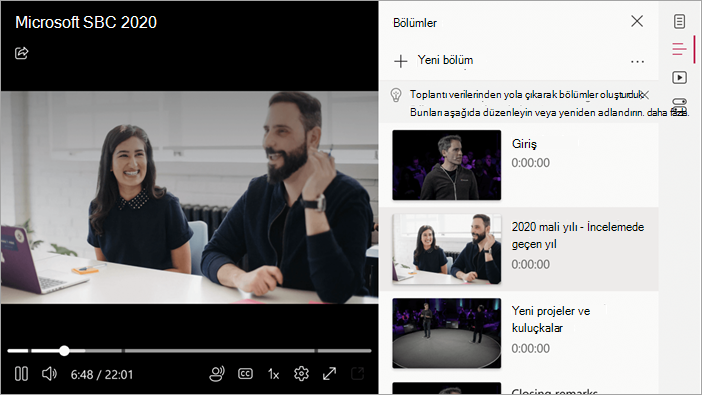
Bölüm işaretleri, video çerçevesinin altında görünür. İçindekiler paneli yanında görüntülenebilir.
Bölümlerde değişiklik yapma
Uygun düzenleme izinleriyle bölüm başlıklarını, başlangıç saatlerini ve daha fazlasını gözden geçirebilir ve düzenleyebilir, isteğe bağlı olarak gerekirse tümünü tamamen kaldırabilir veya değiştirebilirsiniz. Bölüm ekleme, düzenleme ve silme hakkında daha fazla bilgi için bkz: Tvideolarında manuel bölümleri kullanma ClipchampClipchamp.
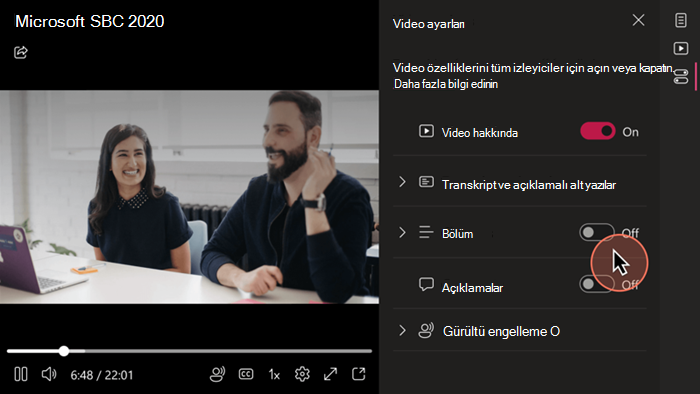
Bölümleri gizlemek için Video Ayarları'ndan kapatmanız yeterlidir.
Geri bildiriminizle bölümlemeyi geliştirmemize yardımcı olun
Video bölümleriyle ilgili genel izleniminiz hakkında değerli geri bildirimler sağlayabilirsiniz. Geri bildirim oylama özelliği, Bölümler panelinin alt kısmında görünür.
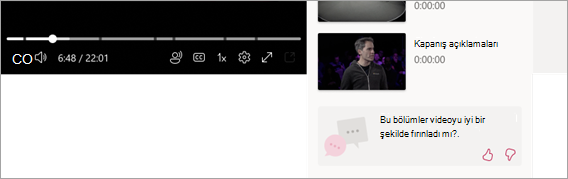
İstendiğinde, Geri bildirim ver formuna tıklayarak açabilirsiniz. Ardından, açılan pencerede, uygulanabilir nedenleri seçin ve isteğe bağlı olarak metin kutusuna diğer düşüncelerinizi yazın.