
Bu makale, ClipchampClipchamp video düzenleyicisinde kullanılmak üzere merkezi olarak yönetilen marka setleri oluşturup yayınlamak ve bunları kuruluşlarındaki daha büyük kullanıcı gruplarının kullanımına sunmak isteyen Microsoft 365 kiracılarının yöneticilerine yöneliktir.
Aşağıdakiler hakkında daha fazla bilgi edinmek için okumaya devam edin:
- Marka kitlerini kuruluş genelinde dağıtma
- Başlarken
- Resmi marka setini kimin düzenleyebileceğine karar verme
- OAL aracılığıyla zaten dağıtılmış bir marka kitini düzenleme
- SSS bölümünde özetlenmiştir
İş hesapları için bireysel Clipchamp düzenleyici kullanıcısıysanız ve kendi düzenleme projeleriniz için yalnızca kendiniz veya birkaç kişiyle birlikte kullanmak üzere bir marka seti oluşturmak istiyorsanız, lütfen şu makalenin İş sürümü sekmesine bakın: Clipchamp'da marka seti aracını kullanma.
Başlamadan önce
Bu adımları tamamlamak için gerekenler:
- Sahip veya üye izinlerinizin olduğu SharePoint sitesi
- SharePoint PowerShell istemci sürümü >= 24830.12754 (indirme)
- PowerShell cmdlet'lerini çalıştırmak için SharePoint yönetici kimlik bilgileri
- TClipchampClipchamp video düzenleyici (marka kitleri oluşturmak ve düzenlemek için)
Marka kitlerini kuruluş genelinde dağıtma
Önemli
Kuruluş genelinde marka kitleri şu anda çok coğrafi bölge kiracılarını desteklememektedir. Kuruluşunuz birden çok coğrafya kullanıyorsa, OAL'yi oluşturmanız ve marka kitlerini her coğrafyada ayrı ayrı doldurmanız gerekir. Geçici çözüm adımları için aşağıdaki SSS bölümüne bakın.
Kuruluşunuzda ClipchampClipchamp video düzenleyicisini Microsoft Entra ID, Microsoft Entra ID (iş veya okul) hesabıyla açan herhangi bir kullanıcının, kendisi bir marka seti oluşturmak zorunda kalmadan kurumsal markaya erişmesi için marka setleri oluşturabilirsiniz.
Bu "resmi" marka setlerinin oluşturulması ve dağıtılması Kuruluş Varlıkları Kitaplığı (OAL) adı verilen bir SharePoint özelliği aracılığıyla gerçekleştirilir. OAL, kiracı genelinde kuruluşun resmi tasarım varlıklarını barındırdığı kabul edilen bir SharePoint belge kitaplığıdır. OAL'yi kullanarak istediğiniz kadar marka kitini saklayabilir ve dağıtabilirsiniz.
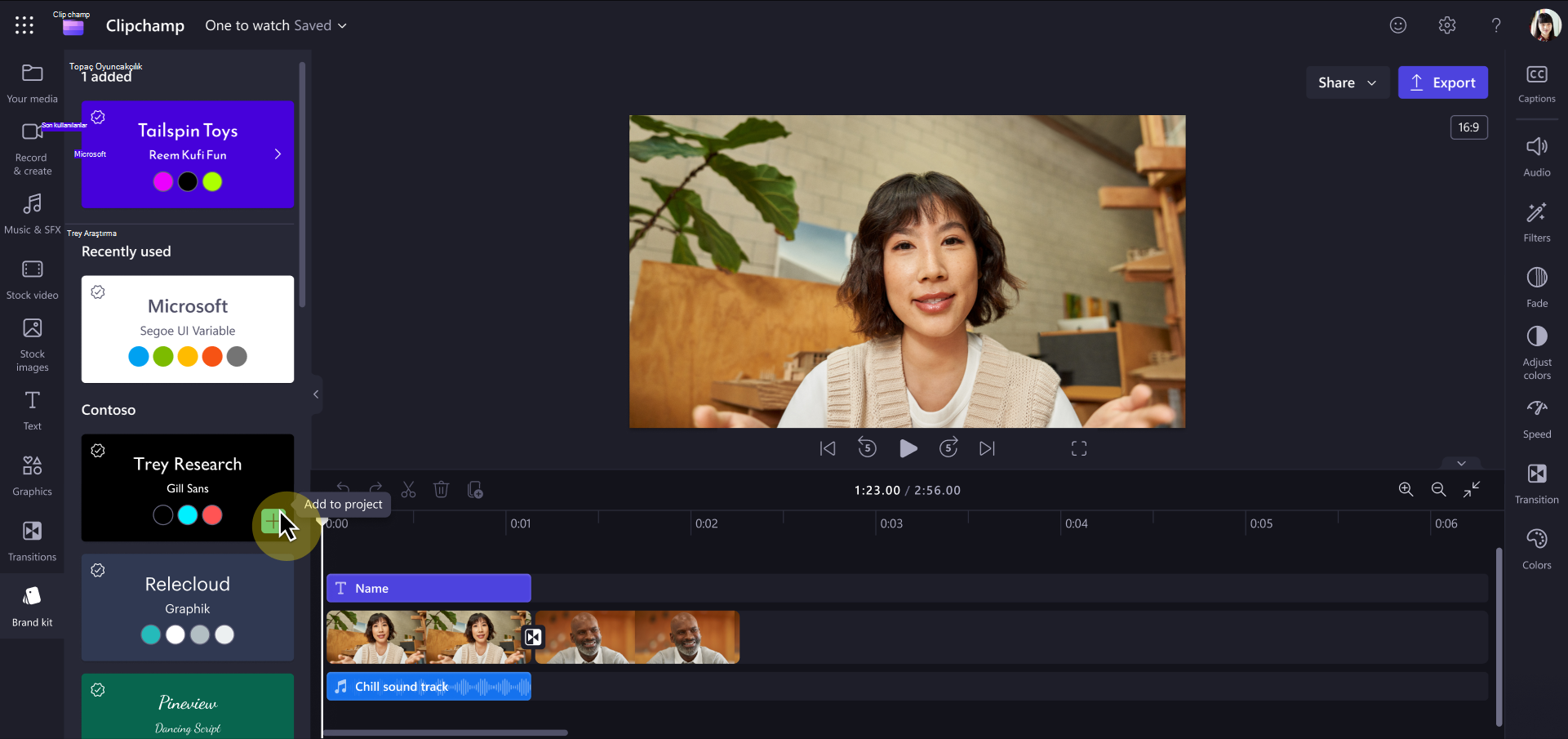
Clipchamp kullanıcının cihazına yüklendiğinde, kiracıda bir marka seti OAL olup olmadığını denetler ve bu kitaplıkta depolanan marka setlerini arar. Bulduğu kitaplıklar, tarayıcıda veya masaüstü uygulamasında iş hesapları için Clipchamp düzenleyici açan kiracıdaki tüm kullanıcılar için Clipchamp düzenleyicisinin Marka seti bölümünde otomatik olarak listelenir.
Örnek ekran görüntümüzde, Clipchamp düzenleyicisinin Contoso kuruluşunun OAL'sinde bulduğu resmi marka kitleri Contoso başlığı altında listelenmiştir.
Not
Kullanıcılar ayrıca Marka seti panelinin üst kısmında, hem kişisel hem de kuruluş genelinde marka kitleri dahil olmak üzere yakın zamanda açtıkları marka kitlerini gösteren bir Son kullanılanlar bölümü görecekler.
Başlarken
1. Marka setlerini barındırmak için resmi SharePoint belge kitaplığını ayarlama
Mevcut bir SharePoint sitesini seçin veya marka setlerini barındıracak yeni bir site oluşturun. Bu, iletişim sitesi, Microsoft 365 Grubuna bağlı bir ekip sitesi veya Microsoft 365 Grubuna bağlı olmayan modern bir ekip sitesi gibi herhangi bir site türü olabilir.
Sitedeki izinleri ayarlayın: Dosyaları karşıya yükleyebilmesini istediğiniz kişileri sitenin veya Microsoft 365 Grubu'nun üyeleri veya sahipleri olarak ekleyin.
Not: "Dış kullanıcılar hariç herkes" ifadesinin ziyaretçi olarak eklenmesi gerekmektedir.
2. PowerShell'i kullanarak belge kitaplığını kuruluş varlık türü olarak belirleme BrandKitLibrary
PowerShell istemcisi sürümlerine sahip olduğunuzdan emin olun veya en son sürümü >= 24830.12754 indirin.
Cmdlet'leri PowerShell terminalinde çalıştırın.
Connect-SPOService -Url https://yourorg-admin.sharepoint.com/ -Credential admin@yourorg.onmicrosoft.com
(Parametre -Url yönetici sitesine yönlendirir.)
Yeni Belge Kitaplığını Kuruluş Varlık Türü olarak yapılandırın: BrandKitLibrary
Add-SPOOrgAssetsLibrary -OrgAssetType BrandKitLibrary -LibraryUrl https://yourorg.sharepoint.com/sites/BrandGuide/brandkit
Yukarıdaki örnekte, SharePoint sitesi "BrandGuide" ve belge kitaplığı adı da "brandkit"tir.
3. Belge kitaplığınıza eklemek için bir marka seti hazırlayın
Clipchame editörü, marka kitleri oluşturmak ve düzenlemek için erişim sağlar. Bunu yaparken, yeni bir marka kiti için konum olarak belirlediğiniz OAL'yi seçin.
Devam etmekte olan veya yeni Clipchamp projelerinde:
- Sol kenar çubuğunda Marka kiti'ne tıklayın. Panelin alt kısmında Marka seti oluştur'a tıklayın.
- Marka kitinizi kaydetmek için hedef olarak OAL'nizi seçin, örneğin:
https://yourorg.sharepoint.com/sites/BrandGuide/brandkit. - Marka setini renkler, yazı tipleri, logolar ve eklemek istediğiniz diğer desteklenen varlık türleriyle doldurmaya başlayın.
Bu yolla oluşturduğunuz tüm marka setleri, kuruluşunuzdaki tüm kullanıcılar için Clipchamp video düzenleyicisindeki marka seti bölümünde otomatik olarak gösterilir. Clipchamp her başlatıldığında, resmi varlık kitaplığını arar ve belirlenen belge kitaplığı içinde marka kitlerinin bir listesini alır.
Önemli
- Örneğin, resmi şirket marka setleri kitaplığınızın yapısını değiştirmek için marka setini ilk oluşturduğunuz klasörden taşımak isteyebileceğiniz senaryolar olabilir. Oluşturduğunuz her marka seti için üst klasörde bir .brandkit dosyası ve bir de Assets klasörü bulunur.
- Bir marka setini yeni bir klasöre kopyaladığınızda veya taşıdığınızda varlıklar orijinal klasörden yüklenmeye çalışılır. Yalnızca dosyaları orada bulamazsa, yeni konumdaki .brandkit dosyasının yanındaki Varlıklar klasöründe dosyaları arar.
- Bu, bir marka kitinin yerini değiştirdikten sonra orijinal Varlıklar klasörünün silinmesi ve Geri Dönüşüm Kutusu'ndan geri yüklenmemesi gerektiği anlamına gelir. Marka setini yerel olarak indirip yeni bir konuma yüklemeyi seçerseniz dosyaların bulunabilmesi için yüklenmeden önce düzenlenmemesi gerekir.
Resmi marka setini kimin düzenleyebileceğine karar verme
SharePoint'teki resmi varlık belge kitaplığınıza düzenleme erişimi olan kullanıcılar veya üyeler buna göre belirlenir. Çoğu durumda, bu kurumsal marka yönetimi ekibinin parçası olan kullanıcılar olacaktır.
Microsoft 365 kuruluşunuzdaki diğer hiç kimse resmi marka setlerini düzenleyemez. Bu izleyicileri video düzenleme projelerinde görebilir ve marka kitinden videolarına varlıklar ekleyebilirler.
OAL aracılığıyla zaten dağıtılmış bir marka kitini düzenleme
Resmi varlık belge kitaplığını düzenleme izinlerine sahip kullanıcılar, Clipchamp düzenleyiciyi açarak (herhangi bir yeni veya mevcut proje), Marka kiti bölümünde marka kitini bularak ve Clipchamp arayüzünde değişiklikler yaparak (ör. yeni logolar ekleme, kaldırma, güncelleme, yeniden adlandırma) resmi marka kitlerini düzenleyebilir. Resmi varlık belge kitaplığında düzenleme izinlerine sahip kullanıcılar için - bu şekilde yapılan değişiklikler kuruluşun geri kalanında hemen yayınlanacak, ancak değişiklikler yalnızca marka varlıklarının projelere yeni alınması için geçerli olacaktır. Daha önce kullanıcılar tarafından projelere eklenen marka varlıkları, başlangıçta olduğu gibi kalacaktır.
Sorun giderme
Marka kitleri kullanıcılara görünmüyor
Kullanıcılar ClipchampClipchamp'in Marka kiti bölümünde kuruluş genelindeki marka setlerini göremiyorsa Clipchamp:
- OAL'nin doğru şekilde kurulduğunu doğrulayın. PowerShell'de çalıştırın
Get-SPOOrgAssetsLibraryve BrandKitLibrary türünün listelendiğini onaylayın. - İzinleri kontrol edin. "Dış kullanıcılar hariç herkes" öğesinin marka setlerini barındıran SharePoint sitesine ziyaretçi olarak eklendiğinden emin olun.
- Yayılma için zaman tanıyın. OAL'de yapılan değişikliklerin kiracıya yayılması 24 saate kadar sürebilir.
- Marka seti dosyalarının mevcut olduğunu doğrulayın. Belge kitaplığı, beraberindeki
Assetsklasörle birlikte en az bir.brandkitdosya içermelidir. - Kullanıcının hesap türünü kontrol edin. Kuruluş genelinde marka kitleri, yalnızca bir iş veya okul hesabıyla (Microsoft Entra IDMicrosoft Entra ID) oturum açmış (kişisel Microsoft hesapları değil) ve zaten ClipchampClipchamp düzenleyici erişimine sahip kullanıcılar tarafından kullanılabilir.
SSS bölümünde özetlenmiştir
Bir marka kitinde logo gibi bir medya varlığının güncellenmesi, kullanıldığı tüm Clipchamp projelerde günceller mi?
Hayır. Marka varlığı bir projede kullanımda olduğunda, yani düzenleme zaman çizelgesine eklendiğinde, o projeye kopyalanır ve o projede kalır. Bu, marka setlerinizden birindeki bir logoyu güncellediğinizde ve şimdi güncellenmiş logonun mevcut Clipchamp projelerinde kullanıldığından emin olmak istediğinizde, bir güncelleme elde etmek için sizin (veya kullanıcılarınızın) projeleri açmanız ve düzenleme zaman çizelgesindeki eski logoyu güncellenen resmi marka kitindeki yeni sürümüyle manuel olarak değiştirmeniz gerektiği anlamına gelir.
Kuruluş genelinde bir marka kitini kaldırmak mümkün mü?
Marka seti klasörünün OAL belge kitaplığından kaldırılması, kuruluşunuzdaki Clipchamp kullanıcılarına gösterilmesinin sona ermesine neden olur. Tüm marka kitlerinin OAL'den kaldırılması, hiçbirinin son kullanıcılarınıza gösterilmemesini sağlayacaktır. Marka seti belge kitaplığı da Clipchamp etkilemeden güvenle silinebilir. Daha önce marka seti varlıklarını uygulamış olan projeler yeniden açıldığında etkilenmez.
Kuruluş genelinde marka kitleri birden çok coğrafyaya sahip kiracıları destekliyor mu?
Bu aşamada değil. Her coğrafyanın kendi Kuruluş Varlıkları Kitaplığı (OAL) gerekir ve marka kitleri her coğrafyanın OAL'sinde ayrı ayrı sıfırdan oluşturulmalıdır . Marka setlerini coğrafi bölgeler arasında kopyalayamaz, taşıyamaz veya kısayolla kesemezsiniz. Marka seti varlıkları oluşturuldukları coğrafyaya bağlıdır.
Multi-geo kiracılar için:
- (Her coğrafi bölgenin yönetim merkezine bağlı) kullanarak
Add-SPOOrgAssetsLibraryher coğrafyada bir OAL ayarlayın. - Her bir coğrafyaya bağlıyken Clipchamp düzenleyiciyi açın ve marka setini doğrudan bu coğrafyanın OAL'sinde sıfırdan oluşturun.
- Marka varlıklarını güncellerken, her coğrafyanın marka kitindeki değişiklikleri manuel olarak tekrarlayın.
Not
Bu bilinen bir sınırlamadır. Marka kitlerinin coğrafi bölgeler arasında otomatik olarak eşitlenmesi şu anda desteklenmemektedir.