
Önemli
Bu özellik yalnızca Teams PremiumTeams Premium Lisansına sahip kullanıcılar tarafından kullanılabilir.
Teams Toplantı Kayıtlarından otomatik olarak oluşturulan ve Clipchamp'a kaydedilen PowerPoint Canlı bölümlerle izleyicilerin kendileriyle ilgili içeriği bulmalarına yardımcı olun.

Teams Toplantı Kaydınızdan otomatik olarak PowerPoint CanlıPowerPoint Canlı bölümleri oluşturmak için toplantınızın kaydedildiğinden emin olun. Ardından, PowerPoint Canlı üzerinden bir PowerPoint sunusunu paylaşın. Bunu yapmak için:
- Ekranı paylaş'ı seçin
- Ekran paylaşımı menüsündePowerPoint Canlı seçeneğine gidin
- Teams toplantısında açmak ve paylaşmak için PowerPoint'inizi seçin
Bölümler, toplantı sona erdiğinde kayıtta görünür.
Microsoft nasıl PowerPoint CanlıPowerPoint Canlı bölümleri oluşturur?
Aşağıdaki yönergeleri temel alarak PowerPoint Canlı sunulardan bölümler oluştururuz:
- PowerPoint Canlı bölümler yalnızca PowerPoint'in PowerPoint Canlı üzerinden paylaşıldığı Teams Toplantı Kaydı için oluşturulur.
- Bölümler yalnızca beş saniyeden uzun slayt geçişlerinden oluşturulur.
- En fazla 25 bölüm oluşturulacaktır. 25 slaydı olan sunularda bölümler, en uzun slayt geçişlerine sahip 25 slayttan oluşturulur.
- Aynı başlığa sahip birbirini izleyen tüm slaytlar aynı bölümde gruplandırılır.
Bölümleri nasıl ekleyebilir, silebilir ve düzenleyebilirim?
Bölüm ekleme, düzenleme ve silme hakkında daha fazla bilgi için bkz. Clipchamp'da videolarla el ile bölümleri kullanma.

Olası Endişeler
Sıralı olmayan düzenlemeler için eşleşmeyen bölüm başlıkları
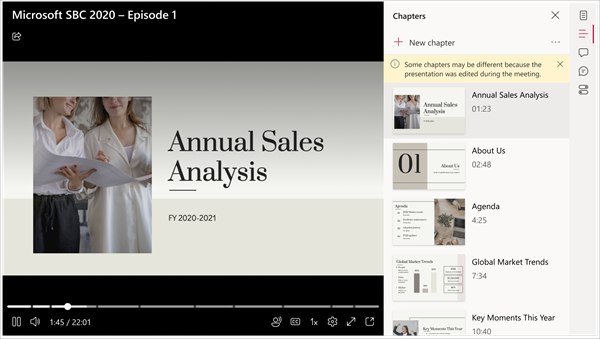
Başkalarının paylaştığınız PowerPoint sunusunu düzenleme izni olabilir. Siz sunuyu PowerPoint Canlı boyunca paylaştıktan sonra, ancak Teams toplantı kaydı oluşturulmadan önce bunu yapabilirler. Bu durumda, bölüm başlıkları (önemli slaytlara dayanan) uyuşmayabilir ve bunun sonucunda Bölümler bölmesinde bir uyarı notu görüntülenebilir. Neyse ki, bölüm başlıklarını şurada açıklandığı gibi kolayca değiştirebilirsiniz: TClipchampClipchamp'deki videolarla manuel bölümleri kullanma Clipchamp.
PowerPoint Canlı bölümlerim otomatik olarak oluşturulmadı
PowerPoint sunusuna, gizli etiketler grubuna ait Microsoft Bilgi Koruması'nı zorunlu kılmak için bir duyarlılık etiketi eklenmiş olabilir. Böyle bir durumda, PPT canlı bölümleri oluşturulmayacaktır. Duyarlılık etiketleri hakkında daha fazla bilgi için bkz: Dosyalarınıza duyarlılık etiketleri uygulama.