
Bu makalede, aşağıdaki durumlarda yapmanız gerekenler açıklanmaktadır:
- Clipchamp video düzenleme projesine eklediğiniz Files yavaş yükleniyor
- Belirli bir dosya hiç yüklenmiyor (üzgün bir yüz veya değişmeyen bir yükleme yüzdesi görebilirsiniz)
- Yeniden açtığınızda tüm düzenleme projesi veya dosyalarınız yüklenmiyor ("varlıklarınız yükleniyor" iletisinde takılmış olabilirsiniz)
Aşağıda önerilen sorun giderme adımlarına ek olarak, medya varlıklarınızı ve projelerinizi yüklemenize yardımcı olabilecek başka bir makale de şudur: TClipchampClipchamp'in düzgün çalıştığından emin olun.
Medya dosyaları yavaş yükleniyor
Bir düzenleme projesine medya eklediğinizde yükleme simgesi ve yüzdesi gösterilebilir:
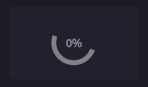
Giriş dosyanız desteklenen bir dosya türündeyse, varlıklarınız yüklendikten kısa bir süre sonra bu sembol kaybolur.
Giriş dosyanız desteklenmeyen bir dosya türüyse, Clipchamp dosyayı düzenleme projenizde kullanabilmeniz için arka planda dönüştürür. Bu dönüştürme adımı, dosyanın boyutuna ve çözünürlüğüne, bilgisayarınızın CPU'suna, grafik kartına ve belleğe bağlı olarak biraz zaman alabilir. Bunun nedeni, bazı işlemlerin cihazınızda yerel olarak gerçekleşmesidir.
Yükleme hiç ilerlemiyorsa, medya işleme takılmış olabilir. Bu şekilde kullanıyorsanız, video düzenleyicisi sayfasını veya Clipchamp masaüstü uygulamasını yeniden yüklemeyi Clipchamp. Yeniden yükleme işleminden sonra aynı dosyayı yeniden eklemeyi deneyin. Bu işe yaramazsa, bazı ek öneriler için okumaya devam edin.
Medya dosyaları hiç yüklenmiyor
Bir düzenleme projesine video ekledikten sonra, bu dosyalar sol taraftaki medya kitaplığında kullanılabilir hale gelmiyorsa ve küçük resimlerinde görünen bir yüzde göstergesinde takılıyorsa, bu videoları MP4'e dönüştürmeyi, ClipchampClipchamp dışında bir video dönüştürme aracı kullanarak deneyin. Ardından, dönüştürülen yeni MP4'leri kaydedin ve bu yeni dosyaları orijinal videolar yerine Clipchamp projenize ekleyin.
Bu önerinin nedeni, orijinal video dosyalarınızla ilgili bir sorun olması ve bunları MP4 formatında olsalar bile MP4'e dönüştürmenin birçok durumda yardımcı olabilmesidir. Dönüştürme, MP4 dosyasında kullanılan video ve ses codec'lerini değiştirebilir ve dosyayı ClipchampClipchamp gibi uygulamalarda okunabilir hale getirebilir.
ClipchampClipchamp, aşağıdaki makalede listelenen girdi dosyası türlerini destekler: TClipchampClipchamp hangi girdi dosyası türlerini destekler?
Düzenleme projesi hiç yüklenmiyor
Var olan bir Clipchamp projesini açtığınızda, bazen bir yükleme iletisi görüntülenir ve projenin yüklenmesini beklemeniz gerekir.
Kısa bir süre sonra bu ileti kaybolmazsa ve projeye erişemiyorsanız, aşağıdaki adımları deneyin:
1. Seçenek. Sayfayı yenileme
Ctrl & F5 tuşuna basın (bu Clipchamp masaüstü uygulamasında da çalışır), Yeniden Yükle'ye sağ tıklayın > veya açık Clipchamp sekmesini yeniden yüklemek için tarayıcınızın yeniden yükle düğmesini kullanın. Çoğu durumda bu, sorunu çözebilir ve medya varlıkları, özellikle bir projeyi ilk açtığınızda bununla karşılaşırsanız yüklenmeye başlar.
Clipchamp erişip yeniden yüklemeyi denediğinizde internet bağlantınızın (WiFi) etkin olduğundan emin olun.
2. Seçenek. Projeyi yeniden açma
Tüm video projelerinin listelendiği genel bakış sayfasına Geri dön, o sayfayı yeniden yükleyin, ardından başlangıçta yüklenmeyen düzenleme projesini yeniden açın.
Seçenek 3. Bellekte yer açma ve disk alanını denetleme
Bilgisayarınızda yeterli bellek/RAM yoksa, bu bazen düzenleme projelerinin doğru şekilde başlatılmamasına neden olabilir. Bu nedenle, cihazınızda bellek boşaltmak için diğer tarayıcı sekmelerini ve uygulamalarını kapatmayı deneyin.
Buna ek olarak, bilgisayarınızın dahili sürücüsünde, geçici proje dosyaları için gerekli olan yeterli boş alan olduğundan ve Clipchamp'deki video işleme ve dışa aktarma aşamasında alan olduğundan emin olun.
Bilgisayarınızda yeterli disk alanı yoksa, bu durum Clipchamp düzenleme projelerinin doğru yüklenmesini engelleyebilir. Kullanılabilir boş alan, projenizde kullandığınız video dosyalarının boyutundan daha fazla olmalıdır.
Seçenek 4. Tarayıcı uzantılarını devre dışı bırak
Bazen, Chrome veya Edge uzantıları ClipchampClipchamp'i yüklediyseniz, Çeviri eklentilerinin, gizlilik uzantılarının veya reklam engelleyicilerin Clipchamp doğru yüklenmesini engellediği durumlar gördük.
Bu nedenle, tarayıcı uzantılarını devre dışı bırakmayı deneyin, ardından Clipchamp yeniden yükleyin ve proje ve medya varlıklarının doğru yüklenip yüklenmediğini kontrol edin.
Seçenek 5. Oturumu kapatın, önbelleği temizleyin ve tarayıcınızı yeniden başlatın
Yukarıdaki adımlar işe yaramazsa aşağıdaki önerileri de deneyebilirsiniz. Daha sonra projenizi yeniden açtığınızda yeniden bağlamanız gerekebileceğinden, özgün medya dosyalarınızın (düzenleme projenize eklediğiniz video, ses ve görüntü dosyaları) Clipchamp dışında hala kullanılabilir durumda olduğundan emin olun.
- Tarayıcı önbelleğindeki öğeleri temizleme hakkında bu Edge destek makalesinde veya bu Chrome destek makalesinde yer alan adımları izleyin.
- Zaman aralığı için "Tüm zamanlar"ı ve "Önbelleğe alınan resimler ve dosyalar"ı seçtiğinizden emin olun. Diğer gözatma verilerini temizlemeniz gerekmez.
- Adımları uyguladıktan sonra, tarayıcı adres çubuğuna sırasıyla chrome://restart veya edge://restart yazın ve Enter tuşuna basın.
- Chrome/Edge yeniden başlatıldıktan sonra, ClipchampClipchamp projesini yeniden açın.
Seçenek 6. Web sitesi veri temizleme (Gelişmiş)
Deneyebileceğiniz ek bir seçenek de Chrome veya Edge Geliştirici Araçları'ndaki site verilerini silmek ve daha sonra ClipchampClipchamp sayfasını yeniden yüklemektir. Bu, tüm video düzenleme ve işleme dosyalarının temizlenmesine, ardından yeniden yüklenmesine ve projelerin tekrar doğru şekilde açılmasına yol açabilir.
Önemli
Devam etmeden önce, orijinal medya dosyalarınızın (düzenleme projenize eklediğiniz video, ses ve görüntü dosyaları) ClipchampClipchamp video düzenleyicisi dışında olduğundan emin olun, çünkü içerik yedeklemeyi etkinleştirmezseniz bunları yeniden bağlamanız gerekebilir. İçerik yedekleme, kişisel hesapların Premium planı için Clipchamp'da mevcuttur. TClipchampClipchamp'in iş sürümünde, medya dosyaları OneDrive hesabınıza kaydedilir ve ClipchampClipchamp otomatik olarak bu hesapları oradan alır.
Adımlar Edge veya Chrome'da aynıdır. Bu nedenle, aşağıdaki ekran görüntülerinden bazıları Chrome'da, diğerleri Edge'de alınmıştır.
- Tarayıcının adres çubuğunun yanındaki 3 noktalı menü simgesini seçin.
- Select More toolsDeveloper>toolsGeliştirici araçları.
- En üstteki Uygulama sekmesini, ardından solda çıkan listede Depolama'yı seçin.
- Site verilerini temizle'yi seçin.
- Son olarak, Clipchamp sayfasını yenileyin ve düzenleme projesini yeniden açın.
Donanım ve proje uzunluğu
Yukarıdaki önerilerden hiçbiri yardımcı olmuyorsa, düzenleme projesini başka bir bilgisayarda açmayı veya daha uzun bir projeyi birkaç kısa projeye bölmeyi düşünün.
Medya dosyalarını düzenlerken, yüklerken ve tamamlanmış bir projeyi dışa aktarırken gerçekleşen işlem yoğun işlem gücü sağlayabilir ve bir Clipchamp projesine eklediğiniz medya dosyalarının uzunluğuna, biçimine, miktarına ve boyutuna ve cihazınızda bulunan boş bellek miktarına, grafik kartı türüne ve CPU'ya bağlı olarak kullandığınız bilgisayarın sınırlarına ulaşmasına neden olabilir.
Kullanılabilir bellek/RAM en az 8 GB (16 GB veya üzeri daha iyidir) olmalı ve makineniz 64 bit işletim sistemi ve 64 bit Edge veya Chrome sürümü çalıştıran 64 bit bir bilgisayar olmalıdır.
Grafik kartı bir diğer önemli faktördür ve yeni bir model olmalıdır.
Bilgisayarınızda, video işleme ve dışa aktarma aşamasında geçici dosyalar için gerekli olan yeterli boş disk alanı olmalıdır. Kullanılabilir boş alan, projenizde kullandığınız video dosyalarının boyutundan daha fazla olmalıdır.
Bu gereksinimleri karşılamayan eski bir bilgisayarla çalışıyorsanız, düzenleyici çalışmaya devam edebilir, ancak yavaş performans, donma ve kilitlenme gibi sorunlarla karşılaşabilir ve farklı bir bilgisayarda daha iyi bir deneyime sahip olabilirsiniz.
Alternatif olarak, daha uzun bir düzenleme projesini birkaç kısa projeye bölmeyi deneyebilir ve daha kısa projelerin doğru yüklenip yüklenmediğini test edebilirsiniz. Bkz. Farklı proje sürümleri oluşturma.