Özet
Microsoft Edge özellikleri, web'i herkes için daha erişilebilir ve kapsayıcı hale getirmeyi amaçlar. Okuma modu, Sesli okuma, Çevir, Özetle ve Copilot gibi yararlı araçlarla desteklenen web sayfalarındaki dikkat dağıtıcı unsurları kaldırarak kullanıcıların odaklanmış bir okuma yüzeyine girmesine olanak tanır. Bu makalede, Microsoft Edge'de Okuma modunu etkinleştirme, Sesli Okuma'yı kullanma, web sayfalarını çevirme ve diğer birçok Okuma modu özelliğine erişme işlemleri açıklanmaktadır.
Microsoft Edge'in okuma modu web sayfası düzenlerini basitleştirir, karmaşıklığı ortadan kaldırır ve okuma deneyiminizi özelleştirmenize yardımcı olur. Ayrıca Okuma modunda okuduğunu anlama ve öğrenmeyi geliştirmeye yardımcı olabilecek birçok harika öğrenme ve erişilebilirlik aracı vardır.
Bu makalede:
Okuma modunu açma
Okuma moduna geçmek, dikkat dağıtıcı açılır pencereleri ve düğmeleri gizleyerek bulunduğunuz sayfayı basitleştirir ve size yalnızca önemli kısımları bırakır: metin ve görsel içerik. Okuma moduna girdikten sonra Sesli okuma, Çeviri ve Copilot ile sohbet etme gibi araçları kullanmaya başlayın.
Okuma moduna geçmek için:
- Araç çubuğunun > sağ üst köşesindeki üç noktayı (
 seçin Ayarlar
 >Görünüm>Araç çubuğu.
 - Okuma modunu açın.
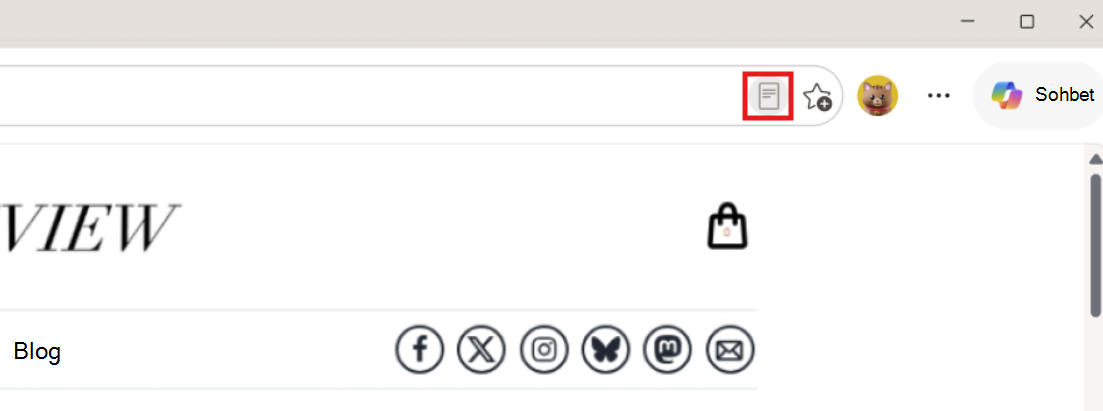
- Okuma modu açıldıktan sonra, adres çubuğunuzdaki desteklenen sayfalarda görünür.
İpucu
Ayrıca, desteklenen web sayfalarında Okuma moduna erişmek için F9 tuşuna basabilirsiniz veya web sayfasının bir bölümünde kullanmak isterseniz metni seçin, sağ tıklayın ve Seçimi Okuma modunda aç'ı seçin.
Okuma modu özelliklerine erişme
Sesli okuma
Sesli okuma, bir web sayfasının metnini sesli olarak okuyan basit ama güçlü bir araçtır. Ellerinizi kullanmadan kullanım deneyimi için Okuma modu araç çubuğundaki Sesli okumayı açıp içeriğin doğal seslerle okunduğunu duyun. Kayıttan yürütmeyi denetleyebilir, konuşma hızını ayarlayabilir ve okurken veya dinlerken takip edebilirsiniz. Artık Copilot da dahil, böylece sesinizi kullanarak soru sorabilir ve içerikle etkileşim kurabilirsiniz. Etkileşimli sesli okuma özelliğini denemek için mikrofonunuzun ve sesinizin açık olduğundan emin olun.
Sesli okuma özelliğine erişmek için:
Adres çubuğunda Okuma modu'nu seçin veya F9 klavye kısayolunu kullanın.
Okuma modu araç çubuğunda Sesli oku'yu seçin.
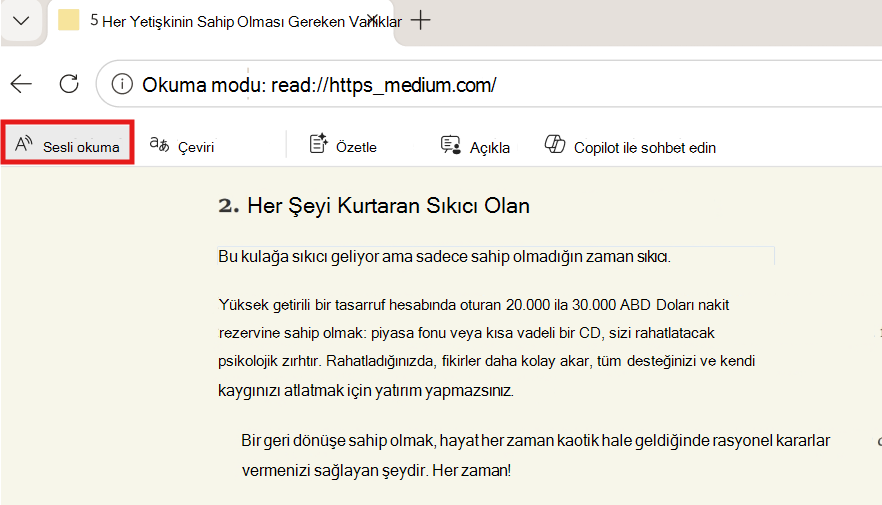
Sesli okumayı başlattıktan sonra sayfanın en üstünde bir şerit araç çubuğu görünür. Araç çubuğu, ses çalma, sonraki veya önceki paragrafa atlama ve Ses seçeneklerini ayarlama düğmeleri içerir.
Ses seçenekleri, okuyucunun sesini değiştirmenize ve okuma hızını yavaşlatmanıza veya hızlandırmanıza olanak tanır.
Dinlemeyi durdurmak için Duraklat düğmesini seçin veya Sesli okumayı kapatmak için X simgesine tıklayın.
İpucu
Sesli okuma özelliğine erişmenin başka bir yolu da araç çubuğunun > sağ üst köşesindeki üç noktayı ( ) seçmektir Diğer araçlar>Sesli okuma.
Çeviri
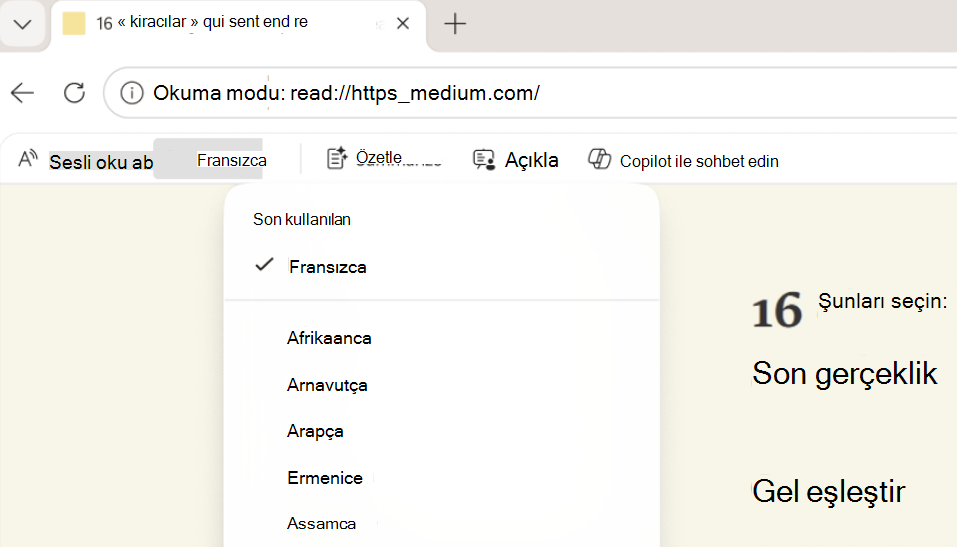
Bir web sayfasının tamamını başka bir dile çevirebilirsiniz. Okuma modu araç çubuğunda Çeviri'yi seçin ve 70'ten fazla seçenek arasından dilinizi seçin.
Özetle
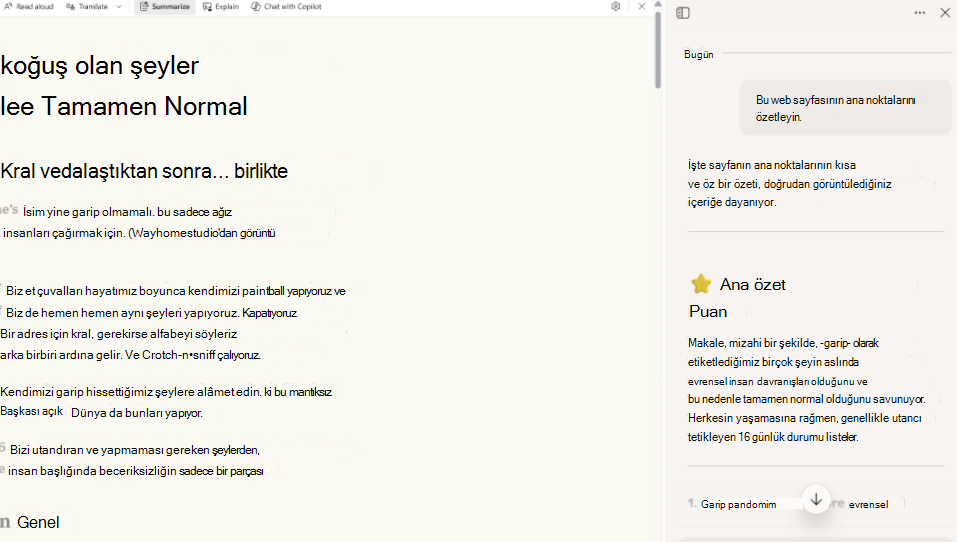
İçeriğin özetini istiyorsanız, hızlı bir genel bakış için Okuma modu araç çubuğunda Özetle'yi seçin. Copilot yan bölmede açılır ve görüntülemekte olduğunuz web sayfasının veya desteklenen belgenin kısa bir özetini oluşturur.
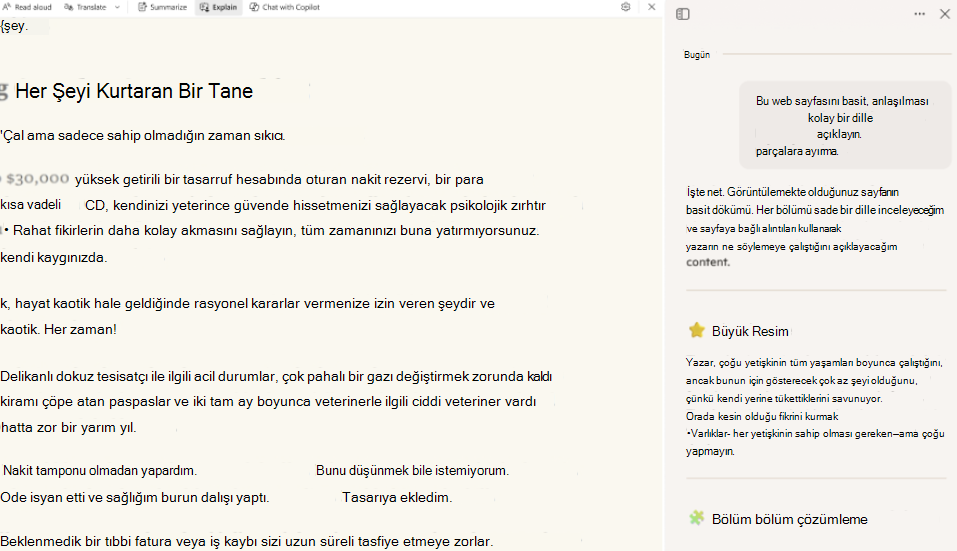
Açıkla
Karmaşık terimleri anlamada yardım için Okuma modu araç çubuğunda Açıkla'yı seçin. Yan bölmede açılan Copilot, öğrenmeye devam edebilmeniz ve çalışmanıza devam edebilmeniz için önemli fikirleri daha basit, anlaşılması kolay bir dile ayırır.
Ayrıca Copilot ile sohbet et'i seçerek doğrudan Okuma modundan Copilot ile görüntüledikleriniz hakkında bir konuşma başlatabilirsiniz.
Okuma modu deneyimini özelleştirme
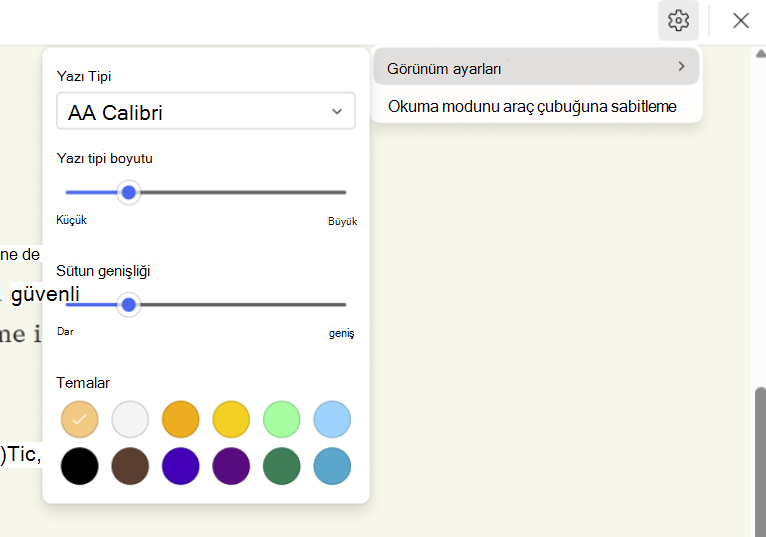
Okuma modu deneyiminizi özelleştirmek istiyorsanız, Yazı Tipi, Yazı tipi boyutu ve Temalar gibi çok çeşitli yazı tipi ve renk seçenekleri arasından seçim yapın.
Yazı tipi: Daha kişiselleştirilmiş bir okuma deneyimi için istediğiniz yazı tipini seçin.
Yazı tipi boyutu: Metni büyütmek için kaydırıcıyı sağa hareket ettirin; Metni küçültmek için sola taşıyın.
Sütun genişliği: Sayfanızın metin sütununun ne kadar geniş yayılacağını ayarlayın.
Temalar: Irlen Sendromlu kişiler için Irlen Spektral Filtrelerinden ilham alan temalar da dahil olmak üzere çeşitli sayfa temaları ve renk seçenekleri arasından seçim yapın.
Okuma modunu özelleştirmek için:
Okuma modu araç çubuğunda Ayarlar simgesini ve ardından Görünüm ayarları'nı seçin.
Sayfanın arka planını ve genel görünümünü değiştirmek için bir Yazı Tipi seçin, Yazı Tipi boyutunu ayarlayın (küçükten büyüğe), Sütun genişliğini ayarlayın (dardan büyüğe) ve bir Tema seçin.