
Önemli
Microsoft 365 için Excel ve Excel 2021'de Power View, 12 Ekim 2021'de kaldırılmıştır. Alternatif olarak, ücretsiz olarak indirebileceğiniz Power BI DesktopPower BI Desktop'ın sunduğu etkileşimli görsel deneyimi kullanabilirsiniz. Ayrıca Excel çalışma kitaplarını kolayca içine aktarabilirsiniz Power BI DesktopPower BI Desktop.
Bir kerede bir düzey göstermesi için Power View'da bir grafiğe veya matrise detaydan çıkma/detaya inme ekleyin. Raporları okuyanlar ayrıntılara gidebilir veya özet verilerin ayrıntılarından çıkabilir. Bir matris veya grafiğe detaydan çıkma/detaya inme eklemek için bir hiyerarşi gerekir; bu hiyerarşi Veri Modeli'nde bir hiyerarşi ya da Power View'da sizin oluşturduğunuz hiyerarşidir.
Detaya gitme ile ilgili videolar
Bu videoda, zaten veri modelinde bulunan bir hiyerarşinin kullanılması gösterilmektedir.
Bu videoda, detaydan çıkma/detaya gitme amacıyla Power View'da bir hiyerarşi oluşturma gösterilmektedir.
Mevcut hiyerarşiyi kullanarak detaydan çıkma/detaya gitme ekleme
Bu örnekte, bir matrise detaydan çıkma/detaya inme ekleme işlemi açıklanmaktadır. Çubuk, sütun ve pasta grafiklere de detaydan çıkma/detaya gitme eklenebilir.
Veri modelinde zaten var olan bir hiyerarşiye sahip olmanın güzel yanı, bu hiyerarşiyi birçok Power View sayfasında ve raporunda tekrar tekrar kullanabilmenizdir.
- Varolan hiyerarşiyi kullanarak görsel öğe oluşturma. Alan listesindeki hiyerarşilerde, hiyerarşi bileşenlerini genişletmeye ve daraltmaya yönelik bir ok vardır. Hiyerarşiye tıklandığında, tüm bileşen alanları görselleştirmeye tablo olarak eklenir.
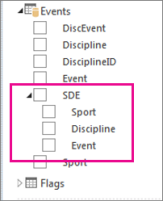
- Tabloyu matrise veya grafiğe dönüştürün. Tasarım sekmesinden > Görselleştirme Matrisi'ni > Değiştir.
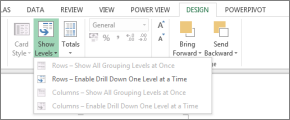
- Detaya gitmeyi etkinleştirmek için matrisi daraltın. Tasarım sekmesinden > Düzeyleri Göster > Detaya gitmeyi bir kerede bir düzey etkinleştirin.
- Üst düzey hiyerarşi alanını çift tıklatın. Örneğin, Spor-Disiplinler-Etkinlikler hiyerarşisinde Su sporları sporuna tıklayın. Bu, hiyerarşimde bir sonraki seviyeye iner ve Su Sporları sporunu oluşturan dört etkinliği görüntüler: Dalış, Yüzme, Senkronize S. ve Su topu.
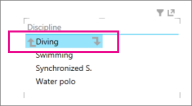
- Alanlardan birine tıklayarak detaya gidebilirsiniz. Eşitlenmiş S.'ye tıklandığında hiyerarşimdeki Etkinlikler düzeyine gidilir ve düet, solo ve ekip görüntülenir.
- Yukarı oka tıklayarak detaydan çıkın.
Power View'da hiyerarşi oluşturma ve detaydan çıkma/detaya gitme için bu hiyerarşiyi kullanma
Bu örnekte, bir çubuk grafiğe detaydan çıkma/detaya inme ekleme işlemleri açıklanmaktadır. Detaydan çıkma/detaya gitme matrislere, sütun grafiklere ve pasta grafiklere de eklenebilir.
Detaya gitmek/detaydan çıkmak için bir hiyerarşiye ihtiyacınız vardır. Önceki örnekte var olan bir hiyerarşiyi kullandınız. Bu örnekte, Power View'da geçici bir hiyerarşi oluşturacaksınız. Hiyerarşinin "mantıklı" olması gerekmez; Detaya gitmek istediğiniz herhangi bir alan olabilir.
Daraltmak ve detaya gitmek/detaydan çıkmak istediğiniz alanları kullanarak bir tablo oluşturun.
Önceki örnekte kullandığınız hiyerarşinin aynısını el ile de oluşturabilirsiniz.
Etkinlikler tablosundan Spor'u seçin.
Not
Spor alanı, Etkinlikler tablosunda iki kez görüntülenir – bir kez kendi başına ve yine SDE hiyerarşisinin bir parçası olarak. Tabloya Spor eklemek için iki onay kutusundan birini seçebilirsiniz.
Disciplines tablosundan Discipline'i seçin.
Olaylar tablosundan Event'i seçin.
Tablonuza değer alanı ekleyin. Örneğin, Medal Sayısı.
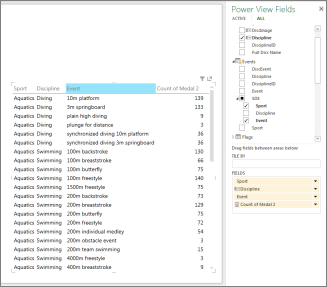
Tabloyu grafiğe veya matrise dönüştürün. Tasarım sekmesinden > Görselleştirmeyi Değiştir: Çubuk > Grafik > Yığılmış Çubuk.
Power View Alanları düzen alanında, Eksen alanlarının istediğiniz sırada olduğundan emin olun. Bu durumda, Spor-Disiplin-Etkinlik.
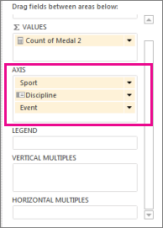
Çubuğa çift tıklayın. Örneğin, Su Sporları çubuğuna tıklamak, hiyerarşimde bir sonraki düzeye detaya gider ve Su Sporları sporunu oluşturan dört etkinliği görüntüler: Dalış, Yüzme, Senkronize S. ve Su Topu.
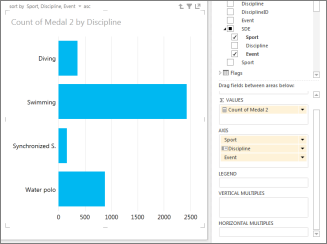
Alanlardan birine çift tıklayarak detaya gidebilirsiniz. Eşitlenmiş S.'ye çift tıklandığında hiyerarşimdeki Etkinlikler düzeyine gidilir ve düet, solo ve ekip görüntülenir.
Görselleştirmenin sağ üst köşesindeki yukarı oka tıklayarak detaydan çıkın
Bir matriste
Satır veya sütunlarında birden çok alan bulunan bir matrisiniz varsa, matrisi düzeyleri gösterecek ve yalnızca en üst veya en dış düzeyi göstermek üzere katlanacak şekilde ayarlayabilirsiniz. Bu düzeydeki bir değere çift tıklandığında, matris hiyerarşide o değerin altındaki değerleri gösterecek şekilde genişletilir. Örneğin, Kıta, Ülke > /Bölge > , Eyalet/İl > , Şehir alanlarını içeren bir hiyerarşide, Power View'u düzeyleri gösterecek şekilde ayarlarsanız, matriste yalnızca kıta adlarını görürsünüz. Bir kıtaya (örneğin Asya'ya) çift tıklandığında, Asya'daki ülkeler/bölgeler gösterilir ve kıtalara geri dönmek için bir ok kullanılır. Bir ülkeye, örneğin Hindistan'a çift tıklandığında, Hindistan'ın eyaletleri/illeri gösterilir ve yine ülkelere/bölgelere dönmek için bir ok kullanılır.
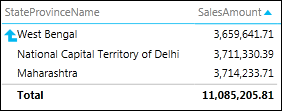
Çubuk, sütun veya pasta grafiğinde
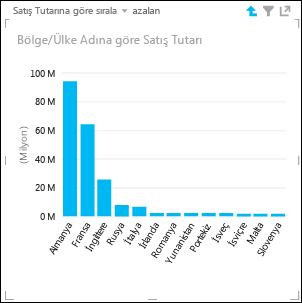
Çubuk, sütun ve pasta grafikleri de aynı şekilde çalışır. Bir grafiğin Eksen kutusunda birden fazla alan varsa, grafiği düzeyleri gösterecek şekilde ayarlarsanız, aynı anda en üst düzeyden başlayarak yalnızca bir düzey görürsünüz. Kıtalar örneğine dönersek, Kıtalar çubuk grafiğinde Avrupa çubuğuna çift tıklarsanız...
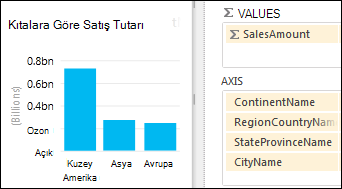
Yalnızca Avrupa'daki ülkelerin/bölgelerin çubuklarını görürsünüz ve bir ok sizi geriye götürür.
Ayrıca Bkz.
Power View'da matrisle çalışma
Power View: Verilerinizi inceleme, görselleştirme ve sunma
Power View ve Power Pivot videoları
Öğretici: Excel 2013'te Veri Modeli kullanarak PivotTable veri çözümlemesi yapma