
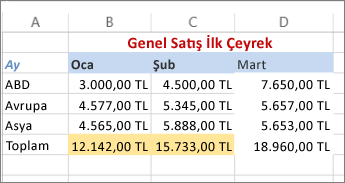
Hücrelerdeki verileri vurgulamak için, Dolgu Rengi’ni kullanıp hücrelerin arka plan rengini veya desenini ekleyebilir veya değiştirebilirsiniz. Şu şekilde yapılır:
Vurgulamak istediğiniz hücreleri seçin.
İpucu
Çalışma sayfasının tamamında farklı bir arka plan rengi kullanmak için Tümünü Seç düğmesini seçin. Bu işlem kılavuz çizgilerini gizler, ancak tüm hücrelerin çevresinde hücre kenarlıklarını görüntüleyerek çalışma sayfasının daha kolay okunmasını sağlayabilirsiniz.

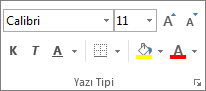
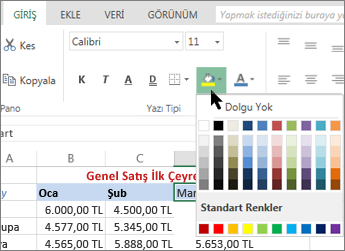
Dolgu Rengi Düğmesi
 yanındaki oku Giriş'i> seçin veya Alt+H, H tuşlarına basın.
Tema Renkleri veya Standart Renkler’in altında, istediğiniz rengi seçin.
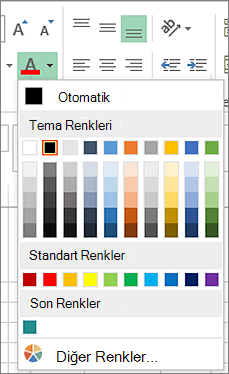
Özel bir renk kullanmak için, Diğer Renkler'i seçin ve Renkler iletişim kutusunda istediğiniz rengi seçin.
İpucu
En son seçilen rengi uygulamak için Dolgu Rengi
seçmeniz yeterlidir. Ayrıca, Son Renkler‘in altında en son seçilen 10 özel rengi de bulabilirsiniz.
Desen veya dolgu efektleri uygulama
Yalnızca düz bir renk dolgusundan fazlasını isterseniz, desen veya dolgu efektleri uygulamayı deneyin.
Biçimlendirmek istediğiniz hücreyi veya hücre aralığını seçin.
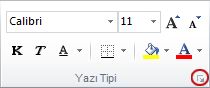
Giriş>Yazı Tipi Ayarları iletişim kutusu başlatıcısını seçin veya Ctrl+Shift+F tuşlarına basın.
Dolgu sekmesindeki Arka Plan Rengi’nin altında, istediğiniz rengi seçin.
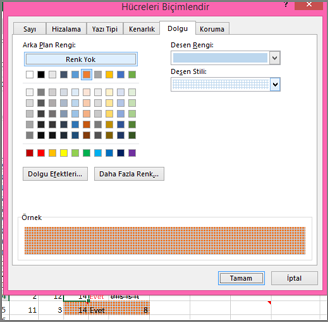
İki renkli bir desen kullanmak için, Desen Rengi kutusunda bir renk seçin ve ardından Desen Stili kutusunda bir desen seçin.
Özel efektleri olan bir desen kullanmak için Dolgu Efektleri'ni seçin ve istediğiniz seçenekleri belirleyin.İpucu
Örnek kutusunda, seçtiğiniz arka planın, desenin ve dolgu efektlerinin önizlemesini görüntüleyebilirsiniz.
Hücre renklerini, desenlerini ve dolgu efektlerini kaldırma
Hücrelerden tüm arka plan renklerini, desenleri veya dolgu efektlerini kaldırmak için, hücreleri seçin. Ardından, Dolgu Rengi'nin yanındaki oku Giriş'i> seçin ve ardından Dolgu Yok'u seçin.
Hücre renklerini, desenlerini ve dolgu efektlerini renkli olarak yazdırma
Yazdırma seçenekleri, isteyerek veya çalışma kitabında otomatik olarak taslak modunun açılmasını gerektirecek kadar karmaşık çalışma sayfaları veya grafikler bulunduğu için Siyah beyaz veya Taslak kalitesine ayarlandıysa, hücreler renkli yazdırılmaz. Bunu şu şekilde düzeltebilirsiniz:
-
Sayfa Düzenini SeçinSayfa Yapısı> iletişim kutusu başlatıcısı.
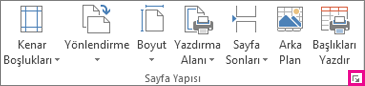
- Sayfa sekmesindeki Yazdır'ın altında, Siyah beyaz ve Taslak kalitesi onay kutularının işaretlerini kaldırın.
Not
Çalışma sayfanızda renkleri kullanmıyorsanız, bunun nedeni yüksek karşıtlık moduna çalışmanız olabilir. Yazdırmadan önce önizlemesini görüntülerken renkleriniz yoksa, seçili olan yazıcınız renkli bir yazıcı olmayabilir.
Daha fazla yardım mı gerekiyor?
Dilediğiniz zaman Excel Teknoloji Topluluğundaki uzmanlara sorabilir veya Topluluklar'dan destek alabilirsiniz.