
Harcama limitlerinizi aşmamak için satın aldığınız öğelerin değişen bakiyesini görmek istediğinizi varsayalım. Siz yeni öğeler ve değerler girdikçe zaman içinde hücrelerdeki öğelerin değerlerinin artmasını izlemek için değişen bir bakiye kullanın. İşlemdeki bakiyeyi hesaplamak için aşağıdaki yordamı kullanın.
Not
Değişen bakiye, siz yeni öğeler girdikçe çalışma sayfasındaki öğelerin sayısının toplanmasını izlediğiniz değişen toplamdan (değişen sayı olarak da adlandırılır) farklıdır. Daha fazla bilgi için bkz: Excel'de değişen toplam hesaplama.
Aşağıdaki örnekteki gibi bir çalışma sayfası ayarlayın.
Örnek veriler:A B C 1 Yatırılan Çekilen Bakiye 2 1000 625 =TOPLA(A2-B2) 3 1245 740 =TOPLA(C2,A3-B3) Hesaplanan toplamı görmek için C3 hücresinin dışında herhangi bir yere tıklayın.
Değişen dengeyi korumak için aşağıdaki adımları uygulayarak her yeni girdiye bir satır ekleyin:
Para yatırma ve çekme işlemlerinizin tutarlarını mevcut verilerin hemen altındaki boş satırlara yazın.
Örneğin, önceki örneği kullanıyorsanız, yatırılan paraları A4, A5, vb. alanlara yazın ve çekilen paraları B4, B5 vb. alanlara yazın.Bakiye sütunundaki son hücreyi seçip doldurma tutamacını çift tıklatarak değişen bakiye formülünü yeni satırlara genişletin.
Örneğin, önceki örneği kullanıyorsanız, C3 hücresini seçin ve ardından doldurma tutamacını çift tıklatarak formülü, para yatırma ve çekme değerlerini içeren tüm yeni satırlara genişletin.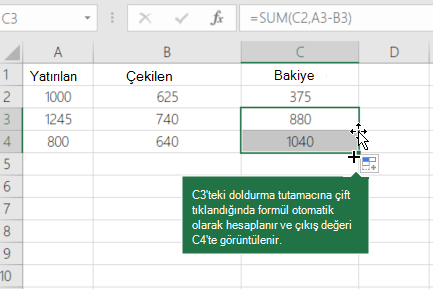
Daha fazla yardım mı gerekiyor?
Dilediğiniz zaman Excel Teknoloji Topluluğundaki uzmanlara sorabilir veya Topluluklar'dan destek alabilirsiniz.