
Çalışma kitabınızın tüm çalışma sayfalarındaki metinleri, yazı tiplerini, renkleri veya nesnelerin genel görünümünü hızla değiştirmek için başka bir temaya geçmeyi veya temayı ihtiyaçlarınızı karşılayacak şekilde özelleştirmeyi deneyin. Belirli bir temayı beğenirseniz, onu tüm yeni çalışma kitapları için varsayılan tema yapabilirsiniz.
Başka bir temaya geçmek için, Sayfa DüzeniTemaları'nı> seçin ve istediğiniz temayı seçin.
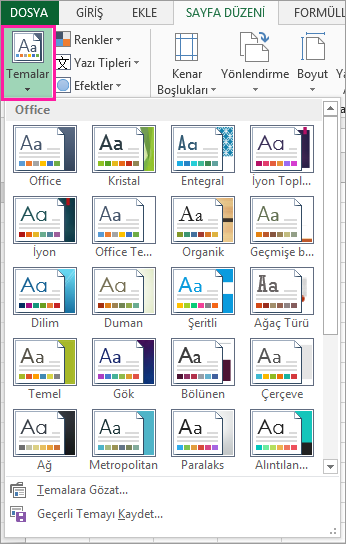
Bu temayı özelleştirmek için renklerini, yazı tiplerini ve efektlerini gerektiği gibi değiştirebilir, bunları geçerli temayla kaydedebilir ve bunu tüm yeni çalışma kitapları için varsayılan tema yapabilirsiniz.
Tema renklerini değiştirme
Farklı bir tema renk paleti seçmek veya renklerini değiştirmek, renk seçicide sağlanan renkleri ve çalışma kitabınızda kullandığınız renkleri etkiler.
Sayfa Düzeni, Temalar>, Renkler'i> seçin ve istediğiniz renk kümesini seçin.
İlk renk kümesi geçerli temada kullanılır.
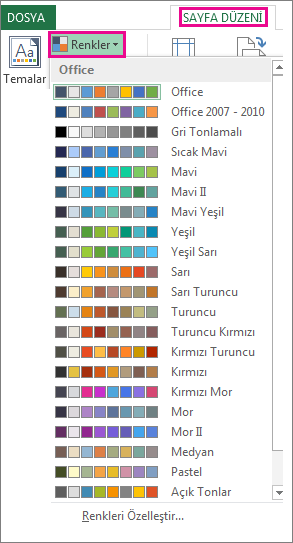
Kendi renk kümenizi oluşturmak için Renkleri Özelleştir'i seçin.
Değiştirmek istediğiniz her tema rengi için o rengin yanındaki düğmeye tıklayın ve sonra Tema Renkleri altından bir renk seçin.
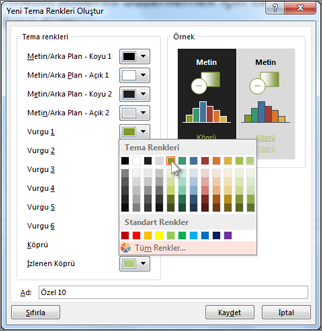
Kendi renginizi eklemek için Diğer Renkler'i seçin ve ardından Standart sekmesinden bir renk seçin veya Özel sekmesine sayıları girin.İpucu
Örnek kutusunda, yaptığınız değişikliklerin önizlemesini görürsünüz.
Ad kutusuna yeni renk kümesi için bir ad yazın ve Kaydet'i seçin.
İpucu
Orijinal renklere dönmek istiyorsanız, Kaydet'i seçmeden önce Sıfırla'yı seçebilirsiniz.
Bu yeni tema renklerini geçerli temayla kaydetmek için Sayfa Düzeni>Temalar grubu >Temalar> GeçerliTemayı Kaydet'i tıklatın.
Tema yazı tiplerini değiştirme
Farklı bir tema yazı tipi seçmek, tüm metni bir kerede değiştirmenize olanak sağlar. Bu yöntemin işe yaraması için, metninizi biçimlendirirken Gövde ve Başlık yazı tiplerinin kullanıldığından emin olun.
-
Sayfa Düzeni, Temalar>, Yazı>Tipleri'ni seçin ve istediğiniz yazı tipi kümesini seçin.
İlk yazı tipi kümesi geçerli temada kullanılır.
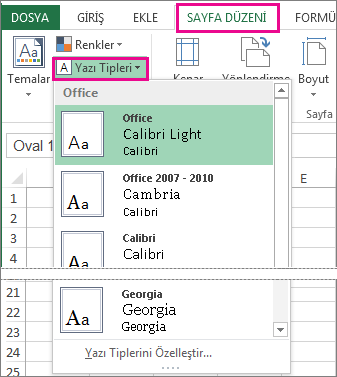
- Kendi yazı tipi kümenizi oluşturmak için Yazı Tiplerini Özelleştir'i seçin.
-
Yeni Tema Yazı Tipleri Oluştur iletişim kutusunda, Başlık yazı tipi ve Gövde yazı tipi açılan listelerinde istediğiniz yazı tiplerini seçin.
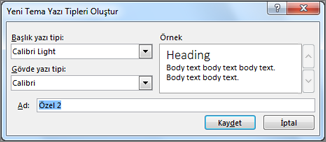
- Ad kutusuna yeni yazı tipi kümesi için bir ad yazın ve Kaydet'e tıklayın.
- Bu yeni tema yazı tiplerini geçerli temayla kaydetmek için Sayfa Düzeni>Temalar grubu >Temalar>Geçerli Temayı Kaydet'i seçin.
Tema efektlerini değiştirme
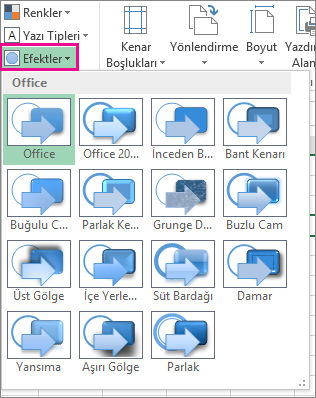
Farklı bir efekt kümesi seçmek, farklı türde kenarlıklar ve gölgelendirme ve gölgelendirme gibi görsel efektler uygulayarak, çalışma sayfanızda kullandığınız nesnelerin görünümünü değiştirir.
Sayfa Düzeni>Temalar grubu >Efektleri'ni tıklatın ve istediğiniz efekt kümesini seçin.
İlk efekt kümesi geçerli temada kullanılır.
Not
Efektler kümesini özelleştiremezsiniz.
Seçtiğiniz efektleri geçerli temayla kaydetmek için Sayfa Düzeni>Temalar grubu >Temalar> GeçerliTemayı Kaydet'i seçin.
Yeniden kullanmak üzere özel temayı kaydetme
Temanızda değişiklik yaptıktan sonra, yeniden kullanmak için temayı kaydedebilirsiniz.
Sayfa Düzeni>Seçme Temalar grubu >Temalar> GeçerliTemayı Kaydet.
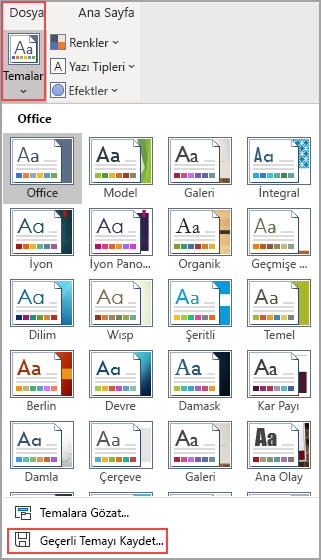
Dosya adı kutusuna tema için bir ad yazın ve Kaydet'i seçin.
Not
Tema, yerel sürücünüzdeki Belge Temaları klasörüne bir tema dosyası (.thmx) olarak kaydedilir ve Temalar'a tıkladığınızda görüntülenen özel temalar listesine otomatik olarak eklenir.
Yeni çalışma kitapları için varsayılan olarak özel tema kullanma
Özel temanızı tüm yeni çalışma kitaplarında kullanmak için, bu temayı boş bir çalışma kitabına uygulayın ve sonra XLStart klasörüne (genellikle C:\Kullanıcılar\kullanıcı adı\AppData\Local\Microsoft\Excel\XLStart) Kitap.xltx adlı bir şablon olarak kaydedin.
Excel'i otomatik olarak Kitap.xltx kullanan yeni bir çalışma kitabı açacak şekilde ayarlamak için:
- Dosya>Seçenekleri'ne tıklayın.
-
Genel sekmesinde, Başlangıç seçenekleri altında, Bu uygulama başlatıldığında Başlangıç ekranını göster onay kutusunu temizleyin.
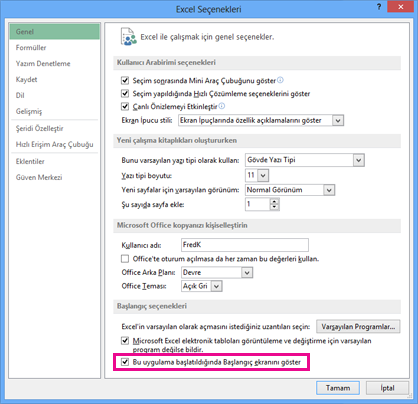
Excel'i bir sonraki başlatışınızda, Kitap.xltx dosyasını kullanan bir çalışma kitabı açılır.
İpucu
Ctrl+N tuşlarına basıldığında da Kitap.xltx kullanan yeni bir çalışma kitabı oluşturulur.