
Yazdırma için yüksek nokta/inç (dpi) çözünürlük kullanmak kaliteli yazdırma sonuçları sağlar, ancak yazdırması daha uzun sürebilir. Kullandığınız yazıcının türüne bağlı olarak, çözünürlük ayarlarını daha düşük bir dpi ayarına değiştirebilirsiniz. Kullandığınız yazıcı taslak kalitesinde yazdırmayı destekliyorsa, bunun yerine daha hızlı yazdırma için taslak kalitesini belirtebilirsiniz.
Yazdırma çözünürlüğünü değiştirme
Yazdırma çözünürlüğünü değiştirmek istediğiniz çalışma sayfasını seçin.
a. Sayfa Düzeni sekmesinin Sayfa Yapısı grubunda Başlatıcı Düğmesi
 seçin.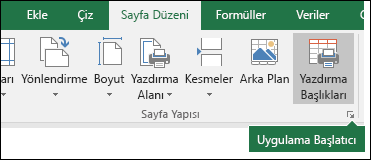
b. Sayfa sekmesindeki Yazdırma kalitesi kutusunda, kullanmak istediğiniz çözünürlüğü seçin.
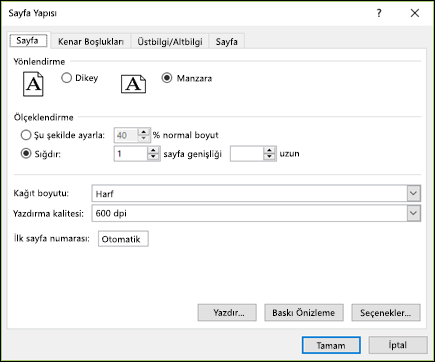
Not
Kullanılabilir dpi ayarları, kullandığınız yazıcının türüne bağlıdır.
Taslak kalitesinde yazdırma belirtme
Taslak kalitesinde yazdırmayı kullanarak yazdırmak istediğiniz çalışma sayfasını seçin.
a. Sayfa Düzeni sekmesinin Sayfa Yapısı grubunda Başlatıcı Düğmesi
seçin.
b. Sayfa sekmesindeki Yazdır'ın altında Taslak kalitesi onay kutusunu seçin.
Daha fazla yardım mı gerekiyor?
Dilediğiniz zaman Excel Teknoloji Topluluğundaki uzmanlara sorabilir veya Topluluklar'dan destek alabilirsiniz.