
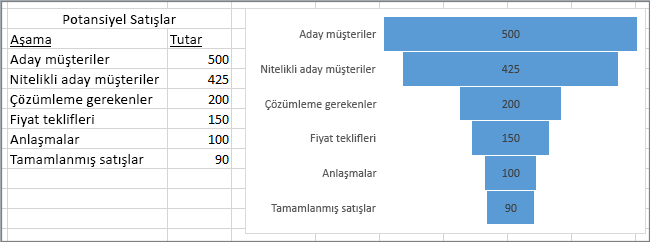
Huni grafikleri bir işlemin birden fazla aşamasındaki değerleri gösterir. Örneğin, huni grafiğini bir potansiyel satışın her aşamasındaki potansiyel müşteri sayısını görüntülemek için kullanabilirsiniz. Genellikle değerler aşamalı olarak azalarak çubukların huni gibi gözükmelerini sağlar.
Windows için Excel'de huni grafiği ekleme
Not
Bu özellik yalnızca Office 2019, Office 2021 veya Microsoft 365 aboneliğiniz varsa Windows için Excel'de kullanılabilir. Microsoft 365 abonesiyseniz, en son Office sürümüne sahip olduğunuzdan emin olun.
Verilerinizi yukarıdaki örnekteki gibi ayarlayın. İşlemdeki aşamalar için bir sütun, değerler için bir sütun kullanın.
Verileri seçin.
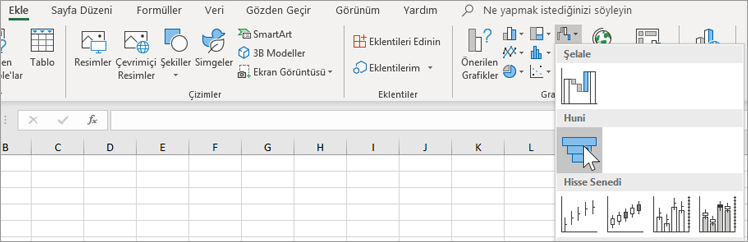
Ekle> seçeneğine tıklayınŞelale, Huni, Hisse Senedi, Yüzey veya Radar grafik>hunisi ekleyin.
İpucu
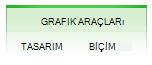
Excel'de, grafiğinizin görünümünü özelleştirmek için Tasarım ve Biçim sekmelerini kullanın. Bu sekmeleri görmüyorsanız huni grafiğinde herhangi bir yere tıklayın. Programın üst kısmında Grafik Araçları görünür:
TApps'e huni grafiği ekleme Mac için Excel Mac için Excel
Not
Bu özellik yalnızca Mac için Office 2021, Mac için Office 2024 veya Microsoft 365 aboneliğiniz varsa Mac için Excel'da kullanılabilir. Microsoft 365 abonesiyseniz, en son Office sürümüne sahip olduğunuzdan emin olun.
Verilerinizi yukarıdaki örnekteki gibi ayarlayın. İşlemdeki aşamalar için bir sütun, değerler için bir sütun kullanın.
Verileri seçin.
Şeritte Ekle sekmesine tıklayın, ardından
 ( Şelale simgesi) tıklayın ve Huni'yi seçin.
İpucu
Mac için Excel'da, grafiğinizin görünümünü özelleştirmek için Grafik Tasarımı ve Biçimi sekmelerini kullanın. Bu sekmeleri görmüyorsanız huni grafiğinde herhangi bir yere tıklayın, sekmeler şeritte görünür.
Excel Mobile ve Android için Excel’de huni grafiği ekleme
- Verilerinizi yukarıdaki örnekteki gibi ayarlayın. İşlemdeki aşamalar için bir sütun, değerler için bir sütun kullanın.
- Verileri seçin.
- Insert ChartFunnel (Grafik Hunisi Ekle>>) seçeneğine tıklayın.
Outlook, PowerPoint veya Word'da huni grafiği ekleme
Not
Bu özellik yalnızca Office 2019, Office 2021, Office 2024 veya Microsoft 365 aboneliğiniz varsa bu uygulamalarda kullanılabilir. Microsoft 365 abonesiyseniz, en son Office sürümüne sahip olduğunuzdan emin olun.
E-posta iletisinde, sunuda veya belgede boş bir alana tıklayın.
Insert ChartFunnel (Grafik Hunisi Ekle>>) seçeneğine tıklayın.
Huni grafiği görünür. Ayrıca örnek verilerin bulunduğu küçük bir pencere görünür. Sayıları kendi verilerinizle değiştirin.
İpucu
Veri penceresinin üstünde Verileri Microsoft Excel'de Düzenle düğmesi vardır. Verileri
 . Verilerinizle çalışmak için daha fazla alan isterseniz bu düğmeye tıklayın.
Aşamaların adlarını eklemek için A sütunundaki herhangi bir yere sağ tıklayıp Ekle’ye tıklayın.
Tüm Sütun’a ve sonra Tamam’a tıklayın.
A2, A3 ve sonraki hücrelere aşamaların adlarını yazın.
Program penceresinin üst kısmında Tasarım sekmesine tıklayın.
Verileri Seçin'e tıklayın.
Not
PowerPoint’te Verileri Seçin düğmesini görmek için küçük veri penceresini aşağı taşımanız gerekebilir.
Veri Kaynağını Seçin penceresi görünür. Ayrıca ikinci veri sütununun çevresinde kesik çizgiler görünür.
Verilerdeki aşamalar ve değerler sütunlarını birlikte seçmek üzere tıklayın ve sürükleyin. İşlemi tamamladığınızda kesik çizgilerin iki sütunu da çevrelemesi gerekir.
Veri Kaynağını Seçin penceresini kapatmak için Tamam’a tıklayın.
Artık veri penceresini kapatabilirsiniz. Verilerinizi düzenlemek için Excel’i açtıysanız Excel penceresini kapatın.