
16 basamaklı bir kredi kartı numarası (################ veya #####-#-# gibi) için özel bir sayı biçimi oluşturursanız, Excel son basamağı sıfır olarak değiştirir çünkü Excel on beşinci basamaktan sonraki basamakları sıfırla değiştirir.
Buna ek olarak, Excel sayıyı üstel gösterimde görüntüler; sayının bir kısmını E+n ile değiştirir; burada E (üssü gösterir) kendinden önceki sayıyı 10'un n'inci kuvveti ile çarpar. 16 basamaklı bir kredi kartı numarasını tam olarak görüntülemek için, numarayı metin olarak biçimlendirmeniz gerekir.
Güvenlik nedeniyle kredi kartı numarasının son birkaç basamağı dışında kalan tüm rakamları, BİRLEŞTİR, SAĞ ve YİNELE işlevlerini içeren bir formül kullanarak gizleyebilirsiniz.
Kredi kartı numaralarını tam olarak görüntüleme
Biçimlendirmek istediğiniz hücreyi veya hücre aralığını seçin.
Hücre veya aralık seçmeBunu seçmek için İşlem Tek bir hücre Hücreyi tıklatın veya ok tuşlarına basarak hücreye gidin. Hücre aralığı Aralıktaki ilk hücreye tıklayın ve son hücreye sürükleyin ya da seçimi genişletmek için ok tuşlarına basarken ÜST KRKT tuşunu basılı tutun.
Ayrıca, aralıktaki ilk hücreyi seçtikten sonra F8 tuşuna basıp ok tuşlarını kullanarak seçimi genişletebilirsiniz. Seçimi genişletmeyi bırakmak için F8 tuşuna yeniden basın.Geniş bir hücre aralığı Dizideki ilk hücreye tıkladıktan sonra, ÜST KRKT tuşunu basılı tutarken dizideki son hücreye tıklayın. Kaydırma yaparak son hücreyi görebilirsiniz. Çalışma sayfasındaki tüm hücreler Tümünü Seç düğmesini tıklatın.

Çalışma sayfasının tümünü seçmek için CTRL+A tuşlarına da basabilirsiniz.
Bilginize: Çalışma sayfasında veri varsa, CTRL+A geçerli bölgeyi seçer. CTRL+A tuşlarına ikinci kez basıldığında çalışma sayfasının tümü seçilir.Bitişik olmayan hücreler veya hücre aralıkları İlk hücreyi veya hücre aralığını seçin, sonra diğer hücreleri veya aralıkları seçerken CTRL tuşunu basılı tutun.
Seçime başka bitişik olmayan hücre veya aralık eklemek için, birinci hücreyi veya hücre aralığını seçip, ardından ÜST KRKT+F8 tuşlarına da basabilirsiniz. Seçime hücre veya aralık eklemeyi bırakmak için ÜST KRKT+F8 tuşlarına yeniden basın.
Bilginize: Seçimin tümünü iptal etmeden, bitişik olmayan seçimdeki bir hücre veya hücre aralığı seçimini iptal edemezsiniz.Satır veya sütunun tümü Satır veya sütun başlığını tıklatın.
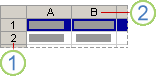
1. Satır başlığı
2. Sütun başlığı
Ayrıca, ilk hücreyi seçip, sonra CTRL+ÜST KRKT+OK tuşuna (satırlar için SAĞ OK veya SOL OK, sütunlar için YUKARI OK veya AŞAĞI OK) basarak da satır veya sütundaki hücreleri seçebilirsiniz.
Bilginize: Satır veya sütunda veriler varsa, CTRL+ÜST KARAKTER+OK tuşları son kullanılan hücrenin satırını veya sütununu seçer. CTRL+ÜST KRKT+OK tuşuna ikinci kez basıldığında satır veya sütunun tümü seçilir.Bitişik satırlar veya sütunlar Satır veya sütun başlıkları üzerinde işaretçiyi sürükleyin. Bunun yerine ilk satırı veya sütunu seçip, ÜST KRKT tuşunu basılı tutarken son satırı veya sütunu seçebilirsiniz. Bitişik olmayan satırlar veya sütunlar Seçiminizdeki birinci satırın veya sütunun satır veya sütun başlığına tıklayın, ardından seçime eklemek istediğiniz diğer satırların veya sütunların satır veya sütun başlıklarını tıklatırken CTRL tuşunu basılı tutun. Satır veya sütunun ilk veya son hücresi Satır veya sütunda bir hücreyi seçin ve sonra CTRL+OK tuşuna (satırlar için SAĞ OK veya SOL OK, sütunlar için YUKARI OK veya AŞAĞI OK) basın. Çalışma sayfası veya Microsoft Office Excel tablosundaki ilk veya son hücre Çalışma sayfasının veya Excel listesinin ilk hücresini seçmek için CTRL+HOME tuşlarına basın.
Çalışma sayfasının veya Excel listesinin veri veya biçimlendirme içeren son hücresini seçmek için CTRL+END tuşlarına basın.Çalışma sayfasında kullanılan son hücreye kadar (sağ alt köşe) hücreler İlk hücreyi seçin ve sonra CTRL+ÜST KRKT+END tuşlarına basarak hücrelerin seçimini çalışma sayfasında kullanılan en son hücreye kadar (sağ alt köşe) genişletin. Çalışma sayfasının başına kadar hücreler İlk hücreyi seçin ve sonra CTRL+ÜST KRKT+HOME tuşlarına basarak hücrelerin seçimini çalışma sayfasının başına kadar genişletin. Etkin seçimden daha fazla veya daha az hücre Yeni seçime eklemek istediğiniz son hücreyi tıklatırken ÜST KRKT tuşunu basılı tutun. active cell ile tıklattığınız hücre arasındaki dikdörtgen aralık yeni seçim haline gelir. İpucu
Hücrelerin seçimini iptal etmek için çalışma sayfasındaki herhangi bir hücreyi tıklatın.
İpucu
Hücreleri metin olarak biçimlendirdikten sonra boş hücreleri seçip ardından sayıları girebilirsiniz. Bu sayılar da metin olarak biçimlendirilir.
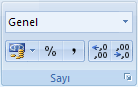
Giriş sekmesine tıklayın ve sonra Sayı'nın yanındaki İletişim Kutusu Başlatıcısı
 tıklayın.
Kategori kutusunda Metin'e tıklayın.
Not
Metin seçeneğini görmüyorsanız, listenin sonuna gitmek için kaydırma çubuğunu kullanın.
İpucu
Metin olarak depolanan sayılara başka karakterler (kısa çizgi gibi) eklemek için, kredi kartı numaralarını yazarken bunları da ekleyebilirsiniz.
Kredi kartı numaralarının yalnızca son birkaç rakamını görüntüleme
Genel güvenlik önlemleri için, kredi kartı numarasının yalnızca son birkaç rakamını görüntülemek ve geri kalan rakamları yıldız işaretleri veya başka karakterlerle değiştirmek isteyebilirsiniz. Bunu BİRLEŞTİR, YİNELE ve SAĞDAN işlevlerini içeren bir formül kullanarak yapabilirsiniz.
Aşağıdaki yordamda, kredi kartı numarasının yalnızca son dört rakamını nasıl görüntüleyebileceğinizi göstermek için örnek veriler kullanılır. Formülü çalışma sayfanıza kopyaladıktan sonra, kendi kredi kartı numaralarınızı benzer şekilde görüntüleyecek şekilde ayarlayabilirsiniz.
Boş bir çalışma kitabı veya çalışma sayfası oluşturun.
Bu Yardım makalesinde, aşağıdaki örnek verileri satır ve sütun başlıkları olmadan seçin.
A B 1 Tür Veri 2 Kredi Kartı Numarası 5555-5555-5555-5555 3 Formül Açıklama (Sonuç) 4 =BİRLEŞTİR(GÖREV("****-",3), SAĞDAN(B2,4)) "****-" metin dizesini üç kez yineler ve sonucu kredi kartı numarasının son dört basamağıyla birleştirir (-****-****-5555) Örnek veriler nasıl seçilir?
- A1 hücresinde metnin önüne tıklayın ve sonra metnin tümünü seçmek için işaretçiyi hücreler üzerinde sürükleyin.
-

Seçili verileri kopyalamak için CTRL+C tuşlarına basın.
Çalışma sayfasında A1 hücresini seçin.
Kopyalanan verileri yapıştırmak için CTRL+V tuşlarına basın.
Sonucu görüntüleme ve sonucu döndüren formülü görüntüleme arasında geçiş yapmak için, Formüller sekmesinde, Formül Denetleme grubunda, Formülleri Göster'i tıklatın.
İpucu
Klavye kısayolu: CTRL+' (vurgu işareti) tuşlarına da basabilirsiniz.
Not
- Başkalarının kredi kartı numarasının tamamını görmelerini önlemek için, önce bu numarayı içeren sütunu (örnek verilerdeki B sütunu) gizleyebilir ve ardından çalışma sayfasını, yetkisiz kullanıcıların verileri göstermesini önleyecek şekilde koruyabilirsiniz. Daha fazla bilgi için bkz. Satırları ve sütunları gizleme veya gösterme ve Çalışma sayfası veya çalışma kitabı öğelerini koruma.
- Bu işlevler hakkında daha fazla bilgi için bkz. BİRLEŞTİR, YİNELE ve SAĞDAN, SAĞB işlevi.