
PivotTable veya PivotChart'ta herhangi bir ayrıntı düzeyine, hatta tek işlemle tüm ayrıntı düzeylerine genişletebilir veya daraltabilirsiniz. Ayrıca Windows ve Mac'te, sonraki düzeyden daha öte bir ayrıntı düzeyine de genişletmeniz veya daraltmanız mümkündür.
Örneğin, ülke/bölge düzeyinden başlayarak şehir düzeyine kadar genişletebilirsiniz ve bu da hem il/bölge hem de şehir düzeyine genişletme anlamına gelir. Çok fazla ayrıntı düzeyiyle çalıştığınız durumlarda bu size zaman kazandıran bir işlem olabilir. Bunun yanı sıra Çevrimiçi Analitik İşlem (OLAP) veri kaynağındaki her alan için tüm üyeleri de genişletebilir veya daraltabilirsiniz. Ayrıca bir değer alanındaki değeri toplamak için kullanılan ayrıntıları görebilirsiniz.
PivotTable'da düzeyleri genişletme veya daraltma
PivotTable'da aşağıdakilerden birini yapın:
Genişletmek veya daraltmak istediğiniz öğenin yanındaki genişlet veya daralt düğmesini seçin.
Not
Genişlet veya daralt düğmelerini görmüyorsanız, bu konunun PivotTable'da genişlet ve daralt düğmelerini gösterme veya gizleme bölümüne bakın.
Genişletmek veya daraltmak istediğiniz öğeye çift tıklayın.
Öğeye sağ tıklayın, Genişlet/Daralt'a tıklayın ve ardından aşağıdakilerden birini yapın:
- Geçerli öğenin ayrıntılarını görmek için Genişlet'i seçin.
- Geçerli öğenin ayrıntılarını gizlemek için Daralt'ı seçin.
- Alandaki tüm öğelerin ayrıntılarını gizlemek için Alanın Tamamını Daralt'ı seçin.
- Alandaki tüm öğelerin ayrıntılarını görmek için Alanın Tamamını Genişlet'i seçin.
- Bir sonraki düzeyin ötesinde bir ayrıntı düzeyi görmek için Genişlet: "<Alan adı>".
- Bir sonraki düzeyden daha fazla ayrıntı düzeyinde gizlemek için "Alan adı>"< Daralt'ı seçin.
PivotChart'ta düzeyleri genişletme veya daraltma
PivotChart'ta ayrıntı düzeylerini göstermek veya gizlemek istediğiniz kategori etiketine sağ tıklayın, Genişlet/Daralt'a tıklayın ve ardından aşağıdakilerden birini yapın:
- Geçerli öğenin ayrıntılarını görmek için Genişlet'i seçin.
- Geçerli öğenin ayrıntılarını gizlemek için Daralt'ı seçin.
- Alandaki tüm öğelerin ayrıntılarını gizlemek için Alanın Tamamını Daralt'ı seçin.
- Alandaki tüm öğelerin ayrıntılarını görmek için Alanın Tamamını Genişlet'i seçin.
- Bir sonraki düzeyin ötesinde bir ayrıntı düzeyi görmek için Genişlet: "<Alan adı>".
- Bir sonraki düzeyden daha fazla ayrıntı düzeyinde gizlemek için "Alan adı>"< Daralt'ı seçin.
PivotTable'da genişlet ve daralt düğmelerini gösterme veya gizleme
Genişlet ve daralt düğmeleri varsayılan olarak görüntülenir, ama bunların gizlenmesini sağlayabilirsiniz (örneğin, basılı raporda görünmelerini istemediğiniz durumlarda). Raporda bu düğmeleri kullanarak düzeyleri genişletmek veya daraltmak için bunların görüntülendiğinden emin olmalısınız.
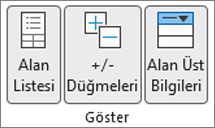
Çözümle sekmesinin Göster grubunda genişlet ve daralt düğmelerini göstermek veya gizlemek için +/- Düğmelerine tıklayın.
Not
Genişlet ve daralt düğmeleri yalnızca ayrıntı verileri olan alanlar için sağlanır.
PivotTable'da bir değer alanının ayrıntılarını gösterme veya gizleme
Ayrıntıları gösterebilir veya gizleyebilir ve ilgili seçeneği devre dışı bırakabilir veya etkinleştirebilirsiniz.
Değer alanı ayrıntılarını gösterme
PivotTable'da aşağıdakilerden birini yapın:
- PivotTable'ın değerler bölümündeki bir alana sağ tıklayın ve ardından Ayrıntıları Göster'e tıklayın.
- PivotTable'ın değerler bölümündeki bir alana çift tıklayın.
Değer alanında temel alınan ayrıntı verileri yeni bir çalışma sayfasına yerleştirilir.
Değer alanı ayrıntılarını gizleme
- Değer alanı verilerini içeren çalışma sayfasının sayfa sekmesine sağ tıklayın ve ardından Gizle'ye veya Sil'e tıklayın.
Değer alanı ayrıntılarını gösterme seçeneğini devre dışı bırakma veya etkinleştirme
PivotTable’ın herhangi bir yerine tıklayın.
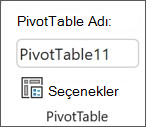
Şeritteki Seçenekler veya Analiz sekmesinin (kullandığınız Excel sürümüne bağlı olarak) PivotTable grubunda Seçenekler'e tıklayın.
PivotTable Seçenekleri iletişim kutusunda Veri sekmesine tıklayın.
Bu seçeneği devre dışı bırakmak veya etkinleştirmek için PivotTable Verileri'nin altında Ayrıntıları göstermeyi etkinleştir onay kutusunu temizleyin veya seçin.
Not
Bu ayar OLAP veri kaynaklarında kullanılamaz.

Daha fazla yardım mı gerekiyor?
Dilediğiniz zaman Excel Teknoloji Topluluğundaki uzmanlara sorabilir veya Topluluklar'dan destek alabilirsiniz.
Ayrıca bkz:
PivotTable'da alanları düzenlemek için Alan Listesini kullanma
Verileri filtrelemek için dilimleyicileri kullanma
Tarihleri filtrelemek için PivotTable zaman çizelgesi oluşturma