
| 31 Temmuz 2025'ten itibaren Microsoft, Microsoft 365 için Excel'i Microsoft 365Microsoft 365 için Excel artık Kuruluş Veri Türlerini desteklemeyecektir. Bu veri türleri "Veri Türleri" galerisinden kaldırılır ve var olanlar yenilenemez. Bu değişiklik, veri türleri deneyimini kolaylaştırır ve Power BI'ye bağlanma ve özel Excel eklentilerini kullanma gibi daha güçlü ve desteklenen çözümlerin kullanımını teşvik eder. |
|---|
Excel, kuruluşunuzdan bir veri türüne dönüştürmek için galeri veya bölmeden seçilen veri türünde hücre değerleri ile Power BI verileri arasında bir eşleşme arar. Bir eşleşme varsa, hücrede başarıyla dönüştürüleceğini belirtmek için bir veri türü simgesi görürsünüz. Bunun yerine  görüyorsanız ve Veri Seçicisi bölmesi açılıyorsa, Excel doğru veri türünü seçmek için yardımınıza ihtiyaç duyar.
İpucu
Web için Excel'da, Veri  Veri Türü sekmesi veya
  Bölmeler arasında gezinmek için sağ taraftaki Yardım sekmesi.
Deneyin!
Veri Seçicisi bölmesinde, sonuçları inceleyin ve eşleşeni seçin.
İhtiyacınız olan sonucu görmüyor musunuz? Bunları deneyin:
- Metnin doğru yazıldığını kontrol edin.
- Her benzersiz terimin kendi hücresinde olduğundan emin olun.
- Arama çubuğundaki terimi değiştirin veya tüm veri türlerini görüntülemek için Değiştir'i seçin ve farklı bir tane seçin.
İpucu
Aradığınızı yine de bulamıyorsanız, bu veri türü sizin için kullanılabilir olmayabilir. Excel'de Power BI öne çıkan tablolarına erişin veya Power BI DesktopPower BI Desktop'da öne çıkan tabloları ayarlayın. Yardım için BT yöneticinize veya Power BI veri kümesinin sahibine başvurmanız gerekebilir.
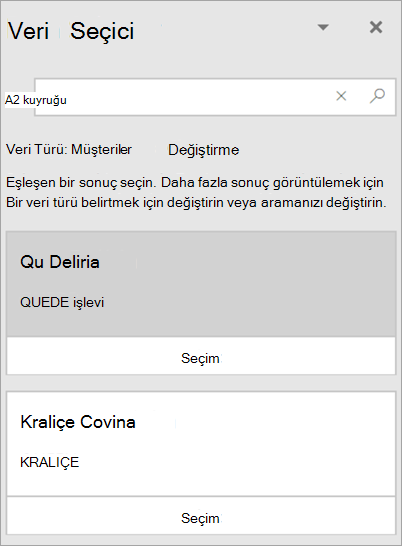
İhtiyacınız olan sonucu seçtikten sonra, Veri Seçicisi, tanımlanması gereken bir sonraki sonuca geçer.
Tüm hücre değerleri uygun veri türüyle bağlantılı hale geldiğinde, Veri Seçicisi kapanır. Artık kartları görüntüleyebilir ve veri ekleyebilirsiniz.
Daha fazlasını mı istiyorsunuz?
Excel'de öne çıkan Power BI tablolarına erişme
TPower BI Desktopiçinde öne çıkan tabloları ayarlama Power BI Desktop