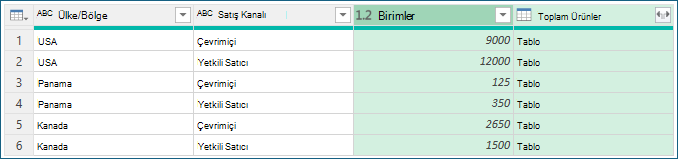
Power Query'da, bir veya daha fazla sütundaki aynı değerleri gruplandırılmış tek bir satırda gruplandırabilirsiniz. Toplama işlevi kullanarak sütunu gruplandırabilir veya satıra göre gruplandırabilirsiniz.
Örnek
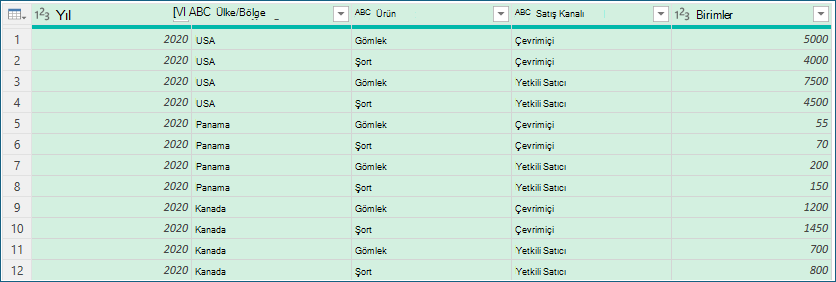
Aşağıdaki yordamlarda bu sorgu verileri örneği temel alınmıştır:
Toplama işlevi kullanarak sütunu gruplandırma
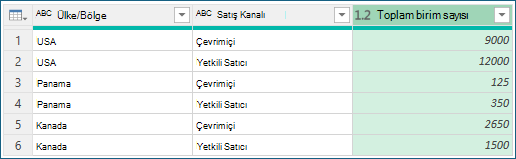
Toplam ve Ortalama gibi toplama işlevleri kullanarak verileri gruplandırabilirsiniz. Örneğin, ülke/bölge ve satış kanalı düzeyinde satılan toplam birim verilerini, Ülke/Bölge ve Satış Kanalı sütunlarına göre gruplandırılmış olarak özetlemek isteyebilirsiniz.
Bir sorguyu açmak için Power Query Düzenleyicisi daha önce yüklenmiş bir sorguyu bulun, verilerdeki bir hücreyi seçin ve ardından Sorgu Düzenle'yi> seçin. Daha fazla bilgi için bkz. Excel'de sorgu oluşturma, yükleme veya düzenleme.
Giriş>Gruplandırma ölçütü'nü seçin.
Gruplandırma ölçütü olarak birden çok sütun seçmek için Gruplandır iletişim kutusunda Gelişmiş'i seçin.
Başka bir sütun eklemek için Gruplandırma Ekle'yi seçin.
İpucu
Bir gruplandırmayı silmek veya taşımak için, gruplandırma adı kutusunun yanındaki Diğer (...) seçeneğini belirleyin.
Ülke/Bölge ve Satış Kanalı sütunlarını seçin.
Sonraki bölümde:
Yeni sütun adı Yeni sütun başlığı olarak "Toplam birim" girin.
OperasyonToplam'ı seçin. Kullanılabilir toplamalar şunlardır: Topla, Ortalama, Ortanca, Min, Maks, Satırları Say ve Farklı SatırlarıSay .
Köşe Yazısı Hangi sütunun toplanacağını belirtmek için Birimler'i seçin.
Tamam’ı seçin.
Sonuç
Satıra göre gruplandırma
Gruplandır iletişim kutusu verileri bir satıra göre gruplandırdığından, Satır İşlemi için sütun gerekmez. Yeni bir sütun oluştururken iki seçeneğiniz vardır:
Satırları Say , gruplandırılan her satırdaki satır sayısını görüntüler.
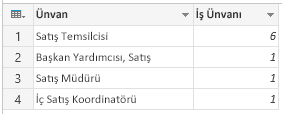
Tüm Satırlar Bir iç Tablo değeri eklenir. Gruplandırdığınız sütunların tüm satırlarını içerir. Daha sonra isterseniz sütunları genişletebilirsiniz. Daha fazla bilgi için bkz. Liste, Kayıt veya Tablo yapılandırılmış sütunuyla çalışma.
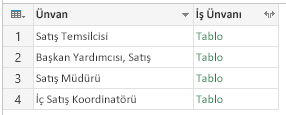
Prosedür
Örneğin, tüm satırlara göre gruplandırmak için, satılan toplam birim sayısı ve en yüksek performans gösteren ürünün adını ve satılan birim bilgisini veren, ülke ve satış kanalı düzeyinde özetlenen iki sütun daha istiyorsunuz.
Bir sorguyu açmak için Power Query Düzenleyicisi daha önce yüklenmiş bir sorguyu bulun, verilerdeki bir hücreyi seçin ve ardından Sorgu Düzenle'yi> seçin. Daha fazla bilgi için bkz. Excel'de sorgu oluşturma, yükleme veya düzenleme.
Giriş>Gruplandırma ölçütü'nü seçin.
Gruplandırma ölçütü olarak birden çok sütun seçmek için Gruplandır iletişim kutusunda Gelişmiş'i seçin.
İletişim kutusunun altındaki Toplama ekle'yi seçerek toplanacak sütunu ekleyin.
İpucu
Bir toplamayı silmek veya taşımak için, sütun kutusunun yanındaki Daha Fazla (...) öğesini seçin.
Gruplandırma ölçütü altında, Ülke/Bölge ve Satış Kanalı sütunlarını seçin.
İki yeni sütun oluşturmak için aşağıdakileri yapın:
ToplamaTopla işlemini kullanarak Birimler sütununu toplayın. Bu sütunu Toplam birim olarak adlandırın.
Tüm satırlarTüm satırlar işlemini kullanarak yeni Ürünler sütunu ekleyin. Bu sütunu Toplam ürün sayısı olarak adlandırın. Bu işlem tüm satırlar üzerinde işlem yaptığından, Sütun altında seçim yapmanız gerekmez ve dolayısıyla kullanılamaz.
Tamam'ı seçin.
Sonuç