
#NAME olmasının en önemli nedeni? hatasının formülde görünmesinin sebebi formül adında bir yazım hatası olmasıdır. Aşağıdaki örneğe bakın:
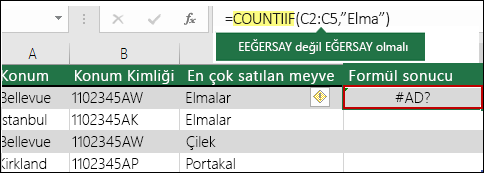
Önemli
#NAME? hatası, söz diziminde bir şeyin düzeltilmesi gerektiğine işaret eder, dolayısıyla formülünüzde bu hatayı gördüğünüzde, düzeltin. Hatayı maskelemek için EĞERHATA gibi hata işleme işlevlerinden birini kullanmayın.
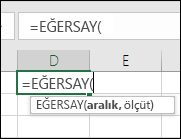
Formül adlarında yazım hatası yapmamak için, Excel’de Formül Sihirbazı’nı kullanın. Hücreye veya Formül Çubuğu’na bir formül yazmaya başladığınızda, girdiğiniz sözcüklerle eşleşen formüllerin listesi bir açılan listede görüntülenir. Siz formül adını ve açma parantezini girdikten sonra, Formül Sihirbazı söz dizimini vurgu metni olarak görüntüler.
 Ayrıca, dizim hatalarından kaçınmak için de İşlev Sihirbazı'nı kullanabilirsiniz. Formülün bulunduğu hücreyi seçin ve Formüller sekmesinde
  İşlev Ekle'ye basın.
Excel, sizin için Sihirbazı otomatik olarak yükler.
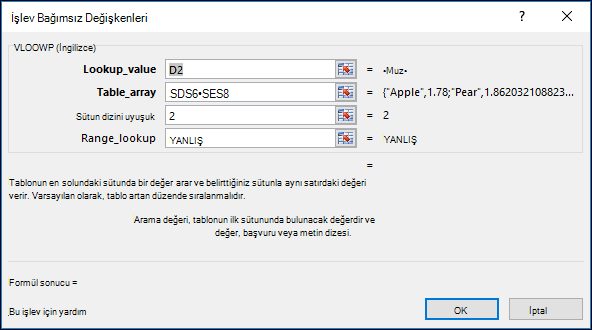 Bağımsız değişkenleri seçtiğinizde, Excel size her biri için uygun bilgileri verir.
Aşağıda #NAME diğer nedenleri nelerdir? hatası döndürür.
Formül tanımlanmamış bir ada başvuruyor
Formülünüzde Excel'de tanımlanmamış bir ada başvuru yapılıyorsa, #NAME? hatası döndürür.
Çalışma kitabında tanımlanmamış Kar adına başvuran TOPLA işlevinin gösterildiği aşağıdaki örneğe bakın.
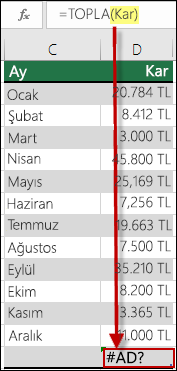 Çözüm: Ad Yöneticisi'nde bir ad tanımlayın ve ardından aşağıdaki adımları izleyerek adı formüle ekleyin:
Elektronik tabloda zaten verileriniz varsa ve belirli hücrelere veya bir hücre grubuna ad atamak istiyorsanız önce elektronik tabloda hücreleri seçin. Yeni aralık oluşturmak istiyorsanız, bu adımı atlayabilirsiniz.
Formüller Tanımlı Adlar'a>> gidin, Ad Tanımla'yı seçin ve ardından Ad Tanımla'yı seçin.
Benzersiz bir ad girin.
Kapsam olarak, adın yalnızca sayfanın içinde mi yoksa çalışma kitabının tamamında mı kullanılabilir olacağını seçin.
İsteğe bağlı bir açıklama girin.
Tamam’ı seçin.
Sonraki adımlar, adı formüle eklemeye yöneliktir.İmleci formül söz diziminde, yeni oluşturduğunuz adı eklemek istediğiniz noktada tutun.
Formüller>Tanımlı Adlar'a > gidin, Formülde Kullan'ı seçin ve ardından eklemek istediğiniz tanımlı adı seçin.
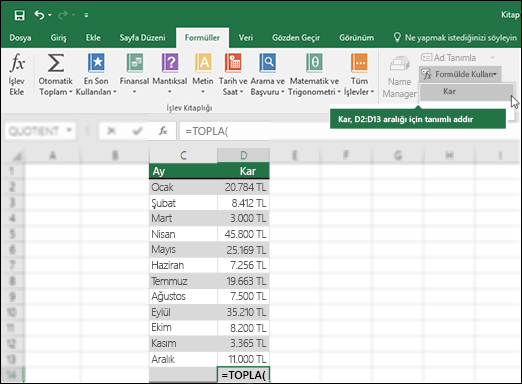
Tanımlı adları kullanma konusunda daha fazla bilgi için, bkz. Formüllerde adları tanımlama ve kullanma.
Formüldeki tanımlı adda yazım hatası var
Söz diziminde tanımlı ada yapılan başvuruda hata varsa, #NAME? hatası döndürür.
Önceki örnekten devam edersek, elektronik tabloda Kar için tanımlı bir ad oluşturulur. Aşağıdaki örnekte ad doğru yazılmamıştır; dolayısıyla işlev yine de #NAME? hatası döndürür.
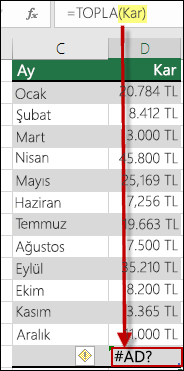 Çözüm: Söz dizimindeki yazım hatasını düzeltin ve formülü yeniden deneyin.
İpucu
Tanımlı adları formüllere el ile girmek yerine, Excel'in bunu sizin yerinize otomatik olarak yapmasını sağlayabilirsiniz. Formüller>Tanımlı Adlar'a> gidin, Formülde Kullan'ı seçin ve ardından eklemek istediğiniz tanımlı adı seçin. Excel adı formüle ekler.
Söz diziminde metin değerlerinin çift tırnak işaretleri eksik
Formüllere metin başvuruları eklediğinizde, metin olarak yalnızca bir boşluk kullansanız bile metni tırnak içine almanız gerekir. Söz diziminde metin değeri için çift tırnak işaretleri "" eksikse #AD? hatasını görürsünüz.
Aşağıdaki örneğe bakın.
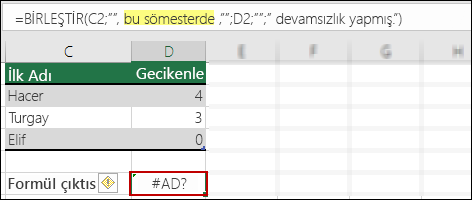 Bu örnekteki söz diziminde has için çift tırnak işaretleri eksik; hatanın nedeni budur.
Çözüm: Söz diziminize geri dönün ve tüm metin değerlerinin tırnak içine alındığından emin olmak için söz dizimini kendiniz inceleyin.
Aralık başvurusunda iki nokta üst üste atlanmış
Aralık başvurusunda iki nokta üst üste işaretini unutursanız, formül #NAME? hatası döndürür.
Aşağıdaki örnekte, İNDİS formülü #AD? hatası oluşturuluyor çünkü B2 - B12 aralığında iki nokta üst üste eksik.
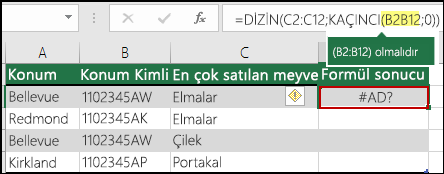 Çözüm: Söz diziminizi denetleyin ve tüm aralık başvurularında iki nokta üst üste bulunduğundan emin olun.
Excel’de etkinleştirilmemiş belirli bir eklentiyi gerektiren bir işlev kullanıyorsunuz
Bazı Excel işlevleri, ancak bazı eklentiler etkinleştirildiğinde çalışır. Aksi takdirde bu işlevlerin kullanılması bir #NAME oluşturur? hatası döndürür. Örneğin, EUROCONVERT işlevini kullanmak için Euro Para Birimi Araçları eklentisinin etkinleştirilmiş olması gerekir. Çözümleme Araç Takımı’nı gerektiren özel işlevler veya makrolar kullanıyorsanız, Çözümleme Araç Takımı eklentisinin etkinleştirildiğinden emin olun.
Excel'de eklentileri etkinleştirmek için:
- Dosya>Seçenekleri'ne gidin.
- Eklentiler'i seçin.
- Yönet liste kutusunda Excel Eklentileri'ni ve ardından Git'i seçin.
- İlgili kutuyu işaretleyin ve Tamam'ı seçin.
Daha fazla yardım mı gerekiyor?
Dilediğiniz zaman Excel Teknoloji Topluluğundaki uzmanlara sorabilir veya Topluluklar'dan destek alabilirsiniz.