
Önemli
Microsoft 365 için Excel ve Excel 2021'de Power View, 12 Ekim 2021'de kaldırılmıştır. Alternatif olarak, ücretsiz olarak indirebileceğiniz Power BI DesktopPower BI Desktop'ın sunduğu etkileşimli görsel deneyimi kullanabilirsiniz. Ayrıca Excel çalışma kitaplarını kolayca içine aktarabilirsiniz Power BI DesktopPower BI Desktop.
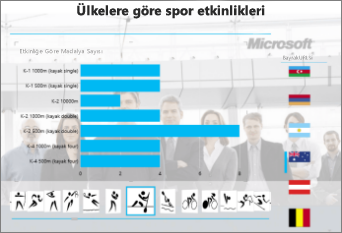
Resimler, Excel'de Power View sayfasına veya SharePoint'te Power View'a görsel çekicilik eklemek için mükemmeldir. Şunları yapabilirsiniz:
- Statik resimleri filigran gibi bir arka plan veya şirket logosu gibi bir tasarım öğesi olarak ekleyin.
- Raporunuzda görüntülediğiniz verilerle bağlantılı, veriye bağlı resimler ekleyin.
Bu makalede
Power View'a statik resimler ekleme
Tasarım veya tanımlama amacıyla resimler ve arka plan resimleri ekleyebilirsiniz. Resimler ve arka plan görüntüleri bir çalışma kitabının veya raporun her sayfasında veya görünümünde yinelenmez. Benzersiz resimler kullanabilir veya bunları her sayfa veya görünümde yeniden kullanabilirsiniz.
Arka plan resmi ekleme
- Excel'deyseniz, Power View sayfasında olduğunuzdan emin olun. Değilse,Power Viewekleyin>.
-
Power View sekmesinde >Arka Plan Resmi bölümünde >Resmi Ayarla.
Uzat, Döşeme veya Ortala komutlarını kullanarak resmi konumlandırabilirsiniz. - Saydamlığı ayarlayın. Yüzde ne kadar yüksek olursa, görüntü o kadar saydam (ve daha az görünür) olur.
Resim ekleme
Power View sayfasındaki boş tuvalde, Power View sekmesinde >Resim Ekle>.
Resme gidin ve Aç'ı tıklatın.
Resim sayfaya eklendikten sonra şunları yapabilirsiniz:
- Hareket ettirin: Seçin ve işaret eden el imlecini görene kadar kenarın üzerinde gezinin.

- Yeniden boyutlandırma: Seçin ve ardından çift başlı imleci görene kadar kenarların orta ve köşelerindeki boyutlandırma tutamaçlarının üzerinde bekleyin.

- Hareket ettirin: Seçin ve işaret eden el imlecini görene kadar kenarın üzerinde gezinin.
Power View'da veriye bağlı resimler kullanma
Veriye bağlı resimler, veri modelinizdeki verilerin bir parçasıdır. Örneğin, şirketinizdeki çalışanların veya ürünlerinizin fotoğraflarına sahip olabilirsiniz.
Power View'da bu resimleri, raporunuzu daha anlamlı ve ilgi çekici hale getirmek için kullanabilirsiniz:
- Döşeme kapsayıcısındaki sekmeler gibi.
- Kartlarda.
- Bir dilimleyicideki değerler gibi.
Power View'da resimleri kullanabilmek için Power Pivot'ta özellikleri ayarlamanız gerekebilir. Veriye bağlı resimler, veri modelinizin içinde veya dışında olabilir. Kaynakları, onları nasıl kullanabileceğiniz konusunda bir fark yaratır.
Döşeme kapsayıcısında sekmeler olarak görüntüler
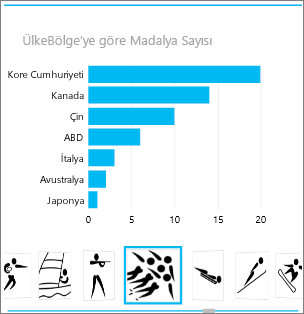 Power View'da döşemeler dinamik gezinme şeridi içeren kapsayıcılardır. Döşemeler filtre görevi görür; döşemenin içindeki içeriğe sekme şeridinde seçili değere kadar filtre uygularlar. Resimler döşemelerde harika sekmeler oluştururlar.
- Bir Power View sayfasında veya görünümünde, kutucukta istediğiniz görselleştirmeyi oluşturun.
- Görüntü alanını Döşeme Ölçütü kutusuna sürükleyin.
Power View, sekme şeridinde resimlerle kutucuklar oluşturur.
Fayanslarla çok daha fazlasını yapabilirsiniz. Power View'da Döşemeler hakkında bilgi edinin.
Karttaki görüntüler
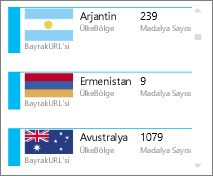
- Power View sayfasında, kartta bulunmasını istediğiniz alanları ekleyin.
- Tasarım sekmesinde >Tablo>Kartı.
Power View iki özel durumla birlikte alanları, Alanlar kutusundaki sıralarına göre yerleştirir:
- Varsayılan alan başlık olarak görüntülenir.
- Varsayılan resim büyüktür ve göze çarpacak şekilde görüntülenir.
Dilimleyicideki değer olarak resimler
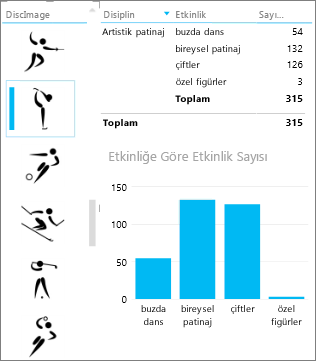
Power View sayfasında veya görünümünde, boş tuvali tıklatın.
Alan Listesi'nde, resimlerinizi içeren alanın kutusunu işaretleyin.
Power View bu resimlerle bir tablo oluşturur.
Tasarım sekmesinde >Dilimleyici.
İpucu
Dilimleyici gri görünüyorsa, tabloda birden çok alan olup olmadığını denetleyin. Yalnızca bir alanı olan bir tablodan dilimleyici oluşturabilirsiniz.
Artık dilimleyicideki resimlere tıkladığınızda, sayfa bu resimle ilişkilendirilmiş değerlere göre filtrelenir.
Power View'da dilimleyiciler hakkında bilgi edinin.
Power View'da kullanmak üzere Power Pivot'ta resim özelliklerini ayarlama
Power Pivot'ta varsayılan resim ayarlama
Verileriniz Excel'deyse, Power Pivot'ta bir varsayılan resim ayarlayabilirsiniz. Varsayılan resimler daha büyüktür ve bir karta eklendiğinde daha belirgin bir şekilde yerleştirilir. Varsayılan resim olarak ayarlamak için, resimlerin (veya resimlere bağlantıların) benzersiz oldukları bir tabloda yer almaları gerekir; bu, her satırın farklı bir resim içerdiği anlamına gelir.
- Excel'de >Power Pivot sekmesinde Veri Modelini Yönet'i seçin.
Power Pivot sekmesini görmüyor musunuz? Power Pivot'u etkinleştirin. - Gelişmiş>Tablo Davranışı'nı tıklatın.
- Satır Tanımlayıcısı ayarlayın; örneğin, benzersiz kimlik içeren bir sütun. Satır Tanımlayıcısı sütunundaki değerler benzersiz olmalıdır.
- Görüntü sütununuzun adı olarak Varsayılan Resim'i ayarlayın.
İpucu
Bir Varsayılan Etiket de ayarladıysanız, bu etiket döşeme kapsayıcısında görüntünün altında görünür.
Power View raporları için tablo davranışı özelliklerini yapılandırma hakkında bilgi edinin.
Sıralama düzenini denetleme
Varsayılan resim ayarlamanın bir diğer avantajı da resimlerin sıralama düzenini denetleyebilmenizdir. Varsayılan olarak, dilimleyicilerdeki ve kutucuklardaki resimler resmin dosya adına göre sıralanır, ancak bir resmi varsayılan resim olarak tanımlarsanız, Satır Tanımlayıcısı sütununa göre sıralanır. Varsayılan Etiket sütunu olarak başka bir sütun tanımlarsanız, resimler o sütundaki değerlere göre sıralanır.
Verileriniz Excel'deyse ve resimler satırların benzersiz olmadığı bir tablodaysa, sıralama düzenini yine de başka bir alan olarak ayarlayabilirsiniz.
-
Power Pivot sekmesinde >Veri Modelini Yönet'i seçin.
Power Pivot sekmesini görmüyor musunuz? Power Pivot'u etkinleştirin. - Resimleri veya resim URL'lerini içeren sütunu tıklayın.
- Giriş sekmesinde >Sütuna Göre Sırala.
- Resim sütunu Sırala kutusundadır.
- Ölçüt kutusunda, resimleri sıralamak için sütunun adını seçin.
- Tamam'a tıklayın.
Veriye bağlı resimlerin kaynakları
Power View raporunuzdaki resimler çeşitli kaynaklardan gelebilir:
Bir dış sitedeki görüntüler
Resimler bir dış sitede olduğunda, Power View resimlere anonim olarak erişir, dolayısıyla resimlerin anonim erişime izin vermesi gerekir. Dolayısıyla, rapor okuyucusu resimleri görüntüleme izinlerine sahip olsa bile, resimler yine de görünmeyebilir.
Dış sitedeki resimlere yönelik yordam SharePoint'teki resimlerde de çalışır; ancak elbette URL'ler SharePoint sitesi yerine harici bir siteye aittir.
Dış sitede bir dizi resme erişiminiz olduğunu ve Excel'de de bir tabloda resim adlarını içeren bir sütununuz olduğunu varsayalım. Resimlerin bağlantılarını yönetmenin en esnek yolu, resmin adını ve URL'yi dış sitedeki resimlerin konumuna getirmek için hesaplanan bir sütun oluşturmaktır.
- URL'yi dış siteye kopyalayın.
- Excel'de >Power Pivot sekmesinde Veri Modelini Yönet'i seçin.
Power Pivot sekmesini görmüyor musunuz? Power Pivot'u etkinleştirin. -
Sütun Ekle sütununda boş bir hücreye tıklayın ve eşittir işareti (=), tırnak içine ("") URL ve köşeli parantez ([]) içine resim sütunu adını yazın. Örneğin:
="http://contoso.com/images" & [ResimAdıSütunu] - Power Pivot sütundaki her hücreyi URL ve resmin adıyla doldurur.
- Sütun başlığına tıklayın, sağ tıklayın, Sütunu Yeniden Adlandır'a tıklayın ve sütuna bilgilendirici bir ad verin.
- Bunun çalıştığından emin olmak için, değerlerden birini kopyalayın ve bir tarayıcıda Adres kutusuna yapıştırın. Resmi göstermelidir.
Not
Microsoft 365'teki Power View sayfalarında dış resimler görüntülenemez. Görüntülerin veri modelindeki bir tabloda depolanması gerekir.
Veri modelinde depolanan görüntüler
Veri modelinde görüntülerin olmasının avantajları vardır:
- Çalışma kitabı tamamlanmıştır. Çevrimdışına alabilir ve yine de görüntüleri görebilirsiniz.
- Resimler Microsoft 365'te Power View sayfalarında görüntülenir.
Görüntülerin İkili veri türüyle bir sütunda olması gerekir. Power Pivot'ta resimleri göremezsiniz; sütundaki her alan yalnızca "İkili Veri" olarak görünecektir. Ancak alanı Power View'a eklediğinizde, resimler orada görüntülenir.
Önemli
İkili sütundaki resimler Power View'daki Alan Listesinde yalnızca temel tabloda Satır Tanımlayıcı sütunu varsa görünür. Power View raporları için tablo davranışı özelliklerini yapılandırma hakkında bilgi edinin.
SQL Server'a erişiminiz varsa resimleri SQL Server'a getirebilir ve ardından modelinize yükleyebilirsiniz.
Önemli
Power View, OLE nesnelerini resim olarak desteklemez. Bu, Access resimleri modelinize Access'ten aktaramayacağınız anlamına gelir, çünkü Access resimleri OLE nesneleri olarak depolar.
SharePoint klasöründeki resimler
SharePoint'te Power View kullanıyorsanız (Excel'de Power View kullanmıyorsanız), SharePoint klasöründeki resimlere dış sitedeki resimlerle yaptığınız gibi bağlanabilirsiniz.
Not
Masaüstünüzdeki Excel'de, Power View sayfalarında SharePoint sitesinde depolanmış resimler yalnızca anonim erişime izin veriliyorsa (ki bu resimler çoğu SharePoint yapılandırmasında izin verilmez) görüntülenebilir. Bu nedenle, siz ve çalışma kitabı okuyucularınız resimleri doğrudan SharePoint sitesinde görüntüleme izinlerine sahip olsanız bile, Excel'de Power View bunları görüntüleyemeyebilir.