
Excel penceresinin altındaki sayfa sekmelerini seçerek, bir veya daha fazla sayfayı hızlıca seçebilirsiniz. Aynı anda birkaç çalışma sayfasına veri girmek veya düzenlemek için, birden çok sayfa seçerek çalışma sayfalarını gruplandırabilirsiniz. Sayfa seçimini aynı anda biçimlendirebilir veya yazdırabilirsiniz.
| Bunu seçmek için | İşlem |
|---|---|
| Tek bir sayfa | Düzenlemek istediğiniz sayfanın sekmesini seçin. Etkin sayfa diğer sayfalardan farklı bir renkte olur. Bu örnekte, Sayfa4 seçilmiştir.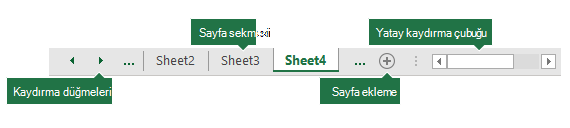
İstediğiniz sekmeyi göremezseniz, sekmeyi bulmak için kaydırma düğmelerini seçin. Sayfa sekmelerinin sağındaki Yeni sayfa düğmesini seçerek sayfa ekleyebilirsiniz. |
| İki veya daha fazla bitişik sayfa | İlk sayfanın sekmesini seçin, ardından Shift tuşunu basılı tutarak seçmek istediğiniz son sayfanın sekmesini seçin. Klavyeyle: İlk olarak, sayfa sekmelerini etkinleştirmek için F6'ya basın. Daha sonra, sol veya sağ ok tuşlarını kullanarak istediğiniz sayfayı seçin ve sonra da Ctrl+Ara Çubuğu tuşlarını kullanarak bu sayfayı seçin. Başka sayfalar seçmek için ok ve Ctrl+Ara çubuğu adımlarını yineleyin. |
| İki veya daha fazla bitişik olmayan sayfa | İlk sayfanın sekmesini seçin, ardından Ctrl tuşunu basılı tutarak seçmek istediğiniz diğer sayfaların sekmelerini seçin. Klavyeyle: İlk olarak, sayfa sekmelerini etkinleştirmek için F6'ya basın. Daha sonra, sol veya sağ ok tuşlarını kullanarak istediğiniz sayfayı seçin ve sonra da Ctrl+Ara Çubuğu tuşlarını kullanarak bu sayfayı seçin. Başka sayfalar seçmek için ok ve Ctrl+Ara çubuğu adımlarını yineleyin. |
| Çalışma kitabındaki sayfaların tümü | Bir sayfa sekmesine sağ tıklayın ve ardından Tüm Sayfaları Seç'i seçin. |
İPUCU: Birden çok sayfa seçtikten sonra, çalışma sayfasının en üstündeki başlık çubuğunda Grup görüntülenir. Çalışma kitabında birden çok çalışma sayfasının seçimini kaldırmak için, seçilmemiş herhangi bir çalışma sayfasını seçin. Seçilmemiş hiçbir sayfa görünmüyorsa, seçilmiş bir sayfanın sekmesine sağ tıklayın ve ardından kısayol menüsünde Tablo Grubunu Çöz'ü seçin.
NOTLAR:
- Etkin çalışma sayfasına girdiğiniz veya düzenlediğiniz veriler, seçili sayfaların tümünde görünür. Bu değişiklikler etkin sayfadaki ve belki de kasıtsız olarak seçilen diğer sayfalardaki verilerin yerini alabilir.
- Gruplandırılmış sayfalarda kopyaladığınız veya kestiğiniz veriler başka bir sayfaya yapıştırılamaz, çünkü kopyalama alanının boyutu seçilen sayfaların tüm katmanlarını içerir (tek sayfadaki yapıştırma alanından farklıdır). Verileri başka bir çalışma sayfasına kopyalamadan veya taşımadan önce yalnızca bir sayfanın seçili olduğundan emin olmanız önemlidir.
- Gruplandırılmış sayfalar içeren bir çalışma kitabını kaydedip ardından bu çalışma kitabını kapattığınızda, çalışma kitabını yeniden açtığınızda seçtiğiniz sayfalar gruplandırılmış olarak kalır.
Daha fazla yardım mı gerekiyor?
Dilediğiniz zaman Excel Teknoloji Topluluğundaki uzmanlara sorabilir veya Topluluklar'dan destek alabilirsiniz.