
Hesaplanan alanlara kendi formüllerinizi yazmak yerine, değerleri farklı yöntemlerle hızlı bir şekilde göstermek için Değer Gösterimi'ni kullanabilirsiniz. Ayrıca, Üst Toplam % veya Değişen Toplam % gibi birkaç yeni hesaplama seçeneği sağlar.
İpucu
Bir değer alanında farklı hesaplamalar denemek için bu özelliği kullanabilirsiniz. Bununla birlikte, aynı değer alanlarını bir PivotTable'a birden çok kez ekleyebildiğiniz için, bu özelliği gerçek değeri ve değişen toplam hesaplaması gibi diğer hesaplamaları yan yana göstermek için de kullanabilirsiniz.
Belirli bir alanın gerçek değerinin yanı sıra farklı hesaplamaları da görüntüleyebilmek amacıyla aynı değer alanlarından iki veya daha fazlasını PivotTable'a eklemek için aşağıdakileri yapın:
Alan Listesinde, eklemek istediğiniz değer alanını, bu değer alanını zaten içeren Değerler alanına sürükleyin ve bu alanın hemen altına yerleştirin.
Not
Değer alanı PivotTable'a eklenir ve alan adının sonuna bir sürüm numarası eklenir. Alan adını gerektiği gibi düzenleyebilirsiniz.
Değer Gösterimi'ni kullanarak hesaplamak istediğiniz tüm değer alanlarını görüntüleyene kadar 1. adımı yineleyin.
PivotTable'da, değer alanına sağ tıklayın ve sonra Değer Gösterimi'ne tıklayın.
Not
TMac için ExcelMac için Excel'da, Değer Gösterimi menüsü, Windows için Excel'deki seçeneklerin tümünü listelemez, ancak bu seçenekler kullanılabilir. İstediğiniz seçeneği görmüyorsanız menüdeki Diğer Seçenekler'i seçin.
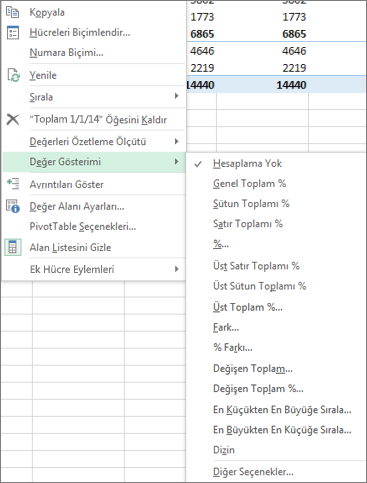
Kullanmak istediğiniz hesaplama seçeneğine tıklayın.
Aşağıdaki hesaplama seçenekleri kullanılabilir:
| Hesaplama seçeneği | Sonuç |
|---|---|
| Hesaplama Yok | Alana girilen değeri görüntüler. |
| Genel Toplam % | Değerleri, rapordaki tüm değerlerin veya veri noktalarının genel toplamının yüzdesi olarak görüntüler. |
| Sütun Toplamı % | Her sütun veya serideki tüm değerleri, sütun veya seri için toplamın yüzdesi olarak görüntüler. |
| Satır Toplamı % | Her satır veya kategorideki değerleri, satır veya kategori için toplamın yüzdesi olarak görüntüler. |
| % | Değerleri, Temel alanı'ndaki Temel öğe değerinin yüzdesi olarak görüntüler. |
| Üst Satır Toplamı % | Değerleri şöyle hesaplar: (öğe için değer) / (satırlardaki üst öğe için değer) |
| Üst Sütun Toplamı % | Değerleri şöyle hesaplar: (öğe için değer) / (sütunlardaki üst öğe için değer) |
| Üst Toplam % | Değerleri şöyle hesaplar: (öğe için değer) / (seçili Temel alanın üst öğesi için değer) |
| Fark | Değerleri, Temel alanındakiTemel öğesinin değerinden fark olarak görüntüler. |
| % Farkı | Değerleri, Temel alanındakiTemel öğesinin değerinden fark yüzdesi olarak görüntüler. |
| Değişen Toplam | Temel alandaki ardışık öğeler için değeri değişen toplam olarak görüntüler. |
| Değişen Toplam % | Temel alanda değişen toplam olarak görüntülenen ardışık öğeler için değeri yüzde olarak hesaplar. |
| En Küçükten En Büyüğe Sırala | Belirli bir alandaki seçili değerlerin sırasını görüntüler; alandaki en küçük öğeyi 1 olarak ve daha büyük olan her değeri daha yüksek bir sıra değeri ile listeler. |
| En Büyükten En Küçüğe Sırala | Belirli bir alandaki seçili değerlerin sırasını görüntüler; alandaki en büyük öğeyi 1 olarak ve daha küçük olan her bir değeri daha yüksek bir sıra değeri ile listeler. |
| Dizin | Değerleri şöyle hesaplar: ((hücredeki değer) x (Genel Toplamların Genel Toplamı)) / ((Genel Satır Toplamı) x (Genel Sütun Toplamı)) |
Hesaplamaları dayandıkları değerlerle yan yana göstermek için (örneğin, alt toplamın yanında Genel Toplam %'sini göstermek için), önce değer alanını birden çok kez ekleyerek çoğaltmanız gerekir. Alan Listesi'nde, yinelemek istediğiniz alanı Değerler alanına sürükleyin ve aynı alanın hemen altına yerleştirin.
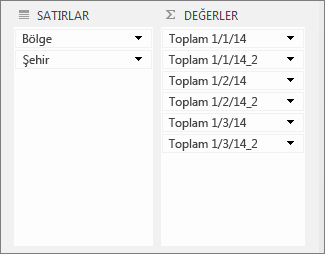
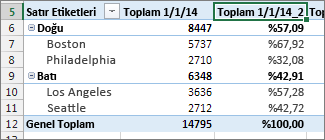
Yukarıda gösterilen örnekte, Değerler alanına üç değer alanı ikinci kez eklenmiştir; Adlarına "_2" eklenir. Aşağıda, "1/1/14 Toplamı" alanı PivotTable raporunda iki kez gösterilir, böylece her şehrin ve üst öğesinin (Doğu veya Batı bölgesi) değerini görebilirsiniz. Ayrıca her bölge için genel toplamın yüzdesini de görürsünüz (satır 6 ve 9'da).
Daha fazla yardım mı gerekiyor?
Dilediğiniz zaman Excel Teknoloji Topluluğundaki uzmanlara sorabilir veya Topluluklar'dan destek alabilirsiniz.