Sıralamadan önce
Verileri sıralama hakkında unutmamanız gereken birkaç nokta şunlardır:
- Sıralama düzenleri, yerel ayara göre değişiklik gösterir. Bilgisayarınızdaki Denetim Masası’nda Bölgesel Ayarlar veya Bölge ve Dil Seçenekleri’nde yerel ayarınızın düzgün olduğundan emin olun. Yerel ayarı değiştirme hakkında daha fazla bilgi için Windows Yardım sistemine bakın.
- Önlerinde boşluk olan veriler sıralama sonuçlarını etkileyebilir. En iyi sonuç için, verileri sıralamadan önce öndeki tüm boşlukları kaldırın.
- Büyük/Küçük harfe duyarlı metin girişlerini sıralayamazsınız.
- Verileri hücre rengi ya da yazı tipi rengi gibi belirli bir biçime göre sıralayamazsınız. Simge kümeleri gibi koşullu biçimlendirme göstergelerine göre sıralamanız da mümkün değildir.
Satır veya sütun etiketlerini sıralama
PivotTable'da, Satır Etiketleri ve Sütun Etiketleri hücrelerinin yanındaki küçük oku seçin.
Sıralamak istediğiniz satırda veya sütunda bir alan seçin.
Satır Etiketleri veya Sütun Etiketleri'ndeki ok  seçin ve ardından istediğiniz sıralama seçeneğini belirleyin.
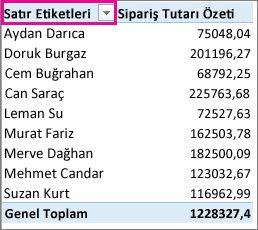
Verileri artan veya azalan düzene göre sıralamak için A'dan Z'ye Sırala veya Z'den A'ya Sırala'yı seçin.
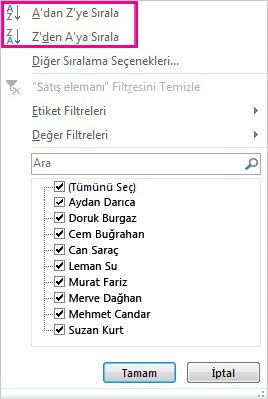
Metin girdileri alfabetik düzende, sayılar en küçükten en büyüğe (veya tam tersi), tarih ve saatler ise en eskiden en yeniye (veya tam tersi) doğru sıralanır.
Bir hücreye sağ tıklayıp Sırala’yı seçerek ve sonra sıralama yöntemini belirterek tek tek değerlere veya alt toplamlara göre sıralama yapabilirsiniz. Sıralama düzeni, hücreyi içeren sütunla aynı düzeydeki tüm hücrelere uygulanır.
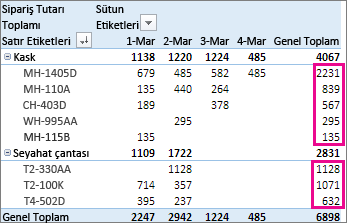
Aşağıdaki örnekte, kategori düzeyinin (Kask, Seyahat çantası) altındaki veriler A’dan Z’ye doğru alfabetik sıralamaya sahiptir.
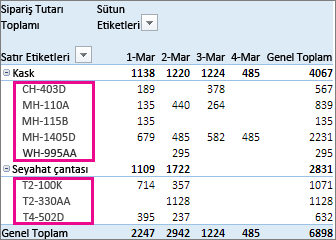
Ürünlerin genel toplamlarını büyükten küçüğe doğru sıralanmış olarak görmek için Genel Toplam sütununda bir sayı seçin ve buna göre sıralayın.
İpucu
Gerekenleri hızla bulabilmek için, PivotTable veya PivotChart'ta gruplandırabilir, filtreleyebilir veya koşullu biçimlendirme uygulayabilirsiniz.
Özel sıralama seçeneklerini ayarlama
Belirli öğeleri kendiniz sıralamak veya sıralama düzenini değiştirmek için kendi sıralama seçeneklerinizi ayarlayabilirsiniz:
Sıralamak istediğiniz satırda veya sütunda bir alan seçin.
Satır Etiketleri veya Sütun Etiketleri'ndeki seçin ve Daha Fazla Sıralama Seçeneği'ni seçin.
Sırala iletişim kutusunda istediğiniz sıralama türünü seçin:
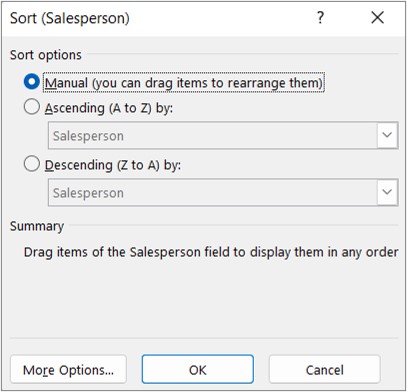
Öğeleri sürükleyerek yeniden düzenlemek için El ile'yi seçin. İmleci dört başlı oka dönüşene kadar öğenin kenarlığı üzerinde bekletin, sonra sürükleyin.
PivotTable Alan Listesi’nin Değerler alanında gösterilen öğeleri sürükleyemezsiniz.
Artan (A'dan Z'ye) veya Azalan (A'dan Z'ye) öğesini seçin ve ardından sıralamak istediğiniz alanı seçin.
Ek seçenekler için Diğer Seçenekler'i seçin ve Diğer Sıralama Seçenekleri iletişim kutusunda istediğiniz seçeneği belirtin:
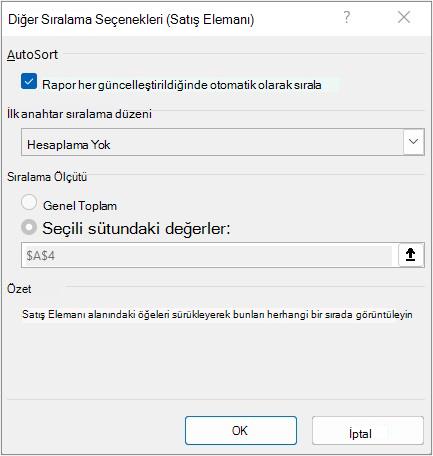
PivotTable verileri her güncelleştirildiğinde otomatik sıralamaya izin vermek ya da bu özelliği durdurmak için, Otomatik Sıralama’da Rapor her güncelleştirildiğinde otomatik olarak sırala kutusunu işaretleyin veya işaretini kaldırın.
İlk anahtar sıralaması’nın altında kullanmak istediğiniz özel sırayı seçin. Bu seçenek yalnızca Rapor her güncelleştirildiğinde otomatik olarak sırala kutusu işaretlenmemişse kullanılabilir.
Excel’de haftanın günü ve yılın ayı özel listeleri bulunmaktadır, ancak siz de sıralama için kendi özel listenizi oluşturabilirsiniz.
Sıralama Ölçütü'nde, bu değerlere göre sıralamak için Genel Toplam veya Seçili sütunlardaki değerler'i seçin. Sıralamayı El ile olarak ayarladığınızda bu seçenek kullanılamaz.
İpucu
Öğeleri özgün düzenlerine geri döndürmek için Veri kaynağı sırası'nı seçin. Bu seçenek yalnızca, Çevrimiçi Çözümsel İşleme (OLAP) kaynak verileri için kullanılabilir.
Sıralamadan önce
Verileri sıralama hakkında unutmamanız gereken birkaç nokta şunlardır:
- Sıralama düzenleri, yerel ayara göre değişiklik gösterir. Bilgisayarınızdaki Denetim Masası’nda Bölgesel Ayarlar veya Bölge ve Dil Seçenekleri’nde yerel ayarınızın düzgün olduğundan emin olun. Yerel ayarı değiştirme hakkında daha fazla bilgi için Windows Yardım sistemine bakın.
- Önlerinde boşluk olan veriler sıralama sonuçlarını etkileyebilir. En iyi sonuç için, verileri sıralamadan önce öndeki tüm boşlukları kaldırın.
- Büyük/Küçük harfe duyarlı metin girişlerini sıralayamazsınız.
- Verileri hücre rengi ya da yazı tipi rengi gibi belirli bir biçime göre sıralayamazsınız. Simge kümeleri gibi koşullu biçimlendirme göstergelerine göre sıralamanız da mümkün değildir.
Satır veya sütun etiketlerini artan veya azalan düzende sıralama
Sıralamak istediğiniz satırda veya sütunda bir alan seçin.
Satır Etiketleri veya Sütun Etiketleri'ndeki ok seçin ve ardından istediğiniz sıralama seçeneğini belirleyin.
Sütun Etiketleri okunu seçerseniz, önce sıralamak istediğiniz alanı ve ardından da istediğiniz sıralama seçeneğini belirleyin.
Verileri artan veya azalan düzene göre sıralamak için Artan Düzende Sırala veya Azalan Düzende Sırala'yı seçin.
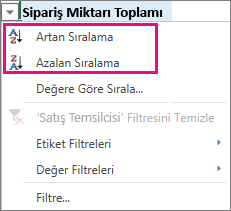
Metin girdileri alfabetik düzende, sayılar en küçükten en büyüğe (veya tam tersi), tarih ve saatler ise en eskiden en yeniye (veya tam tersi) doğru sıralanır.
Satır veya sütun etiketlerini el ile sıralama
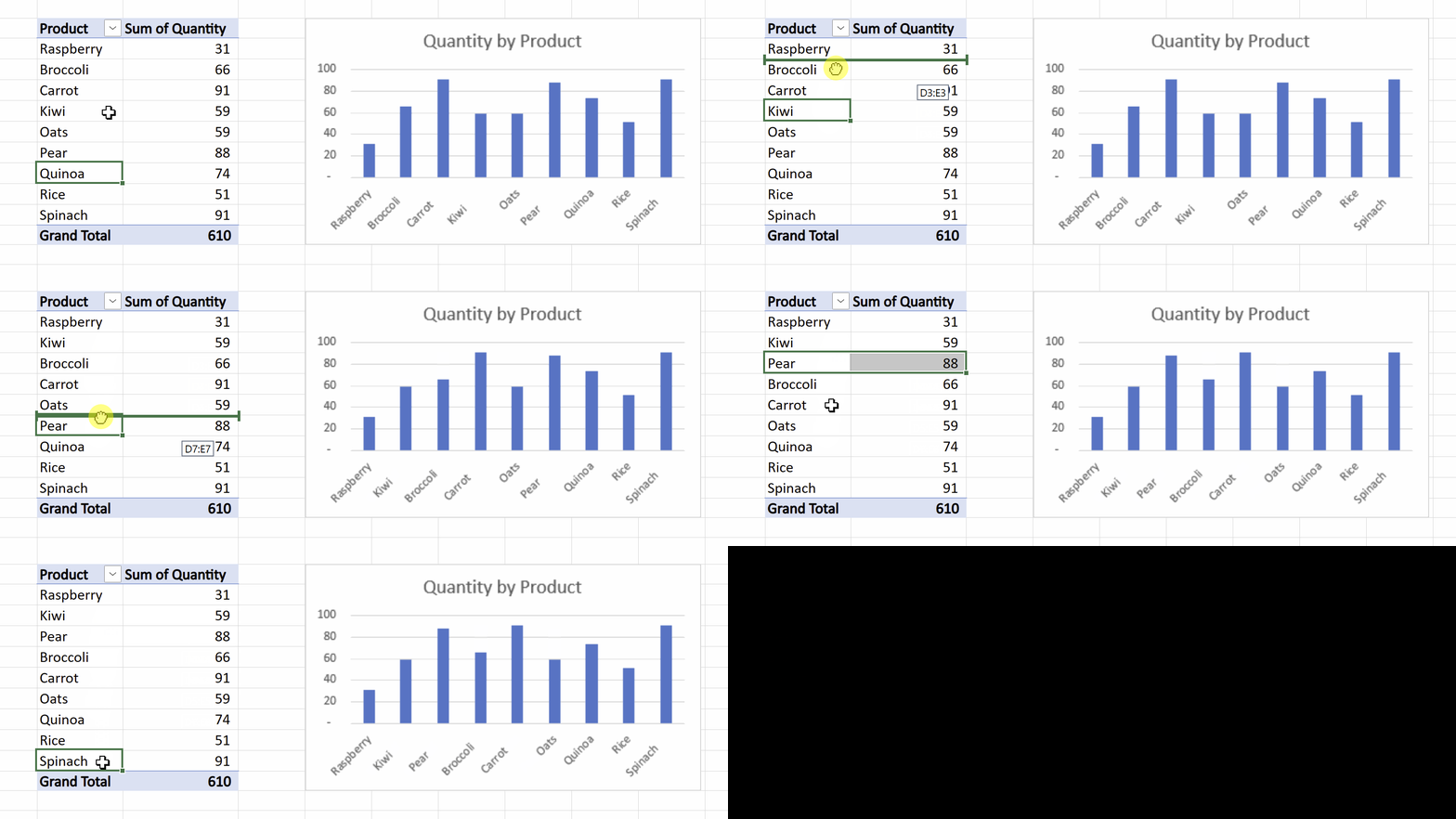
Artan veya azalan sıralamaya ek olarak, satır veya sütun etiketlerinin her birini el ile sıralayabilirsiniz.
- Hareket imlecini görene kadar imleci öğenin kenarlığı üzerinde bekletin, sonra sürükleyin.
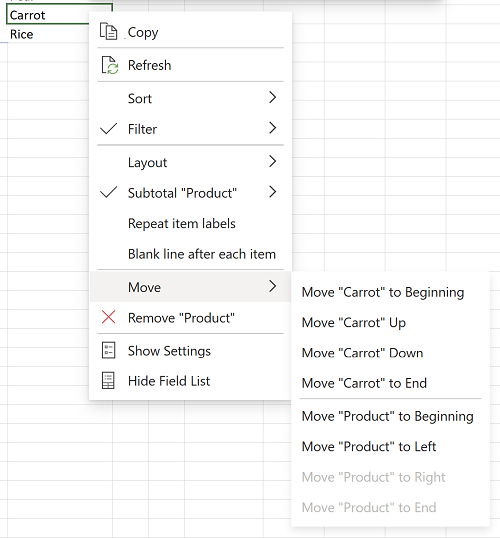
- Ayrıca, satır veya sütun etiketlerini sağ tıklatıp Taşıma seçeneklerinden istediklerinizi de seçebilirsiniz:
Not
PivotTable Alan Listesi’nin Değerler alanında gösterilen öğeleri sürükleyemezsiniz.
Belirli bir değere göre sıralama
Satır Etiketleri'nde seçin ve Değere Göre Sırala'yı seçin.
Sütun Etiketleri okunu seçerseniz, önce sıralamak istediğiniz alanı ve ardından istediğiniz sıralama seçeneğini belirleyin.
Değere Göre Sırala kutusunun Değer seç alanında, sıralanacak değeri seçin.
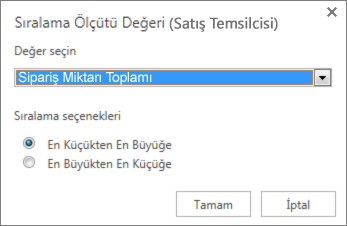
Sıralama seçenekleri’nde, istediğiniz sıralama düzenini seçin.
Sıralamadan önce
Verileri sıralama hakkında unutmamanız gereken birkaç nokta şunlardır:
- Sıralama düzenleri, yerel ayara göre değişiklik gösterir. Bilgisayarınızdaki Denetim Masası’nda Bölgesel Ayarlar veya Bölge ve Dil Seçenekleri’nde yerel ayarınızın düzgün olduğundan emin olun. Yerel ayarı değiştirme hakkında daha fazla bilgi için Windows Yardım sistemine bakın.
- Önlerinde boşluk olan veriler sıralama sonuçlarını etkileyebilir. En iyi sonuç için, verileri sıralamadan önce öndeki tüm boşlukları kaldırın.
- Büyük/Küçük harfe duyarlı metin girişlerini sıralayamazsınız.
- Verileri hücre rengi ya da yazı tipi rengi gibi belirli bir biçime göre sıralayamazsınız. Simge kümeleri gibi koşullu biçimlendirme göstergelerine göre sıralamanız da mümkün değildir.
Satır veya sütun etiketlerini sıralama
PivotTable'da, Satır Etiketleri ve Sütun Etiketleri hücrelerinin yanındaki küçük oku seçin.
Sıralamak istediğiniz satırda veya sütunda bir alan seçin.
Satır Etiketleri veya Sütun Etiketleri'ndeki Filtre seçin ve sonra istediğiniz sıralama seçeneğini belirleyin.
Verileri artan veya azalan düzene göre sıralamak için A'dan Z'ye Sırala veya Z'den A'ya Sırala'yı seçin.
Metin girdileri alfabetik düzende, sayılar en küçükten en büyüğe (veya tam tersi), tarih ve saatler ise en eskiden en yeniye (veya tam tersi) doğru sıralanır.
Bir hücreye sağ tıklayıp Sırala’yı seçerek ve sonra sıralama yöntemini belirterek tek tek değerlere veya alt toplamlara göre sıralama yapabilirsiniz. Sıralama düzeni, hücreyi içeren sütunla aynı düzeydeki tüm hücrelere uygulanır.
Aşağıdaki örnekte, kategori düzeyinin (Kask, Seyahat çantası) altındaki veriler A’dan Z’ye doğru alfabetik sıralamaya sahiptir.
Ürünlerin genel toplamlarını büyükten küçüğe doğru sıralanmış olarak görmek için Genel Toplam sütununda bir sayı seçin ve buna göre sıralayın.
İpucu
Gerekenleri hızla bulabilmek için, PivotTable veya PivotChart'ta gruplandırabilir, filtreleyebilir veya koşullu biçimlendirme uygulayabilirsiniz.
Önemli
iPad'de PivotTable, iPad'de Excel sürüm 2.82.205.0 ve üzerini kullanan müşteriler tarafından kullanılabilir. Bu özelliğe erişmek için lütfen uygulamanızın App Store aracılığıyla en son sürüme güncelleştirildiğinden emin olun.
Sıralamadan önce
Verileri sıralama hakkında unutmamanız gereken birkaç nokta şunlardır:
- Sıralama düzenleri, yerel ayara göre değişiklik gösterir. Bilgisayarınızdaki Denetim Masası’nda Bölgesel Ayarlar veya Bölge ve Dil Seçenekleri’nde yerel ayarınızın düzgün olduğundan emin olun. Yerel ayarı değiştirme hakkında daha fazla bilgi için Windows Yardım sistemine bakın.
- Önlerinde boşluk olan veriler sıralama sonuçlarını etkileyebilir. En iyi sonuç için, verileri sıralamadan önce öndeki tüm boşlukları kaldırın.
- Büyük/Küçük harfe duyarlı metin girişlerini sıralayamazsınız.
- Verileri hücre rengi ya da yazı tipi rengi gibi belirli bir biçime göre sıralayamazsınız. Simge kümeleri gibi koşullu biçimlendirme göstergelerine göre sıralamanız da mümkün değildir.
Satır veya sütun etiketlerini sıralama
PivotTable'da, Satır Etiketleri ve Sütun Etiketleri hücrelerinin yanındaki küçük oka dokunun.
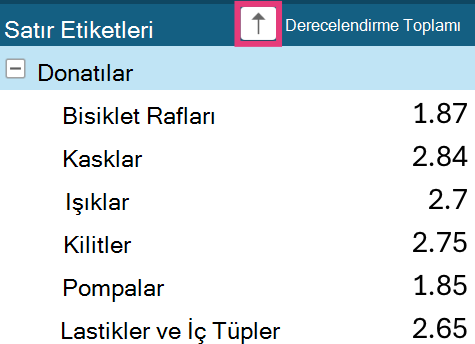
Sıralamak istediğiniz alanı seçin ve sonra istediğiniz sıralama seçeneğine dokunun.
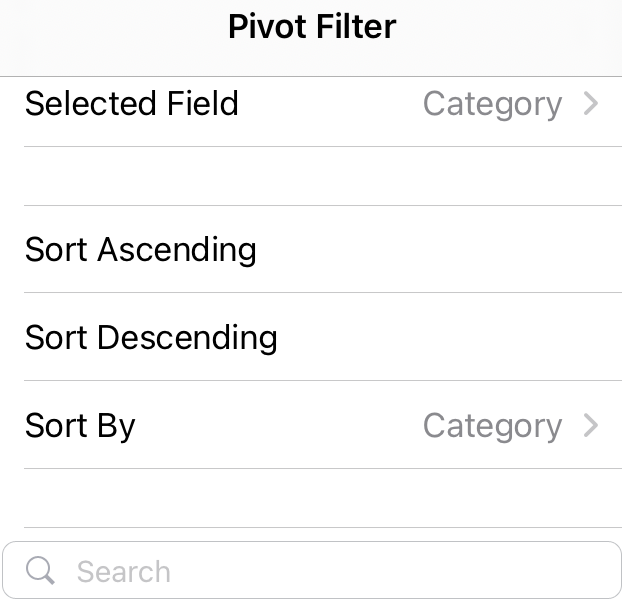
İpucu
Sağlanan sıralama seçenekleri ve alanlarının tam listesini görmek için yukarı kaydırın.
Metin girdileri alfabetik düzende, sayılar en küçükten en büyüğe (veya tam tersi), tarih ve saatler ise en eskiden en yeniye (veya tam tersi) doğru sıralanır.
Bir hücreye basıp basılı tutarak ve sonra sıralama yöntemini seçerek tek tek değerlere veya alt toplamlara göre sıralama yapabilirsiniz. Sıralama düzeni, hücreyi içeren sütunla aynı düzeydeki tüm hücrelere uygulanır.
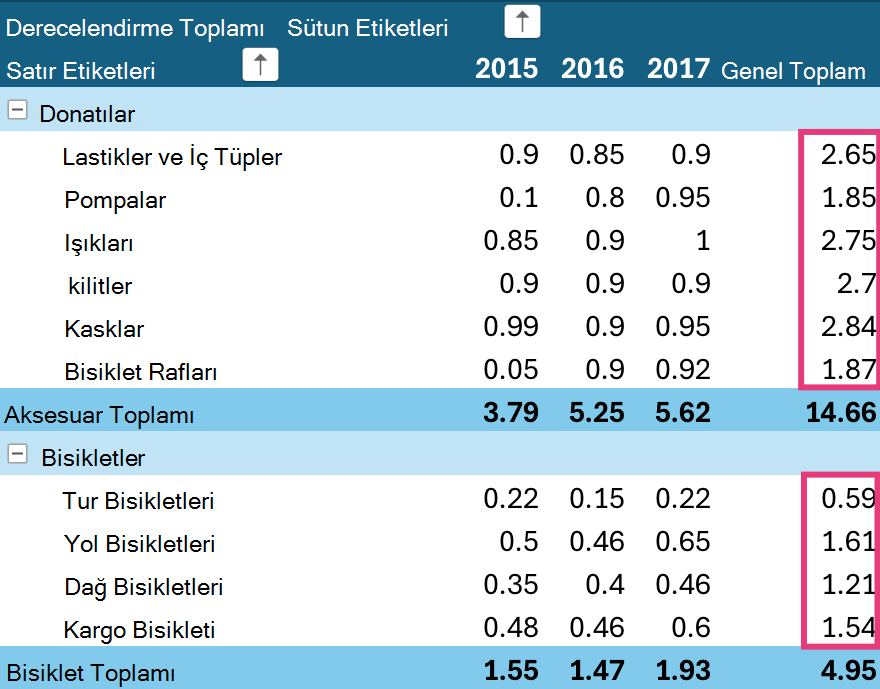
Aşağıdaki örnekte, kategori düzeyinin (Aksesuarlar, Bisikletler) altındaki veriler, alfabetik olarak azalan sıralamaya sahiptir.
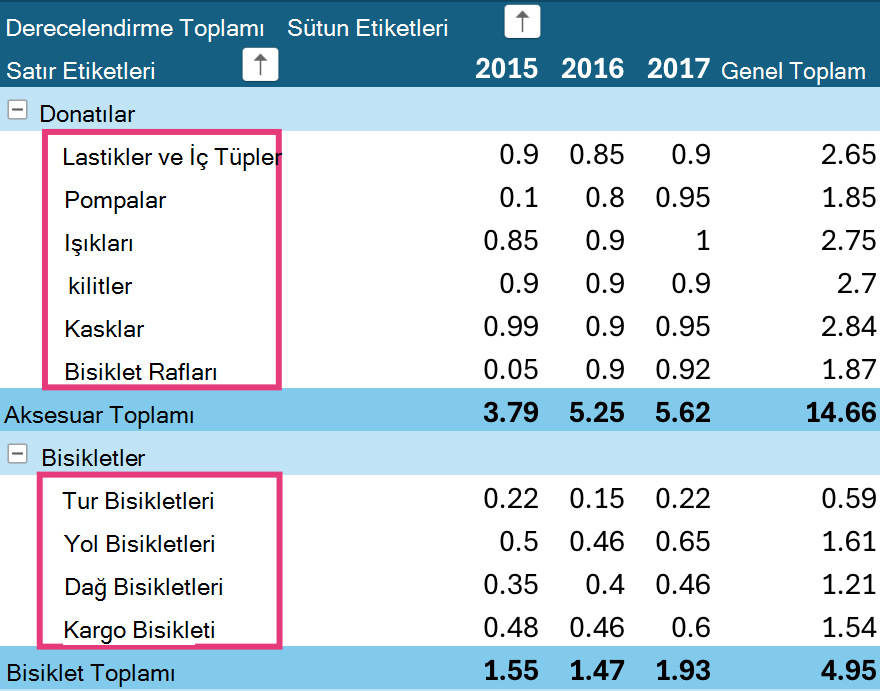
Ürünlerin genel toplamlarını büyükten küçüğe doğru sıralanmış olarak görmek için Genel Toplam sütununda bir sayı seçin ve buna göre sıralayın.