
Dizi formülü girdiğinizde çalışma sayfanızda çoğu zaman hücre aralığını kullanırsınız; ama bunu yapmak zorunda değilsiniz. Ayrıca, küme ayraçlarının içindeki formül çubuğuna girdiğiniz dizi sabitlerini de kullanabilirsiniz: {}. Sabitinizi adlandırabilirsiniz, böylece yeniden kullanmak daha kolay olur.
Sabitleri dizi formüllerinizde veya kendi başlarına kullanabilirsiniz.
Dizi formülünüzde, bir açılış ayracı, istediğiniz değerleri ve bir de kapatma ayracı yazın. İşte bir örnek:
=SUM(A1:E1*{1,2,3,4,5})
Sabit küme ayraçlarının içindedir ({ }) ve evet, bu küme ayraçlarını el ile yazarsınız.Formülünüzün kalanını girin ve Ctrl+Shift+Enter tuşlarına basın.
Formül 'e benzer{=SUM(A1:E1*{1,2,3,4,5})}şekilde görünür ve sonuçlar şuna benzer: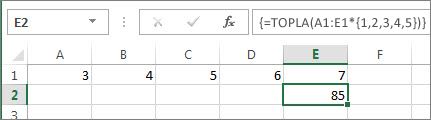
Formül A1'i 1 ile ve B1'i 2 ile çarpar, böylece çalışma sayfasındaki hücrelere 1,2,3,4,5 eklemek zorunda kalmazsınız.
Sütuna değer girmek için sabit kullanma
Değerleri tek bir sütuna, örneğin C sütunundaki üç hücreye girmek için:
- Kullanmak istediğiniz hücreleri seçin.
- Bir eşittir işareti ve sabitinizi girin. Sabitteki değerleri virgülle değil noktalı virgülle ayırın. Metin giriyorsanız, çift tırnak içine alın. Örneğin:
={"Quarter 1";"Quarter2";"Quarter 3"} - Ctrl+Üst Krkt+Enter tuşlarına basın. Sabit şöyle görünür:
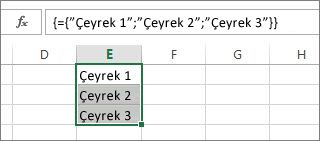
Geek terimleriyle, bu sabit tek boyutlu dikeydir.
Satıra değer girmek için sabit kullanma
Değerleri F1, G1 ve H1 hücreleri gibi tek bir satıra hızla girmek için:
- Kullanmak istediğiniz hücreleri seçin.
- Bir eşittir işareti ve sabitinizi girin, ancak bu kez değerleri noktalı virgülle değil virgülle ayırın. Örneğin: ={1,2,3,4,5}
- Ctrl+Üst Krkt+Enter tuşlarına basın. Sabit şöyle görünür:
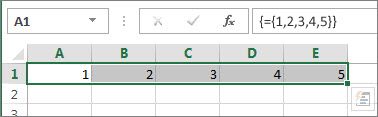
Geek terimleriyle, bu sabit tek boyutlu yataydır.
Birden çok sütun ve satıra değer girmek için sabit kullanma
- İstediğiniz hücreleri seçin.
Seçtiğiniz satır ve sütun sayısının sabitinizdeki değerlerin sayısıyla eşleştiğinden emin olun. Örneğin, sabitiniz verileri dört sütuna ve üç satıra yazıyorsa, o sayıda sütun ve satır seçin. - Bir eşittir işareti ve sabitinizi girin. Bu durumda, her satırdaki değerleri virgülle ayırın ve her satırın sonunda noktalı virgül kullanın. Örneğin:
={1;2;3;4\5;6;7;8\9;10;11;12} - Ctrl+Üst Krkt+Enter tuşlarına basın. Sabit şöyle görünür:
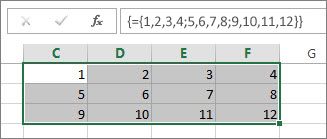
Geek terimleriyle, bu sabit iki boyutludur çünkü sütunları ve satırları doldurur. Merak ediyorsanız, üç boyutlu bir sabit oluşturamazsınız, yani bir sabiti başka bir sabitin içine yerleştiremezsiniz.
Formülde sabit kullanma
Artık dizi sabitleri hakkında bilgi sahibi olduğunuza göre, işte çalışan bir örnek.
- Herhangi bir boş hücreye bu formülü girin (veya kopyalayıp yapıştırın) ve sonra Ctrl+Shift+Enter tuşlarına basın:
=TOPLA(A1:E1*{1,2,3,4,5})
A3 hücresinde 85 değeri gösterilir.
Ne oldu? A1 hücresindeki değeri 1 ile, B2 hücresindeki değeri 2 ile çarptınız, vb. sonra TOPLA işlevi bu sonuçları eklemiştir. Formülü =TOPLA(A1*1,B1*2,C1*3,D1*4,E1*5) olarak da girebilirsiniz
İsterseniz, her iki değer kümesini de dizi sabiti olarak girebilirsiniz:
=TOPLA({3,4,5,6,7}*{1,2,3,4,5})
Bunu denemek için formülü kopyalayın, boş bir hücre seçip formülü formül çubuğuna yapıştırın ve sonra da Ctrl+Shift+Enter tuşlarına basın. Aynı sonucu görürsünüz.
Not
Sabitleriniz çalışmıyorsa şu sorunları arayın:
- Değerlerinizi doğru karakterle ayırdığınızdan emin olun. Virgülü veya noktalı virgülü eklemeyi atlarsanız ya da bunlardan birini yanlış yere koyarsanız, dizi sabiti doğru görünmeyebilir veya uyarı iletisi görebilirsiniz.
- Sabitinizdeki öğelerin sayısıyla eşleşmeyen bir hücre aralığı seçmiş olabilirsiniz. Örneğin, beş hücreli bir sabitte kullanmak üzere altı hücreden oluşan bir sütun seçerseniz, boş hücrede #N/A hatası gösterilir. Yeterli sayıda hücre seçmezseniz, Excel karşılığında bir hücre bulunmayan değerleri atar.
- Dizi formülleri hakkında daha fazla bilgi için: