
Dış kaynaklardan veri almak için Microsoft Query kullanabilirsiniz. Şirket veritabanlarınızdan ve dosyalarınızdan veri almak için Microsoft Query'yi kullandığınızda, çözümlemek istediğiniz verileri Excel'de yeniden yazmak zorunda kalmazsınız. Ayrıca, veritabanı yeni bilgilerle güncelleştirildiğinde, Excel raporlarınızı ve özetlerinizi özgün kaynak veritabanından otomatik olarak yenileyebilirsiniz.
Microsoft Query hakkında daha fazla bilgi edinin
Microsoft Query kullanarak, dış veri kaynaklarına bağlanabilir, bu dış kaynaklardan veri seçebilir, bu verileri çalışma sayfanıza aktarabilir ve çalışma sayfanızın dış kaynaklardaki verilerle eşitlenmiş kalmasını sağlamak için gerektiğinde verileri yenileyebilirsiniz.
Erişebileceğiniz veritabanı türleri Microsoft Office Access, Microsoft SQL Server SQL Server ve Microsoft SQL ServerSQL Server OLAP Services gibi çeşitli veritabanı türlerinden veri alabilirsiniz. Ayrıca, Excel çalışma kitaplarından ve metin dosyalarından da veri alabilirsiniz.
Microsoft Office, aşağıdaki veri kaynaklarından veri almak için kullanabileceğiniz sürücüler sağlar:
- Microsoft SQL Server Analysis ServicesSQL Server Analysis Services (OLAP sağlayıcısı)
- Microsoft Office Access
- dBASE
- Microsoft FoxPro
- Microsoft Office Excel
- Oracle
- Paradoks
- Metin dosyası veritabanları
Burada listelenmeyen veri kaynaklarından (diğer OLAP veritabanı türleri dahil) bilgi almak için ODBC sürücülerini veya başka üreticilerin veri kaynağı sürücülerini de kullanabilirsiniz. Burada listelenmeyen bir ODBC sürücüsünü veya veri kaynağı sürücüsünü yükleme hakkında bilgi için, veritabanının belgelerine bakın veya veritabanı satıcınıza başvurun.
Veritabanından veri seçme Bir veritabanından veri almak için, dış veritabanında depolanan veriler hakkında sorduğunuz bir soruyu sorduğunuz sorgu oluşturulur. Örneğin, verileriniz bir Access veritabanında depolanıyorsa, belirli bir ürünün bölgeye göre satış rakamlarını bilmek isteyebilirsiniz. Yalnızca çözümlemek istediğiniz ürün ve bölge verilerini seçerek verilerin bir bölümünü alabilirsiniz.
Microsoft Query ile, istediğiniz veri sütunlarını seçebilir ve yalnızca bu verileri Excel'e aktarabilirsiniz.
Çalışma sayfanızı tek işlemle güncelleştirme Excel çalışma kitabına dış verileriniz ekledikten sonra, veritabanınız her değiştiğinde çözümlemenizi güncelleştirmek için verileri yenileyebilirsiniz; üstelik özet raporlarınızı ve grafiklerinizi yeniden oluşturmak zorunda kalmazsınız. Örneğin, aylık satış özeti oluşturabilir ve her ay yeni satış rakamları geldiğinde bu özeti yenileyebilirsiniz.
Microsoft Query veri kaynaklarını nasıl kullanır Belirli bir veritabanı için veri kaynağı ayarladıktan sonra, bu veritabanındaki verileri seçmek ve almak için bir sorgu oluşturmak istediğinizde bunu kullanabilirsiniz; üstelik tüm bağlantı bilgilerini yeniden yazmak zorunda kalmazsınız. Microsoft Query, dış veritabanına bağlanmak ve size hangi verilerin bulunduğunu göstermek için veri kaynağını kullanır. Sorgunuzu oluşturduktan ve verileri Excel'e döndürdükten sonra, Microsoft Query Excel çalışma kitabına hem sorgu hem de veri kaynağı bilgilerini sağlar; böylelikle, verileri yenilemek istediğinizde veritabanına yeniden bağlanabilirsiniz.
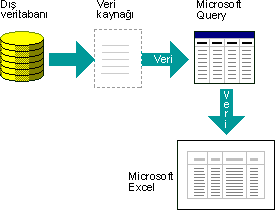
Microsoft Query kullanarak verileri Excel'e aktarmak için Microsoft Query'yi kullanarak dış verileri Excel'e aktarmak için, aşağıdaki bölümlerde her biri daha ayrıntılı olarak açıklanan bu temel adımları izleyin.
Veri kaynağına bağlanma
Veri kaynağı nedir? Veri kaynağı, Excel ve Microsoft Query aracının bir dış veritabanına bağlanmasını sağlayan depolanmış bir bilgi kümesidir. Bir veri kaynağını ayarlamak için Microsoft Query kullandığınızda, veri kaynağını adlandırırsınız ve ardından veritabanının veya sunucunun adını ve konumunu, veritabanı türünü, oturum açma ve parola bilgilerinizi sağlarsınız. Bilgiler ayrıca bir OBDC sürücüsünün veya belirli bir veritabanı türüne bağlantı kuran bir program olan veri kaynağı sürücüsünün adını da içerir.
Microsoft Query kullanarak bir veri kaynağı ayarlamak için:
Veri sekmesinde, Dış Veri Al grubunda, Diğer Kaynaklardan ve ardından Microsoft Query'den seçeneğini tıklatın.
Not
Excel 365, MicrosoftQuery'yi Eski Sihirbazlar menü grubuna taşıdı . Bu menü varsayılan olarak gösterilmez. Etkinleştirmek için Dosya, Seçenekler, Veriler'e gidin ve Eski verileri içe aktarma sihirbazlarını göster bölümünde etkinleştirin .
Aşağıdakilerden birini yapın:
- Bir veritabanı, metin dosyası veya Excel çalışma kitabı için bir veri kaynağı belirtmek üzere Veritabanları sekmesine tıklayın.
- Bir OLAP küpü veri kaynağı belirtmek için OLAP Küpleri sekmesine tıklayın. Bu sekmenin kullanılabilmesi için Microsoft Query'yi Excel'den çalıştırmış olmanız gerekir.
Yeni Veri Kaynağı'nı> çift tıklatın<.
-veya-
Yeni Veri Kaynağı'nı> tıklatın< ve sonra Tamam'ı tıklatın.
Yeni Veri Kaynağı Oluştur iletişim kutusu görüntülenir.1. adımda, veri kaynağını tanımlamak için bir ad yazın.
2. adımda, veri kaynağınız olarak kullandığınız veritabanı türünün sürücüsüne tıklayın.
Not
- Erişmek istediğiniz dış veritabanı Microsoft Query ile yüklenen ODBC sürücüleri tarafından desteklenmiyorsa, veritabanının üreticisi gibi üçüncü taraf bir satıcıdan Microsoft Office uyumlu bir ODBC sürücüsü alıp yüklemeniz gerekir. Yükleme yönergeleri için veritabanı satıcısına başvurun.
- OLAP veritabanlarına ODBC sürücüleri gerekmez. Microsoft Query'yi yüklediğinizde, Microsoft SQL Server Analysis ServicesSQL Server Analysis Services kullanılarak oluşturulmuş veritabanları için sürücüler yüklenir. Diğer OLAP veritabanlarına bağlanmak için, veri kaynağı sürücüsü ve istemci yazılımı yüklemeniz gerekir.
Bağlan'a tıklayın ve veri kaynağınıza bağlanmak için gereken bilgileri sağlayın. Veritabanları, Excel çalışma kitapları ve metin dosyaları için sağlayacağınız bilgiler, seçtiğiniz veri kaynağının türüne bağlıdır. Oturum açma adını, parolayı, kullanmakta olduğunuz veritabanının sürümünü, veritabanı konumunu veya veritabanı türüne özgü diğer bilgileri sağlamanız istenebilir.
Önemli
- Büyük harf, küçük harf, rakam ve simgelerden oluşan sağlam parolalar kullanın. Zayıf parolalarda bu öğeler birlikte kullanılmaz. Sağlam parola: Y6dh!et5. Zayıf parola: Evimiz27. Parolalar 8 veya daha çok karakterden oluşmalıdır. En az 14 karakter içeren parolalar kullanılması önerilir.
- Parolanızı hatırlamanız çok önemlidir. Parolanızı unutursanız, Microsoft parolayı alamaz. Bir yere not aldığınız parolaları, koruduğu bilgilerden uzakta bulunan güvenli bir yerde saklayın.
Gerekli bilgileri girdikten sonra, Yeni Veri Kaynağı Oluştur iletişim kutusuna dönmek için Tamam'ı veya Son'u tıklatın.
Veritabanınızda tablolar varsa ve belirli bir tablonun Sorgu Sihirbazı'nda otomatik olarak görüntülenmesini istiyorsanız, 4. adımın kutusunu ve sonra da istediğiniz tabloyu tıklatın.
Veri kaynağını kullanırken oturum açma adınızı ve parolanızı yazmak istemiyorsanız, Kullanıcı kimliğimi ve parolamı veri kaynağı tanımına kaydet onay kutusunu seçin. Kaydedilen parola şifrelenmez. Onay kutusu kullanılamıyorsa, bu seçeneğin kullanılabilir olup olmadığını belirlemek için veritabanı yöneticinize başvurun.
Not
Veri kaynaklarına bağlanırken oturum açma bilgilerini kaydetmekten kaçının. Bu bilgiler düz metin olarak depolanabilir ve kötü niyetli bir kullanıcı veri kaynağının güvenliğini tehlikeye atmak için bilgilere erişebilir.
Bu adımları tamamladıktan sonra, veri kaynağınızın adı Veri Kaynağı Seç iletişim kutusunda görünür.
Sorgu Sihirbazı'nı kullanarak sorgu tanımlama
Birçok sorgu için Sorgu Sihirbazı'nı kullanın Sorgu Sihirbazı, veritabanınızdaki farklı tablo ve alanlarda bulunan verileri seçmeyi ve bir araya getirmeyi kolaylaştırır. Sorgu Sihirbazı'nı kullanarak, dahil etmek istediğiniz tabloları ve alanları seçebilirsiniz. Sihirbaz bir tabloda birincil anahtar alanı ve ikinci tabloda aynı ada sahip bir alan tanıdığında otomatik olarak bir iç birleştirme (iki tablodaki satırların birleştirildiğini belirten sorgu işlemi) oluşturulur.
Ayrıca, sihirbazı kullanarak sonuç kümesini sıralayabilir ve basit filtreleme yapabilirsiniz. Sihirbazın son adımında, verileri Excel'e döndürmeyi veya Microsoft Query'de sorguyu daha da geliştirmeyi seçebilirsiniz. Sorguyu oluşturduktan sonra, Excel'de veya Microsoft Query'de çalıştırabilirsiniz.
Sorgu Sihirbazı'nı başlatmak için aşağıdaki adımları uygulayın.
- Veri sekmesinde, Dış Veri Al grubunda, Diğer Kaynaklardan ve ardından Microsoft Query'den seçeneğini tıklatın.
- Veri Kaynağı Seç iletişim kutusunda, Sorgu Sihirbazı'nı kullanarak sorgu oluşturun/düzenleyin onay kutusunun seçili olduğundan emin olun.
- Kullanmak istediğiniz veri kaynağını çift tıklatın.
-veya-
Kullanmak istediğiniz veri kaynağına tıklayın ve sonra Tamam'a tıklayın.
Diğer sorgu türleri için doğrudan Microsoft Query'de çalışma Sorgu Sihirbazı'nın izin verdiğinden daha karmaşık bir sorgu oluşturmak istiyorsanız, doğrudan Microsoft Query'de çalışabilirsiniz. Sorgu Sihirbazı'nda oluşturmaya başladığınız sorguları görüntülemek ve değiştirmek için Microsoft Query'yi kullanabilir veya sihirbazı kullanmadan yeni sorgular oluşturabilirsiniz. Aşağıdakileri yapan sorgular oluşturmak istediğinizde doğrudan Microsoft Query'de çalışın:
- Alandan belirli verileri seçme Büyük bir veritabanında, alandaki verilerden bazılarını seçmek ve ihtiyacınız olmayan verileri atlamak isteyebilirsiniz. Örneğin, birçok ürünle ilgili bilgilerin bulunduğu bir alandaki ürünlerden ikisiyle ilgili verilere ihtiyacınız varsa, ölçütleri kullanarak yalnızca istediğiniz iki ürünün verilerini seçebilirsiniz.
- Sorguyu her çalıştırdığınızda farklı ölçütlere göre verileri alın Aynı dış verilerdeki birkaç alan için aynı Excel raporunu veya özetini oluşturmanız gerekiyorsa (örneğin, her bölge için ayrı bir satış raporu) parametre sorgusu oluşturabilirsiniz. Parametre sorgusu çalıştırdığınızda, sorgu kayıtları seçerken ölçüt olarak kullanılacak bir değer girmeniz istenir. Örneğin, bir parametre sorgusu belirli bir bölge girmenizi isteyebilir ve bu sorguyu bölgesel satış raporlarınızın her birini oluşturmak için yeniden kullanabilirsiniz.
- Verileri farklı şekillerde birleştirme Sorgu Sihirbazı'nın oluşturduğu iç birleşimler, sorgu oluştururken kullanılan en yaygın birleşim türüdür. Bununla birlikte, bazen farklı türde bir birleşim kullanmak isteyebilirsiniz. Örneğin, bir ürün satış bilgileri tablonuz ve bir de müşteri bilgileri tablonuz varsa, bir iç birleşim (Sorgu Sihirbazı tarafından oluşturulan tür), satın alma işlemi yapmamış müşterilerin müşteri kayıtlarının alınmasını engeller. Microsoft Query kullanarak bu tabloları birleştirerek, tüm müşteri kayıtlarının ve satın alma yapan müşterilerin satış verilerinin alınmasını sağlayabilirsiniz.
Microsoft Query'yi başlatmak için aşağıdaki adımları uygulayın.
- Veri sekmesinde, Dış Veri Al grubunda, Diğer Kaynaklardan ve ardından Microsoft Query'den seçeneğini tıklatın.
- Veri Kaynağı Seç iletişim kutusunda, sorguları oluşturmak/düzenlemek için Sorgu Sihirbazı'nı kullan onay kutusunun işaretinin kaldırıldığından emin olun.
- Kullanmak istediğiniz veri kaynağını çift tıklatın.
-veya-
Kullanmak istediğiniz veri kaynağına tıklayın ve sonra Tamam'a tıklayın.
Sorguları yeniden kullanma ve paylaşma Hem Sorgu Sihirbazı'nda hem de Microsoft Query'de, sorgularınızı değiştirebileceğiniz, yeniden kullanabileceğiniz ve paylaşabileceğiniz bir .dqy dosyası olarak kaydedebilirsiniz. Excel .dqy dosyalarını doğrudan açabilir ve bu sizin veya diğer kullanıcıların aynı sorgudan ek dış veri aralıkları oluşturmanızı sağlar.
Excel'den kaydedilmiş bir sorguyu açmak için:
- Veri sekmesinde, Dış Veri Al grubunda, Diğer Kaynaklardan ve ardından Microsoft Query'den seçeneğini tıklatın. Veri Kaynağını Seç iletişim kutusu görüntülenir.
- Veri Kaynağı Seç iletişim kutusunda, Sorgular sekmesine tıklayın.
- Açmak istediğiniz kaydedilmiş sorguya çift tıklayın. Sorgu Microsoft Query'de görüntülenir.
Kaydedilmiş bir sorguyu açmak istiyorsanız ve Microsoft Query zaten açıksa, Microsoft Query Dosyası menüsünü tıklatın ve ardından Aç'ı tıklatın.
Bir .dqy dosyasına çift tıklarsanız, Excel açılır, sorguyu çalıştırır ve sonuçları yeni bir çalışma sayfasına ekler.
Dış verilere dayalı bir Excel özetini veya raporunu paylaşmak istiyorsanız, diğer kullanıcılara dış veri aralığı içeren bir çalışma kitabı verebilir veya bir şablon oluşturabilirsiniz. Şablon, özeti veya raporu dış verileri kaydetmeden kaydetmenize ve böylece dosyanın daha küçük olmasını sağlar. Bir kullanıcı rapor şablonunu açtığında dış veriler alınır.
Excel'deki verilerle çalışma
Sorgu Sihirbazı'nda veya Microsoft Query'de bir sorgu oluşturduktan sonra, verileri Excel çalışma sayfasına döndürebilirsiniz. Veriler daha sonra biçimlendirip yenileyebileceğiniz bir dış veri aralığına veya PivotTable raporuna dönüşür.
Alınan verileri biçimlendirme Excel'de, Microsoft Query tarafından alınan verileri göstermek ve özetlemek için grafik veya otomatik alt toplam gibi araçlar kullanabilirsiniz. Verileri biçimlendirebilirsiniz ve dış verileri yenilediğinizde biçimlendirmeniz korunur. Alan adları yerine kendi sütun etiketlerinizi kullanabilir ve satır numaralarını otomatik olarak ekleyebilirsiniz.
Excel, bir aralığın sonuna yazdığınız yeni verileri önceki satırlarla eşleşecek şekilde otomatik olarak biçimlendirebilir. Excel ayrıca önceki satırlarda tekrarlanan formülleri otomatik olarak kopyalayabilir ve bunları ek satırlara genişletir.
Not
Biçimlerin ve formüllerin, aralıktaki yeni satırları kapsayacak şekilde genişletilebilmesi için önceki beş satırdan en az üçünde yer alması gerekir.
Bu seçeneği istediğiniz zaman açabilirsiniz (veya tekrar kapatabilirsiniz):
- Dosya>Seçenekleri>Gelişmiş'i tıklatın.
- Düzenleme seçenekleri bölümünde, Veri aralığı biçimlerini ve formüllerini genişlet onay kutusunu seçin. Otomatik veri aralığı biçimlendirmesini yeniden kapatmak isterseniz bu onay kutusunun işaretini kaldırın.
Dış verileri yenileme Dış verileri yenilediğinizde, belirtimlerinize uyan yeni veya değiştirilmiş verileri almak için sorguyu çalıştırırsınız. Bir sorguyu hem Microsoft Query'de hem de Excel'de yenileyebilirsiniz. Excel, sorguları yenilemek için, çalışma kitabını her açtığınızda verileri yenileme ve belirli aralıklarla otomatik olarak yenileme gibi çeşitli seçenekler sunar. Veriler yenilenirken Excel'de çalışmaya devam edebilir ve veriler yenilenirken durumu denetleyebilirsiniz. Daha fazla bilgi için bkz: Excel'de dış veri bağlantısını yenileme.