
Başka bir dosyadaki veya web sayfasındaki ilgili bilgilere hızlı erişim sağlamak için çalışma sayfası hücresine köprü ekleyebilirsiniz. Belirli grafik öğelerine de bağlantılar ekleyebilirsiniz.
Not
Bu makaledeki ekran görüntülerinin çoğu Excel 2016'dan alınmıştır. Farklı bir sürüm kullanıyorsanız, biraz farklı bir görünümle karşılaşabilirsiniz ancak aksi belirtilmediği sürece işlev aynıdır.
Yeni bir dosyaya bağlantı oluşturma
Çalışma sayfasında, bağlantı oluşturmak istediğiniz hücreye tıklayın.
Bağlantıyı temsil etmesi için kullanmak istediğiniz resim veya grafik öğesi gibi bir nesneyi de seçebilirsiniz.- Bağlantı Ekle'ye>gidin.
Ayrıca hücre veya grafiğe sağ tıklayıp kısayol menüsünden Bağlantı'yı seçebilir veya Ctrl+K tuşlarına basabilirsiniz.
Bağlanılacak Yer altında Yeni Belge Oluştur komutuna tıklayın.
Yeni belgenin adı kutusunda yeni dosya için bir ad yazın.
İpucu
Tam yol altında gösterilenden farklı bir konum belirtmek için Yeni belgenin adı kutusunda adın önüne yeni konumu yazabilir veya istediğiniz konumu seçmek için Değiştir’e tıklayıp ardından Tamam’a tıklayabilirsiniz.
Yeni dosyayı düzenlemek üzere ne zaman açmak istediğinizi belirtmek için Düzenleme zamanı altında, Yeni belgeyi daha sonra düzenle veya Yeni belgeyi şimdi düzenle seçeneğine tıklayın.
Görüntülenecek metin kutusunda, bağlantıyı temsil etmek üzere kullanmak istediğiniz metni yazın.
İşaretçiyi bağlantının üzerine getirdiğinizde yararlı bilgiler görüntülemek için Ekran İpucu öğesine tıklayın, Ekran İpucu metni kutusuna istediğiniz metni yazın ve sonra Tamam düğmesine tıklayın.
Var olan bir dosya veya web sayfası için bağlantı oluşturma
Çalışma sayfasında, bağlantı oluşturmak istediğiniz hücreye tıklayın.
Bağlantıyı temsil etmesi için kullanmak istediğiniz resim veya grafik öğesi gibi bir nesneyi de seçebilirsiniz.- Bağlantı Ekle'ye> gidin.
Ayrıca hücre veya nesneye sağ tıklayıp kısayol menüsünden Bağlantı'yı seçebilir veya Ctrl+K tuşlarına basabilirsiniz.
Bağlanılacak Yer'in altında Var Olan Dosya veya Web Sayfası'nı seçin.
Aşağıdakilerden birini yapın:
- Bir dosya seçmek için Geçerli Klasör'ü seçin ve ardından bağlanmak istediğiniz dosyayı seçin.
Arama konumu listesinde farklı bir klasör seçerek geçerli klasörü değiştirebilirsiniz. - Web sayfası seçmek için Taranan Sayfalar'ı seçin ve ardından bağlantı oluşturmak istediğiniz web sayfasını seçin.
- Son zamanlarda kullandığınız bir dosyayı seçmek için, Son Dosyalar'ı seçin ve sonra da bağlanmak istediğiniz dosyayı seçin.
- Bağlantı kurmak istediğiniz bilinen bir dosya ya da web sayfasının adını ve konumunu girmek için bu bilgileri Adres kutusuna yazın.
- Web sayfasını bulmak için Web'e Gözat
 seçin, bağlantı oluşturmak istediğiniz web sayfasını açın ve tarayıcınızı kapatmadan Excel'e geri dönün.
- Bir dosya seçmek için Geçerli Klasör'ü seçin ve ardından bağlanmak istediğiniz dosyayı seçin.
Dosyada veya web sayfasında belirli bir konuma bağlantı oluşturmak isterseniz, Yer İşareti'ni seçin ve ardından istediğiniz yer işaretine çift tıklayın.
Not
Bağladığınız dosyanın veya web sayfasının bir yer işareti olması gerekir.
Görüntülenecek metin kutusunda, bağlantıyı temsil etmesi için kullanmak istediğiniz metni yazın.
İşaretçiyi bağlantının üzerine getirdiğinizde yararlı bilgiler görüntülemek için Ekran İpucu'nu seçin, Ekran İpucu metin kutusuna istediğiniz metni yazın ve sonra Tamam'ı seçin.
Çalışma kitabındaki belirli bir konum için bağlantı oluşturma
Geçerli veya başka bir çalışma kitabındaki konuma bağlantı oluşturmak isterseniz, hedef hücreler için bir ad tanımlayabilir veya hücre başvurusu kullanabilirsiniz.
Ad kullanmak için hedef çalışma kitabındaki hedef hücreleri adlandırmanız gerekir.
Hücreyi veya hücre aralığını adlandırmaAdlandırmak istediğiniz hücreyi, hücre aralığını veya bitişik olmayan seçimleri seçin.
Formül çubuğunun sol ucundaki Ad kutusunu tıklatın
 .
.

 Ad kutusu
Ad kutusunda hücrelerin adını yazın ve ardından Enter tuşuna basın.
Not
Adlar boşluk içeremez ve bir harfle başlamalıdır.
Kaynak çalışma kitabının çalışma sayfasında bağlantı oluşturmak istediğiniz hücreye tıklayın.
Bağlantıyı temsil etmesi için kullanmak istediğiniz resim veya grafik öğesi gibi bir nesneyi de seçebilirsiniz.- Bağlantı Ekle'ye> gidin.
Ayrıca hücre veya nesneye sağ tıklayıp kısayol menüsünden Bağlantı'yı seçebilir veya Ctrl+K tuşlarına basabilirsiniz.
Bağlanacak yer altında aşağıdakilerden birini yapın:
- Geçerli çalışma kitabınızdaki bir konuma bağlantı oluşturmak için Bu Belgeye Yerleştir'i seçin.
- Başka bir çalışma kitabındaki bir konuma bağlantı oluşturmak için Varolan Dosya veya Web Sayfası'nı seçin, bağlantı kurmak istediğiniz çalışma kitabını bulup seçin ve ardından Yer İşareti'ni seçin.
Aşağıdakilerden birini yapın:
- Veya bu belgedeki bir konumu seçin kutusunda, Hücre Başvurusu'nun altında, bağlantı kurmak istediğiniz çalışma sayfasına tıklayın, Hücre başvurusunu yazın kutusuna hücre başvurusunu yazın ve sonra Tamam'ı seçin.
- Tanımlı Adlar'ın altındaki listede, bağlantı kurmak istediğiniz hücreleri temsil eden adı seçin ve sonra Tamam'ı seçin.
Görüntülenecek metin kutusunda, bağlantıyı temsil etmesi için kullanmak istediğiniz metni yazın.
İşaretçiyi bağlantının üzerine getirdiğinizde yararlı bilgiler görüntülemek için Ekran İpucu'nu seçin, Ekran İpucu metin kutusuna istediğiniz metni yazın ve sonra Tamam'ı seçin.
KÖPRÜ işlevini kullanarak özel bağlantı oluşturma
Ağ sunucusu, intranet veya Internet'teki bir belgeye veya başka bir kaynağa bağlantı oluşturmak için KÖPRÜ işlevini kullanın. KÖPRÜ işlevinin bulunduğu hücreye tıkladığınızda, Excel bağlantılı öğeyi açar.
Söz dizimi
KÖPRÜ işlevinin söz dizimi aşağıdaki gibidir
=KÖPRÜ(link_location, [friendly_name])
- link_location, bağlantı hedefinin URL'si veya yoludur
- friendly_name, hücrede görüntülenecek metindir
Örnekler
İşte bazı Köprü örnekleri:
- Web sayfasına köprü
=HYPERLINK("https://www.example.com", "Örneği ziyaret et")
Bu, tıklanabilir metin olarak "Ziyaret Örneği" gösterecektir. - Bir e-posta adresine köprü
=HYPERLINK("mailto:someone@example.com", "E-posta Gönder") - Çalışma sayfasındaki belirli hücrelere köprü
=KÖPRÜ("#A10", "A10 hücresine git") - Aynı çalışma kitabı içindeki başka bir çalışma sayfasına köprü
=KÖPRÜ("#Sheet2! A1", "Sayfa2'ye git") - Başka bir çalışma kitabına köprü =KÖPRÜ("C:\\Users\\YourName\\Documents\\AnotherWorkbook.xlsx", "Başka Bir Çalışma Kitabı Aç")
- Sürücünüzdeki belirli bir dosyaya bağlantı oluşturma
=HYPERLINK("C:\\Users\\YourName\\Documents\\Report.docx", "Raporu Aç")
E-posta adresi için köprü oluşturma
Sisteminizde yüklü bir e-posta programı varsa, e-posta adresi için bağlantıya tıkladığınızda, e-posta programınız otomatik olarak çalışır ve program Kime kutusunda doğru adresle bir e-posta iletisi oluşturur.
Çalışma sayfasında, bağlantı oluşturmak istediğiniz hücreye tıklayın.
Bağlantıyı temsil etmesi için kullanmak istediğiniz resim veya grafik öğesi gibi bir nesneyi de seçebilirsiniz.- Bağlantı Ekle'ye> gidin.
Ayrıca hücre veya nesneye sağ tıklayıp kısayol menüsünden Bağlantı'yı seçebilir veya Ctrl+K tuşlarına basabilirsiniz.
Bağlantı altında, E-posta Adresi'ni seçin.
E-posta adresi kutusuna istediğiniz e-posta adresini yazın.
Konu kutusuna, e-posta iletisinin konusunu yazın.
Not
Bazı web tarayıcıları ve e-posta programları konu satırını tanımaz.
Görüntülenecek metin kutusunda, bağlantıyı temsil etmesi için kullanmak istediğiniz metni yazın.
İşaretçiyi bağlantının üzerine getirdiğinizde yararlı bilgiler görüntülemek için Ekran İpucu'nu seçin, Ekran İpucu metin kutusuna istediğiniz metni yazın ve sonra Tamam'ı seçin.
Ayrıca adresi doğrudan hücreye yazarak hücredeki bir e-posta adresi için de bağlantı oluşturabilirsiniz. Örneğin, gibi bir e-posta adresi yazdığınızda otomatik olarak bir bağlantı oluşturulur.someone@example.com
Web'deki çalışma sayfası verileri için dış başvuru bağlantısı oluşturma
Çalışma kitabından, intranetinizde veya İnternet'te bulunan başka bir çalışma kitabına bir veya birden çok dış başvuru (bağlantı olarak da adlandırılır) ekleyebilirsiniz. Çalışma kitabı HTML dosyası olarak kaydedilmemelidir.
Kaynak çalışma kitabını açın ve kopyalamak istediğiniz hücreyi veya hücre aralığını seçin.
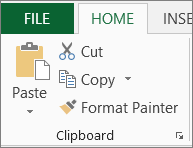
Giriş>Panosu>Kopyala'ya gidin.
Bilgileri içine eklemek istediğiniz çalışma sayfasına geçin ve bilgilerin görüntülenmesini istediğiniz hücreye tıklayın.
Giriş'e> gitYapıştır>Yapıştır Özel.
Bağlantı yapıştır'ı seçin.
Excel hücre için veya hücre aralığındaki hücrelerden her biri için bir dış başvuru bağlantısı oluşturur.
Not
Çalışma kitabını web'de açmadan dış başvuru bağlantısı oluşturmak size daha kolay gelebilir. Dış başvuru bağlantısı istediğiniz hedef çalışma kitabının her hücresi için, hücreye tıklayın ve eşittir işareti (=) koyup arkasına URL adresini ve çalışma kitabının konumunu ekleyin. Örneğin:
='http://www.someones.homepage/[file.xls]Sayfa1'! Cevap 1
='ftp.sunucu.konum/dosya.xlsx'!AdlandırılmışHücrem
Bağlantıyı etkinleştirmeden bir bağlantı seçme
Bağlantıyı etkin duruma getirmeden bir köprüyü seçmek için, aşağıdakilerden birini yapın:
- Bağlantıyı içeren hücreye tıklayın, işaretçi çapraz
 haline gelene kadar fare düğmesini basılı tutun ve ardından fare düğmesini bırakın.
 - Bağlantıyı içeren hücreyi seçmek için ok tuşlarını kullanın.
- Bağlantı bir grafikle gösteriliyorsa Ctrl tuşunu basılı tutun ve sonra grafiği seçin.
Bağlantı değiştirme
Çalışma kitabınızda var olan bir bağlantının hedefini, görünümünü veya onu temsil etmek için kullanılan metin veya grafiği değiştirerek bağlantıyı değiştirebilirsiniz.
Bağlantı hedefini değiştirme
Değiştirmek istediğiniz bağlantıyı içeren hücre veya grafiği seçin.
İpucu
Bağlantı içeren bir hücreyi bağlantının hedefine gitmeden seçmek için hücreye tıklayın, işaretçi çapraz
haline gelene kadar fare düğmesini basılı tutun ve ardından fare düğmesini serbest bırakın. Hücreyi seçmek için ok tuşlarını da kullanabilirsiniz. Grafik seçmek için Ctrl tuşunu basılı tutarak grafiği seçin.- Bağlantı Ekle'ye> gidin.
Ayrıca hücre veya grafiğe sağ tıklayıp açılır menüden Bağlantıyı Düzenle'yi seçebilir veya Ctrl+K tuşlarına basabilirsiniz.
Köprüyü Düzenle iletişim kutusunda, istediğiniz değişiklikleri yapın.
Not
Bağlantı, KÖPRÜ çalışma sayfası işlevi kullanılarak oluşturulduysa, hedefi değiştirmek için formülü düzenlemelisiniz. Bağlantıyı içeren hücreyi seçin ve ardından formülü düzenlemek için formül çubuğunu seçin.
Köprüler için Erişilebilirlik Yardımcısı
Excel'de artık erişilemeyen köprüleri oluştururken veya düzenlerken otomatik olarak bayrakla işaretleyen Erişilebilirlik Yardımcısı vardır. Araç, aşağıdakiler gibi sorunları tanımlar:
- Açıklayıcı metni olmayan uzun veya karmaşık ham URL'ler.
- Bağlantının nereye yönlendirdiğini açıklayan anlamlı bağlamsal ifadelerden yoksun bağlantılar.
- Açıklayıcı bağlantı metni eksik bağlantılar.
Bu sorunları görüntülemek ve düzeltmek için Gözden Geçir sekmesi>Erişilebilirliği>Denetle Erişilebilirliği Denetle'ye gidin.
Metnin görünümünü değiştirme
Bağlantıların hücre stilini değiştirerek, geçerli çalışma kitabındaki tüm bağlantı metinlerinin görünümünü değiştirebilirsiniz.
Giriş>hücre stillerine gitme.
Veriler ve Model altında şunları yapın:
Hedeflerine gitmek için tıklanmamış bağlantıların görünümünü değiştirmek için, Köprü'ye sağ tıklayın ve ardından Değiştir'i seçin.
Hedeflerine gitmek için tıklanmış bağlantıların görünümünü değiştirmek için, İzlenen Köprü'ye sağ tıklayın ve ardından Değiştir'i seçin.
Not
Bağlantı hücre stili yalnızca çalışma kitabında bağlantı varsa kullanılabilir. İzlenen Bağlantı hücre stili yalnızca çalışma kitabında tıklanmış bir bağlantı varsa kullanılabilir.
Stil iletişim kutusunda Biçim'i seçin.
Yazı Tipi sekmesinde ve Dolgu sekmesinde, istediğiniz biçimlendirme seçeneklerini belirleyin ve ardından Tamam'ı seçin.
Not
- Hücreleri Biçimlendir iletişim kutusunda belirlediğiniz seçenekler, Stil iletişim kutusunda Stil içeriği altında seçili olarak görüntülenir. Uygulamak istemediğiniz seçeneklerin onay kutularını temizleyebilirsiniz.
- Bağlantı ve İzlenen Bağlantı hücre stillerinde yaptığınız değişiklikler geçerli çalışma kitabındaki tüm bağlantılara uygulanır. Bağlantıların görünümünü tek tek değiştiremezsiniz.
Bağlantıya ilişkin metni veya grafiği değiştirme
Değiştirmek istediğiniz bağlantıyı içeren hücre veya grafiği seçin.
İpucu
Bağlantı içeren bir hücreyi bağlantının hedefine gitmeden seçmek için hücreye tıklayın, işaretçi çapraz
haline gelene kadar fare düğmesini basılı tutun ve ardından fare düğmesini serbest bırakın. Hücreyi seçmek için ok tuşlarını da kullanabilirsiniz. Grafik seçmek için Ctrl tuşunu basılı tutarak grafiği seçin.Aşağıdakilerden birini veya birden fazlasını yapın:
- Bağlantı metnini değiştirmek için formül çubuğunu tıklatın ve metni düzenleyin.
- Grafik biçimini değiştirmek için grafiğe sağ tıklayıp biçimini değiştirmeniz gereken seçeneği belirleyin.
- Grafikteki metni değiştirmek için seçili grafiğe çift tıklayıp istediğiniz değişiklikleri yapın.
- Bağlantıyı gösteren grafiği değiştirmek için yeni bir grafik ekleyin, bunu aynı hedefe sahip bir bağlantı haline getirin ve sonra eski grafiği ve bağlantıyı silin.
Bağlantıyı kopyalama veya taşıma
- Kopyalamak veya taşımak istediğiniz köprüye sağ tıklayın ve ardından kısayol menüsünde Kopyala veya Kes'i seçin.
- Bağlantısını kopyalamak veya taşımak istediğiniz hücreye sağ tıklayıp açılır menüdeki Yapıştır’ı seçin.
Çalışma kitabındaki bağlantılar için taban adresleri belirleme
Varsayılan olarak, köprü hedef dosyalarına olan belirtilmemiş yollar etkin çalışma kitabının bulunduğu konumu esas alır. Farklı bir varsayılan yol ayarlamak istediğinizde bu yöntemi kullanın. Bu konumdaki bir dosyaya bağlantı oluşturduğunuz her seferde, Köprü Ekle iletişim kutusunda yolu değil, yalnızca dosya adını belirtmeniz gerekir.
- Dosya sekmesini tıklatın.
-
Bilgi'ye tıklayın. Özellikler'e tıklayın ve ardından Gelişmiş Özellikler'i seçin.
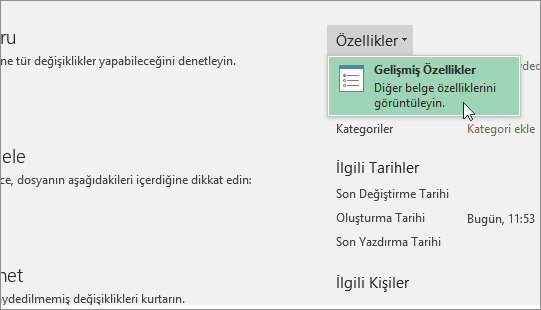
- Özet sekmesindeki Köprü tabanı metin kutusunda, kullanmak istediğiniz yolu yazın.
Not
Köprü Ekle iletişim kutusunda bağlantı için tam ve mutlak bir adres kullanarak bağlantının tabanı adresini geçersiz kılabilirsiniz.
Bağlantıyı silme
Bir bağlantıyı silmek için aşağıdakilerden birini yapın:
- Bağlantıyı ve onu temsil eden metni silmek için bağlantının bulunduğu hücreye sağ tıklayıp açılır menüdeki İçeriği Temizle komutuna tıklayın.
- Bağlantıyı ve onu temsil eden grafiği silmek için, CTRL tuşunu basılı tutarak grafiğe tıklayın ve Delete tuşuna basın.
- Bir bağlantıyı kaldırmak için ona sağ tıklayın ve açılır menüdeki Bağlantıyı Kaldır'a tıklayın.
Bağlantılar hakkında daha fazla bilgi edinin
Bağlantı, tıkladığınızda başka bir sayfayı veya dosyayı açar. Hedef çoğunlukla başka bir web sayfasıdır, ancak aynı zamanda resim, e-posta adresi veya program da olabilir. Bağlantının kendisi de bir metin veya bir resim olabilir.
Site kullanıcısı bağlantıyı tıklattığında, hedef bir Web tarayıcısında görünür, hedefin türüne bağlı olarak açılır veya çalışır. Örneğin, bir sayfaya bağlantı, sayfayı web tarayıcısında gösterirken, bir AVI dosyasına bağlantı, dosyayı bir medya oynatıcıda açar.
Bağlantılar nasıl kullanılır?
Bağlantıları aşağıdakileri yapmak için kullanabilirsiniz:
- Ağ, intranet veya Internet üzerindeki bir dosyaya veya web sayfasına gitmek
- Gelecekte oluşturmayı planladığınız bir dosya veya web sayfasına gitmek
- E-posta iletisi göndermek
- İndirme veya FTP işlemi gibi bir dosya aktarımı başlatmak
Bağlantı içeren bir metnin veya resmin üzerine geldiğinizde, işaretçi el  veya resmin tıklayabileceğiniz bir öğe olduğunu gösterir.
URL nedir ve nasıl çalışır?
Bağlantı oluşturduğunuzda, bu bağlantının hedefi Tekdüzen Kaynak Konum Belirleyicisi (URL) olarak kodlanır, örneğin:
http://example.microsoft.com/news.htm
file://BilgisayarAdı/PaylasılanKlasör/DosyaAdı.htm
URL, HTTP, FTP veya FILE gibi bir protokol, bir Web sunucusu veya ağ konumu, bir yol ve dosya adı içerir. Aşağıdaki örnekte URL'nin bölümleri gösterilmiştir:
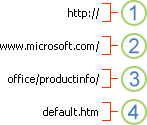
1. Kullanılan protokol (http, ftp, file)
2. Web sunucusu veya ağ konumu
3. Yol
4. Dosya adı
Mutlak ve göreli bağlantılar
Mutlak bir URL, protokol, Web sunucusu, yol ve dosya adı dahil tam bir adres içerir.
Göreli URL’de bir veya birden çok eksik kısım vardır. Eksik bilgiler URL’yi içeren sayfadan alınır. Örneğin protokol ve web sunucusu eksikse, web tarayıcısı geçerli sayfanın protokolünü ve .com, .org veya .edu gibi etki alanını kullanır.
Web'deki sayfaların yalnızca kısmi yol ve dosya adını içeren göreli URL'leri kullanmaları yaygın bir durumdur. Dosyalar bir başka sunucuya taşınırsa, sayfaların göreli konumları değişmediği sürece bağlantılar çalışmaya devam eder. Örneğin Ürünler.htm sayfasındaki bir bağlantı, Yiyecek adlı bir klasördeki elma.htm adlı bir sayfayı açıyorsa, her iki sayfa da farklı bir sunucudaki Yiyecek adlı klasöre taşındığında, bağlantının URL’si hala doğru olur.
Excel çalışma kitabında bağlantı hedef dosyalarına yönelik belirtilmemiş yollar varsayılan olarak etkin çalışma kitabının bulunduğu konumu esas alır. Varsayılan olarak kullanmak için farklı bir taban adres belirleyebilirsiniz. Böylece bu konumdaki bir dosyaya bağlantı oluşturduğunuz her seferde, Köprü Ekle iletişim kutusunda yolu değil, yalnızca dosya adını belirtmeniz gerekir.
Daha fazla yardım mı gerekiyor?
Dilediğiniz zaman Excel Teknoloji Topluluğundaki uzmanlara sorabilir veya Topluluklar'dan destek alabilirsiniz.