
Bu makaledeki adımları kullanarak Mac için Microsoft 365Mac için Microsoft 365 bölümünde kendi klavye kısayollarınızı oluşturabilirsiniz.
Excel'de veya uygulamanın içinden Mac için Word özel klavye kısayolları oluşturabilirsiniz. PowerPoint'te, Outlook'ta veya Mac için OneNote'ta özel klavye kısayolları oluşturmak için Mac için OneNote, Mac OS X'teki yerleşik özelliği kullanabilirsiniz.
Hangi ürünü kullanıyorsunuz?
Excel
Mac için Excel'da klavye kısayolu oluşturma
Araçlar menüsünde Klavyeyi Özelleştir’e tıklayın.
Kategoriler listesinde bir sekme adına tıklayın.
Komut listesinde, klavye kısayolu atamak istediğiniz komuta tıklayın.
Seçili komuta atanmış durumdaki herhangi bir klavye kısayolu Geçerli tuşlar kutusunda görüntülenir.İpucu
Farklı bir klavye kısayolu kullanmak isterseniz, listeye başka bir kısayol ekleyin ve bunu kullanın.
Yeni klavye kısayoluna bas kutusuna, en az bir değiştirici tuş (
 , CONTROL , OPTION , SHIFT ) ve gibi ek bir tuş içeren bir tuş bileşimi yazın. + F11 .
Zaten atanmış klavye kısayolunu yazarsanız, bu tuş bileşimine atanmış olan eylem Şu anda atandığı alanının yanında görünür.Ekle'ye tıklayın.
Not
Klavye kısayolu açıklamalarında ABD klavye düzeni kullanılır. Diğer klavye düzenlerindeki tuşlar, ABD klavyesindeki tuşlara karşılık gelmeyebilir. Dizüstü bilgisayarlara yönelik klavye kısayolları farklı olabilir.
Özel klavye kısayolunu silme
Oluşturduğunuz klavye kısayollarını silebilirsiniz, ancak Excel için varsayılan klavye kısayollarını silemezsiniz.
Araçlar menüsünde Klavyeyi Özelleştir’e tıklayın.
Kategoriler listesinde bir sekme adına tıklayın.
Komutlar listesinde, klavye kısayolunu silmek istediğiniz komuta tıklayın.
Geçerli tuşlar kutusunda, silmek istediğiniz klavye kısayoluna tıklayın ve sonra Kaldır’a tıklayın.
Not
Kaldır düğmesi gri renkte görüntülenirse, seçili klavye kısayolu varsayılan klavye kısayoludur ve bu nedenle silinemez.
Tüm klavye kısayollarını sıfırlama
- Araçlar menüsünde Klavyeyi Özelleştir’e tıklayın.
- Klavye kısayollarını özgün durumuna geri yüklemek için Tümünü Sıfırla’ya tıklayın.
PowerPoint, OneNote ve Outlook
Mac OS X klavye kısayolu oluşturma
Apple menüsünden, Sistem Ayarları>,Klavye Kısayolları>>, UygulamaKısayolları'nı tıklayın.
Klavye kısayolu eklemek için + işaretine tıklayın.
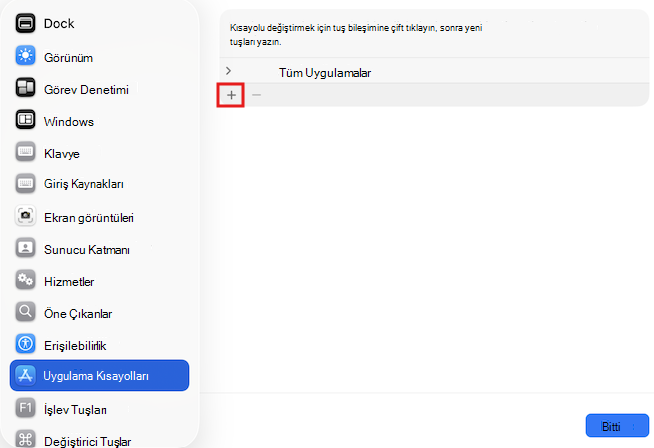
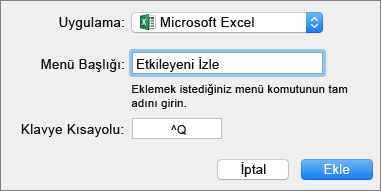
Uygulama menüsünde, klavye kısayolu oluşturmak istediğiniz Office Mac uygulamasına (Microsoft Word, Microsoft PowerPoint, Microsoft OneNote, Microsoft Outlook) tıklayın.
Menü Başlığı ve Klavye Kısayolu girin ve Ekle’ye tıklayın.
İpucu
Herhangi bir komutun menü adının ne olduğundan emin değilseniz söz konusu uygulamada Yardım’a tıklayın ve arama yapın. Böylece tam menü adını görebilirsiniz.
Ayrıca Bkz:
PowerPoint sunuları oluşturmak için klavye kısayollarını kullanma
Cihazınızı Microsoft 365 ile erişilebilirlik ile çalışması için ayarlayın.