
Önemli
Office 2016 ve Office 2019 desteği 14 Ekim 2025 tarihinde sona erdi. Her yerde, her cihazdan çalışmak ve destek almaya devam etmek için Microsoft 365’e yükseltin.
OneDrive'da paylaşılan bir OneNote 2016 not defterine artık gerek duymadığınızda, önemli bir karar vermeniz gerekir. Not defterini tümüyle silmek mi istiyorsunuz? Yoksa not defterini korumak istiyorsunuz ancak artık OneDrive'da olmasını mı istemiyorsunuz?
OneDrive'dan not defteri silme
Not defterinizin OneDrive'da görünmesini istemiyorsanız ve notlarınızın hiçbirini kaydetmek de istemiyorsanız, not defterinizi silebilirsiniz.
Dikkat
Not defterinizin silinmesi kalıcı bir işlemdir. Gerçekten silmek istediğinizden ve korumak istediğiniz tüm bilgileri kopyaladığınızdan emin olun.
Not
Silmek istediğiniz not defteri bulutta değil bilgisayarınızdaysa bkz. Bilgisayarınızdan not defteri silme.
- OneDrive'ı açın ve belge listenizde not defterini bulun.
- İşaretçiyi kutucuğun üzerine getirin ve gösterilen kutuyu işaretleyin.
- Yönet>, Sil'i seçin.
- OneNote'a dönün ve OneDrive'dan sildiğiniz not defterinin adına tıklayın.
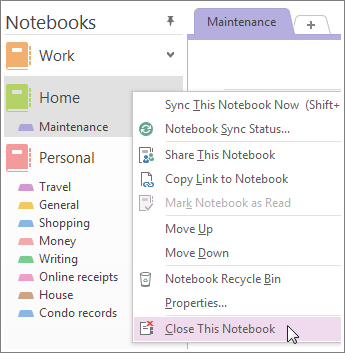
- Not defterine sağ tıklayın ve Bu Not Defterini Kapat'ı seçin.
Önemli
Not defteri listenizde silinmiş bir not defterini kapatmak önemlidir; bunu yapmazsanız OneNote artık var olmayan bir not defteriyle eşitlemeye çalışır ve bir eşitleme hatası alırsınız.
Not defterini bilgisayarınıza taşıma
Not defterinizin içeriğini korumak istiyor ancak artık OneDrive'da gösterilmesini istemiyorsanız, bunu bilgisayarınıza taşıyabilirsiniz. Bir not defteri bütünüyle yeni bir konuma taşınamaz. Önce bilgisayarınızda yeni bir not defteri oluşturarak içeriğini bölümler halinde taşıyabilirsiniz. Sonra, içeriği yeni not defterine taşıyabilir ve eski not defterini OneDrive'dan silebilirsiniz.
Not
Bir not defterini bilgisayarınıza taşımanın dezavantajları vardır. Diğer cihazlarınızdan notlarınıza ulaşamazsınız. OneNote'un tüm avantajlarından yararlanmak istiyorsanız, ancak notlarınızı başka hiç kimsenin görmesini istemiyorsanız, not defterini OneDrive'da tutmayı düşünebilirsiniz. Kendinizden başka biriyle paylaşmanız gerekmez, ancak not defterinizi akıllı telefonunuzdan, tabletinizden veya web’den açabilirsiniz. Başkalarının zaten not defterinize erişimi varsa, istediğiniz zaman paylaşmaya son verebilir veya kimlerin görüntüleyebileceğini veya düzenleyebileceğini değiştirebilirsiniz.
- OneNote'ta Dosya>Yeni>Bilgisayar'ı seçin.
- Yeni not defterinize bir ad verin ve Not Defteri Oluştur'u seçin.
- Tüm not defterlerinizi görebilmek için, not defteri adının yanındaki oka tıklayın.
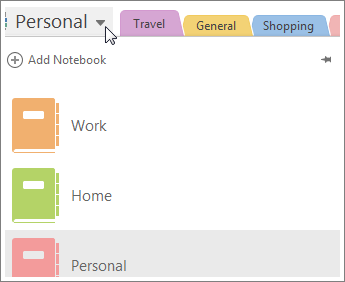
- Not Defteri bölmesini sabitlemek için raptiye simgesi tıklatın.
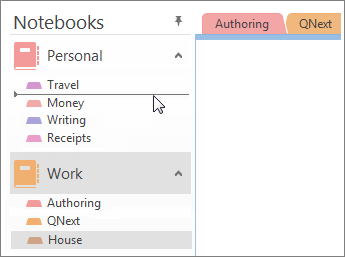
- Şimdi not defterlerinizin tümü görünür durumda olduğundan, silmek istediğiniz not defterinin her bölümünü yeni oluşturduğunuz not defterine sürükleyin.
- OneDrive'ı açın ve belge listenizde not defterini bulun.
- İşaretçiyi kutucuğun üzerine getirin ve gösterilen kutuyu işaretleyin.
- Yönet>, Sil'i seçin.
- OneNote'a dönün ve OneDrive'dan sildiğiniz not defterinin adına tıklayın.
- Not defterine sağ tıklayın ve Bu Not Defterini Kapat'ı seçin.