
Önemli
Office 2016 ve Office 2019 desteği 14 Ekim 2025 tarihinde sona erdi. Her yerde, her cihazdan çalışmak ve destek almaya devam etmek için Microsoft 365’e yükseltin.
SharePoint'te OneNote 2016 not defteriniz varsa, bunların genellikle belge kitaplıklarında depolandığını görürsünüz. Kullandığınız SharePoint kitaplığında aşağıdaki özelliklerden biri etkinse, bu OneNote'ta eşitleme hatalarına neden olabilir:
- Gerekli iade etme/kullanıma alma
- Alt sürümler
- Tüm gerekli özellikler sütunları
Not
Bu özellikleri görüntülemek veya değiştirmek için SharePoint yönetici ayrıcalıklarına sahip olmanız gerekebilir. Bu değişiklikleri yapamıyorsanız, kuruluşunuzdaki SharePoint yöneticisi ile iletişim kurun.
SharePoint belge kitaplığında zorunlu iade etme/kullanıma alma özelliğini kapatma
- SharePoint’te belge kitaplığınıza gidin.
- Belge kitaplığınızda, Ayarlar
 tıklayın ve ardından Kitaplık ayarları'na tıklayın.
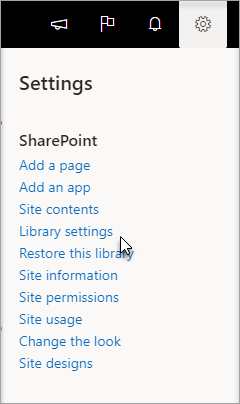
Ayarlar görmüyorsanız, şeridi açmak için Kitaplık sekmesini tıklatın ve ardından Kitaplık Ayarları'nı tıklatın. - Sürüm oluşturma ayarları’nı seçin.
- Kullanıma Alma Gerektir seçeneğini Hayır olarak ayarlayın.
SharePoint belge kitaplığında ikincil sürümleri kapatma
- SharePoint’te belge kitaplığınıza gidin.
- Belge kitaplığınızda, Ayarlar tıklayın ve ardından Kitaplık ayarları'na tıklayın.
Ayarlar görmüyorsanız, şeridi açmak için Kitaplık sekmesini tıklatın ve ardından Kitaplık Ayarları'nı tıklatın. - Sürüm oluşturma ayarları’nı seçin.
- Belge Sürüm Geçmişi seçeneğini Birincil sürüm oluştur olarak ayarlayın.
SharePoint belge kitaplığında zorunlu özellikleri kapatma
- SharePoint’te belge kitaplığınıza gidin.
- Belge kitaplığınızda, Ayarlar tıklayın ve ardından Kitaplık ayarları'na tıklayın.
Ayarlar görmüyorsanız, şeridi açmak için Kitaplık sekmesini tıklatın ve ardından Kitaplık Ayarları'nı tıklatın. - Sütunlar başlıklı tablonun alt kısmındaki Gerekli sütununda onay işaretli bir öğe bulunup bulunmadığına bakın.
- "Gerekli" olarak işaretlenmiş herhangi bir öğeyi seçin ve sonra Bu sütunun bilgi içermesini gerekli kıl seçeneğini Hayır olarak ayarlayın.