
Microsoft Outlook'a Gmail hesabı ekleyerek e-postanızı, takviminizi ve kişilerinizi tek bir yerde görüntüleyebilir ve yönetebilirsiniz.
Gmail hesabı eklemek için:
Outlook menüsünde Ayarlar'ı seçin.
Hesaplar'ı seçin ve sağ bölmede + Hesap Ekle'yi seçin.
E-posta adresinizi yazıp Devam'ı seçin ve istemleri izleyin.
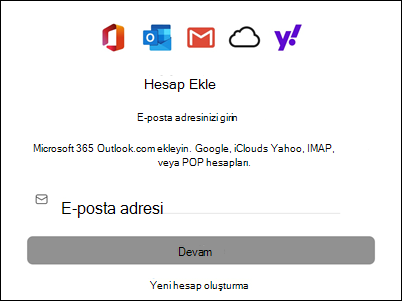
İşlemi tamamlamak için istemleri izleyin. Google hesabı izinleri penceresinde İzin Ver'i seçin.
Gmail hesabınız Outlook'a başarıyla eklendikten sonra Bitti'yi seçin veya başka bir e-posta hesabı ekleyin.
Gmail hesabını birincil olarak ayarlamak için:
- Outlook menüsünde Ayarlar'ı seçin.
- Hesaplar'ı seçin ve sağ bölmede birincil hesap yapmak istediğiniz Gmail hesabını seçin.
- Varsayılan hesap iki durumlu düğmesini açın.
Gmail hesabını kaldırmak için:
Outlook menüsünde Ayarlar'ı seçin.
Hesaplar'ı ve sağ bölmede kaldırmak istediğiniz Gmail hesabını seçin.
Pencerenin altındaki Yönet açılır listesinden Hesabı Kaldır'ı seçin.
"Bu hesap başka cihazlarda da bağlı" şeklinde bir ileti alabilirsiniz. Bu Cihazda Oturumu Kapat veya Tüm Cihazlarda Oturumu Kapat:
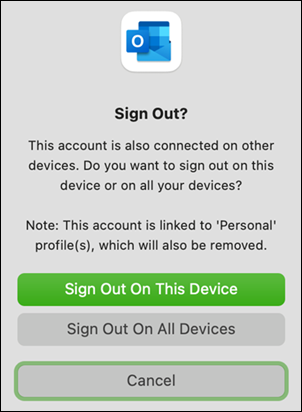
- Bu Cihazda Oturumu Kapatmak için - Gmail hesabınız yalnızca şu anda bulunduğunuz cihazdan kaldırılır.
- Tüm Cihazlarda Oturumu Kapat için: Gmail hesabınız tüm cihazlarınızdan kaldırılır.