Üst düzey klasör oluşturma
- Soldaki klasör menüsünden e-posta adresinize sağ tıklayın ve Yeni Klasör'ü seçin.
- Klasör listenizin en üstünde yeni bir klasör görünecektir. Vurgulanır ve ad yazmanız için hazır hale gelir. Klasöre sağ tıklayıp Klasörü Yeniden Adlandır'ı seçerek de yeniden adlandırabilirsiniz.
İç içe klasör oluşturma
- İç içe klasör oluşturmak istediğiniz klasörü sağ tıklatın ve Yeni Klasör'ü seçin. Yeni klasöre bir ad verin.
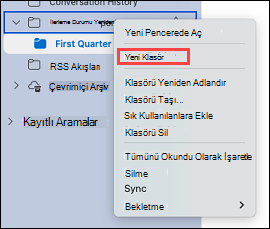
- Klasörün sol tarafında bir ok görünür. Yeni oluşturduğunuz klasörü gizlemek için oka tıklayın. Yeni oluşturduğunuz klasörü görmek için yeniden tıklayın.
- Klasöre sağ tıklayıp Klasörü Yeniden Adlandır'ı seçerek klasörü yeniden adlandırabilirsiniz.
- Klasörü tıklayıp tercih ettiğiniz konuma sürükleyerek ve ardından fare düğmesini bırakarak da taşıyabilirsiniz.
Klasör silme
- Kaldırmak istediğiniz klasörü seçin ve şeritteki Sil düğmesine tıklayın. Ayrıca kaldırmak istediğiniz klasöre sağ tıklayıp Sil'i seçebilirsiniz.
Ayrıca Bkz:
Takvim ekleme veya kaldırma
İletileri arşivleme
Çevrimiçi arşivinizi kullanma
