
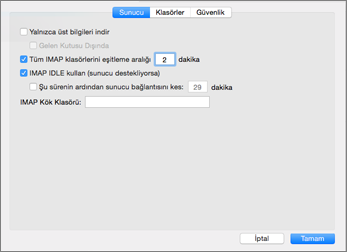
Aşağıdaki tabloda, gelişmiş IMAP ayarlarını girmeyle ilgili bilgi ve ipuçları verilmiştir. Ayarlar, ileti üst bilgilerini indirme seçeneklerini ve klasörlerin ne zaman eşitleneceğini ve güncelleştirileceğini içerir. Bu ayarlara erişmek için Outlook>Ayarları>Hesapları'na tıklayın, IMAP hesabını seçin ve sonra Gelişmiş'e tıklayın.
Birincil IMAP hesabı ayarları hakkında daha fazla bilgi için bkz: Temel IMAP hesabı ayarları Mac için OutlookMac için Outlook.
| Seçenek | Açıklama |
|---|---|
| Yalnızca üstbilgileri indir | Bu tercih açıkken ile bilgisayarınıza otomatik olarak yalnızca ileti üstbilgileri indirilir. Bu nedenle, büyük iletiler (ve varsa ekleri) yalnızca ileti listesinden seçerseniz indirilir. Bununla birlikte çevrimdışı olduğunuzda ileti gövdesini ve ekleri okuyamazsınız. |
| Gelen Kutusundakiler hariç | Yalnızca Gelen Kutusu’ndan başka klasörler için ileti üstbilgilerini indirmek istiyorsanız bu seçeneği etkinleştirin. |
| Her x dakikada bir tüm IMAP klasörlerini eşitleyin | Tüm IMAP klasörleri için bir eşitleme zamanlaması ayarlamak üzere bu tercihi kullanın. |
| Sunucu destekliyorsa IMAP IDLE kullan | Bu tercih e-posta hizmetiniz için kullanılabiliyorsa ve siz de bunu tercih ederseniz Outlook otomatik olarak IMAP klasörlerinizi sürekli güncelleştirir. IMAP IDLE, hesap için Gönder ve Al komutunu çalıştırma gereğini ortadan kaldırır. |
| x dakika sonra sunucu bağlantısını kes | Bir sunucu bağlantı zamanlaması ayarlamak için bu tercihi kullanın. |
| IMAP Kök Klasörü | E-posta hizmetiniz bunu gerektiriyorsa sunucuda tüm posta klasörlerinizi içeren kök posta kutusunun yolunu belirtebilirsiniz. |
İlgili bilgiler
Temel IMAP hesabı ayarları Mac için OutlookMac için Outlook
Gelişmiş Exchange hesabı ayarları Mac için OutlookMac için Outlook