
Dosyaları ve klasörleri bir e-posta iletisine ekleyerek gönderebilirsiniz. Ayrıca, bağlı bir bulut hesabı aracılığıyla dosya gönderme seçeneğiniz de vardır. Klasör eklediğinizde, Mac için Outlook klasörün içeriğini tek bir .zip dosyasında sıkıştırır.
TMac için OutlookMac için Outlook bölümünde:
Ek | içeren bir ileti göndermeEki | açma, önizleme veya kaldırmaBulut depolama hesaplarını yönetme
Ek içeren bir ileti gönderme Mac için OutlookMac için Outlook
Dosya ve klasörleri, ister yerel bilgisayarınızdan ister bir bulut hizmetinden paylaşın, e-postalarda ek olarak paylaşabilirsiniz. Bir dosyanın bulunduğu köprüye sahipseniz veya çevrimiçi bir konumun bağlantısını paylaşmak istiyorsanız, bunu da burada paylaşabilirsiniz.
Bir taslakta veya Yeni EmailEmail, Dosya Ekle'yi seçin. Eklemek istediğiniz dosya veya klasörü nerede arayacağınızı seçin.
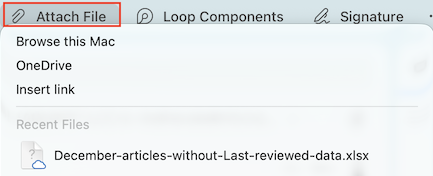
Bu Mac'e gözat
Bilgisayarınızdan dosya seçebileceğiniz Bulucu'yu açar.OneDrive
Bağlı kişisel OneDrive, OneDrive İş, OneDrive, İş veya SharePoint hesaplarınıza göz atın. Henüz bir hesap bağlamadıysanız Depolama Hesaplarını Yönet'i seçin. Depolama hesabı eklemek için adımları izleyin.Bağlantı ekle
Paylaşmak istediğiniz bir dosyanın Web adresini (URL) biliyorsanız, buraya girin. Farklı görüntüle alanına, bağlantıyı açıklayan bir metin girin. Bu işlem, e-postanızın gövdesinde bir web adresi paylaşmak istediğinizde de işe yarar.Recent FilesFiles
OneDrive, SharePoint veya başka bir çevrimiçi belge kitaplığında oturum açtıysanız, üzerinde çalıştığınız son bulut dosyaları da burada görüntülenir. E-postanıza iliştirmek üzere bir dosya seçin.Eklemek istediğiniz öğeyi veya klasörü bulun, seçin ve ardından Seç'i seçin.
Bir klasör ekliyorsanız, onay iletişim kutusunda Sıkıştır'ı seçin.
E-postanızı oluşturmaya devam edin.
İpucu
Ayrıca, dosyayı veya klasörü masaüstünden veya Bulucu'dan iletinin gövdesine sürükleyerek de iletiye ekleyebilirsiniz.
Oluşturduğunuz bir iletinin ekini açma, önizlemesini görüntüleme veya kaldırma Mac için OutlookMac için Outlook
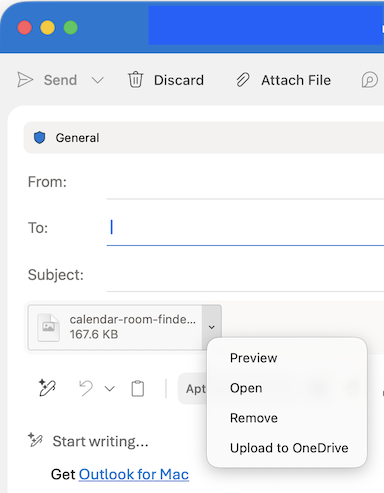
Eklediğiniz Files konu satırının altında görünür. İleti hala taslak modundayken, eki önizleyebilir, açabilir veya kaldırabilirsiniz.
Dosyanın yanındaki
 seçin.
Önizleme,Aç, Kaldır veya OneDrive'a Yükle'yi seçin.
Manage cloud storage accounts in Mac için OutlookMac için Outlook
İlk kez bir bulut depolama hesabından belge eklemeye çalıştığınızda veya başka bir hesap eklemek istediğinizde, OneDrive, OneDrive İş veya SharePoint gibi bir depolama hesabı eklemeniz istenir.
In a draft or New EmailEmail, select Add File>OneDrive.
Depolama Hesaplarını Yönet'i seçin.
OneDrive, OneDrive İş, OneDrive İş veya SharePoint gibi bir seçenek belirleyin.
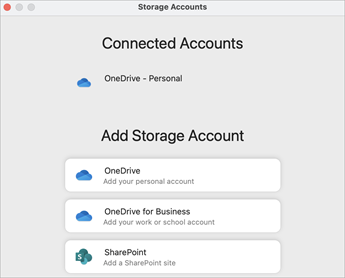
OneDrive oturum açma bilgilerinizi veya bir SharePoint sitesindeki bir klasörün URL'sini girmek için istemleri izleyin.
Hesabı ekledikten sonra, e-postanıza eklemek istediğiniz dosyayı içeren klasörü seçin.
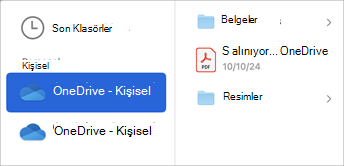
Dosyayı bulduğunuzda Seç'i seçin.
E-postanızı oluşturmaya devam edin.

