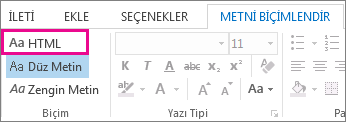
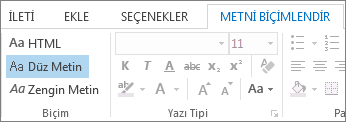
Bir iletiyi yanıtlarken veya iletirken, iletinin biçimini değiştirebilirsiniz. Örneğin, biri size düz metin iletisi gönderirse, bu iletiyi HTML veya Zengin Metin Biçimi kullanarak yanıtlayabilir veya iletebilirsiniz.
İletinin alıcıya nasıl göründüğü, alıcının e-posta programına bağlıdır. Örneğin alıcının e-posta programı iletileri dönüştürecek şekilde ayarlandıysa, HTML olarak biçimlendirilmiş olarak gönderdiğiniz bir ileti düz metne dönüştürülebilir.
Kullandığınız Outlook sürümü için aşağıdaki sekme seçeneklerinden birini belirleyin. Hangi Outlook sürümüne sahibim?
Not
Bu Yeni Outlook sekmesinin altındaki adımlar işe yaramıyorsa, henüz yeni Windows için Outlook'u kullanmıyor olabilirsiniz. Klasik Outlook sekmesini seçin ve onun yerine bu adımları izleyin.
Yeni Outlook size iki ileti biçimi seçeneği sunar. İleti gövdesine kalın veya italik metin, renkler, madde işaretleri veya resimler ekleyip eklemediğinize bağlı olarak, istediğiniz biçimi seçebilirsiniz.
Bu makalede:
Yanıtlanan veya iletilen iletilerin | biçimini değiştirmeYeni iletilerin | biçimini değiştirmeTüm iletilerin biçimini değiştirme
Her ileti biçiminin farklı yararları vardır.
HTML
Bu, yeni Outlook'un varsayılan ileti biçimidir. HTML aynı zamanda çeşitli yazı tipleri, renkler, madde işaretli ve numaralandırılmış listeler ile geleneksel belgeler gibi görünen iletiler oluşturmak ve iletinizin içinde resim göstermek istediğinizde de kullanılacak en iyi biçimdir.
Düz metin
Bu biçim tüm e-posta programlarında çalışır, ancak kalın veya italik metni, renkli yazı tiplerini ya da diğer metin biçimlendirmelerini desteklemez. Düz metin biçimi, iletinin içinde resim göstermeyi de desteklemez; ancak resimleri e-posta eki olarak ekleyebilirsiniz.
Ne yapmak istiyorsunuz?
Yeni Outlook'ta bir yanıtın veya iletilen iletinin biçimini değiştirme
HTML ile biçimlendirilmiş bir iletiyi düz metin olarak değiştirebilirsiniz.
İletide, Yanıtla, Tümünü Yanıtla veya İlet'i seçin.
Okuma Bölmesi'nde çalışıyorsanız, Açılır Pencere'yi seçin.
Not
Okuma Bölmesi'nde çalışmıyorsanız, bunu yapmanız gerekmez.
Mesaj penceresinde Seçenekler'i seçin.
Düz metne geç'i, sonra da Tamam'ı seçin.
Yeni Outlook'ta tek bir yeni iletinin biçimini değiştirme
İleti oluşturur.
Okuma Bölmesi'nde çalışıyorsanız, Açılır Pencere'yi seçin.
Not
Okuma Bölmesi'nde çalışmıyorsanız, bunu yapmanız gerekmez.
İleti penceresinde Seçenekler'i seçin ve ardından Düz metne geç'i seçin.
Yeni Outlook'ta tüm yeni iletilerin biçimini değiştirme
- Sayfanın üst kısmında Ayarlar'ı

- Select Mail, then ComposeCompose and reply.
- İleti biçimi altından, iletiyi HTML veya Düz metin biçiminde Compose ve ardından Kaydet'i seçebilirsiniz.