
|
Tarayıcınızda kılavuzlu destek, Office sorunları için dijital çözümler sağlayabilir Kılavuzlu desteği deneyin |
|---|
Profil, Outlook deneyiminizin önemli bir parçasıdır. Profil; hesaplardan, veri dosyalarından ve e-posta iletilerinizin nereye kaydedildiğini belirten ayarlardan oluşur.
Yeni bir profil oluşturmak için profil seçiciyi kullanın:
Outlook'u başlatırken Shift tuşunu basılı tutun.
İpucu
Profil seçiciye erişmek için aşağıdaki alternatif seçeneklerden birini de kullanabilirsiniz:
- Bir komut satırı anahtarı kullanarak Windows Başlat düğmesine sağ tıklayın ve Çalıştır'ı seçin. Çalıştır iletişim kutusuna şunu yazın: Outlook.exe /profiles ve ardından Enter tuşuna basın.
- Outlook çalışırken Dosya>Hesap Ayarları>Profili Değiştir'i seçin. Outlook yeniden başlatılır.
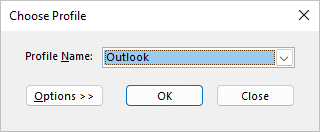
Profil seçici iletişim kutusunda Seçenekler'i seçin.
Not
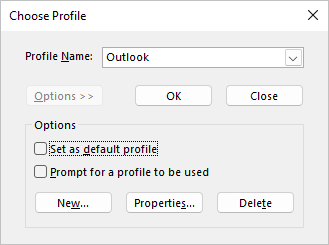
Yeni'yi seçmeden önce, "Kullanılacak profili iste" onay kutusunu seçmeyi düşünün. Bu etkinleştirilirse, Outlook'u her başlattığınızda açmak istediğiniz profili seçmeniz istenir. Bu, birden çok profiliniz olduğunda ve bunlar arasında geçiş yapmanız gerektiğinde yararlı olur.
Yeni'yi seçin.
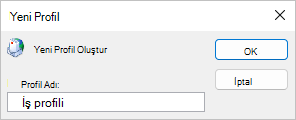
Yeni Outlook Profili için bir ad yazın ve Tamam'ı seçin.
Yeni profil oluşturulduktan sonra profile bir e-posta hesabı eklemeniz gerekir. Hesap ekle iletişim kutusunda, isteğe bağlı olarak daha fazla hesap ekleyebilirsiniz.
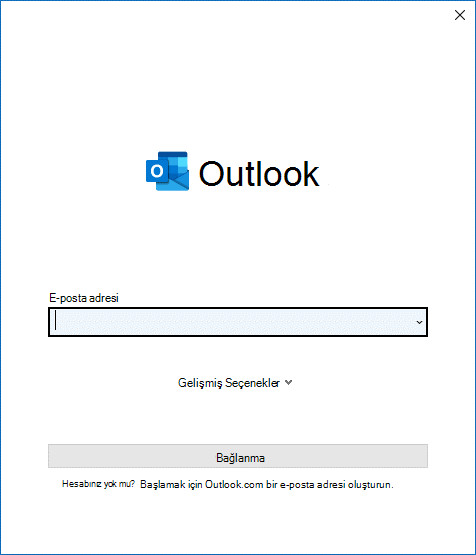
Profilinize (Exchange dışında) Gmail veya Live.com gibi başka posta hesapları da ekleyebilirsiniz. Veya hesabınızın veri dosyası seçeneklerini değiştirebilirsiniz. Nasıl yapıldığını öğrenmek için Outlook profilini düzenleme sayfasına bakın.
Verileri kopyalamak için aynı PC’de eski bir Outlook profiline geçmeniz gerekiyorsa, Başka bir Outlook e-posta profiline geçiş makalesindeki adımları izleyebilirsiniz.