
Elektronik Kartvizitler, Outlook'ta kişi bilgilerini oluşturmayı, görüntülemeyi ve paylaşmayı kolaylaştırır. Elektronik Kartvizit kişinin bilgilerini kağıt kartvizitle aynı şekilde görüntüler. Yeni bilgilerden veya Outlook'ta zaten varolan kişi bilgilerinizden bir Elektronik Kartvizit oluşturabilirsiniz.
Elektronik Kartvizit oluşturma
İlk adım, kart düzenini ve arka planını seçmektir. Ardından resimleri veya grafikleri ekleyin. Son olarak, Elektronik Kartvizitte görünmesini istediğiniz kişi alanlarını ekleyin.
Gezinti çubuğunda People seçin. Outlook sürümünüze bağlı olarak, Gezinti çubuğunuz PeoplePeople diyebilir veya yalnızca PeoplePeople
 görüntüleyebilir.

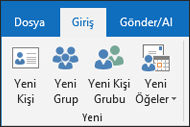
Outlook penceresinin sol üst köşesinde Yeni Kişi'ye tıklayın.
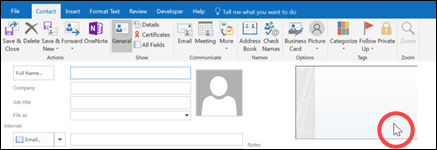
Kişi formunda, kartviziti çift tıklatarak Kartvizit Düzenle kutusunu açın.
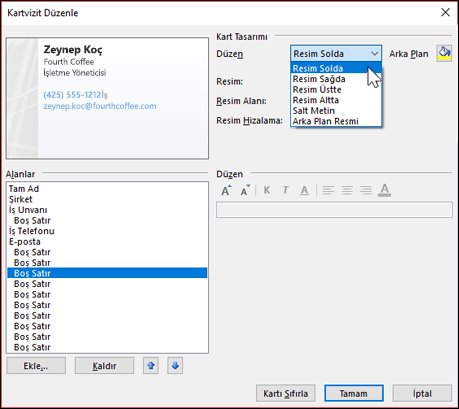
Kart Tasarımı altında, Düzen listesi okunu tıklatın ve sonra listeden bir düzeni tıklatın. Resim, logo veya başka resim içermeyen kartvizitler için Salt Metin düzeni kullanılabilir.
Kartta bir arka plan rengi isterseniz, Arka Plan öğesini tıklatıp bir rengi tıklatın.
Resim veya şirket logosu gibi bir görüntü eklemek isterseniz, görüntüye boyut ve konum eklemek için görüntü seçeneklerini kullanın.
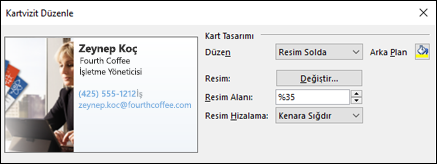
Not: Karttaki varsayılan veya diğer görüntüyü silmek için Düzen listesinde Salt Metin'i seçin. Eklenen tüm bilgileri kaldırıp yeniden başlamak için Kartı Sıfırla'yı tıklatın.Alanlar altında, eklemek istediğiniz kişi alanını çift tıklatın.
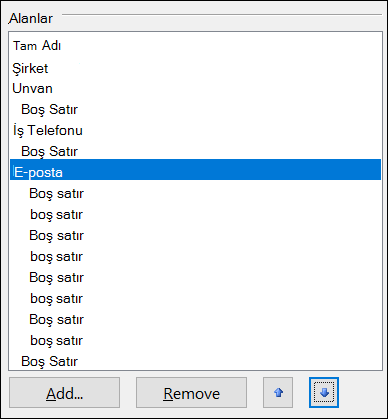
Karttan bir alanı kaldırmak için, alanı tıklatın ve Kaldır öğesini tıklatın.
Boş satır yerleri eklemek için boş alan olmasını istediğiniz yerin üzerindeki alanı tıklatın, Ekle öğesini ve sonra Boş Satır öğesini tıklatın.
İpucu
Varsayılan olarak, karttaki boş satır yerleri Boş Satır alanları olarak görünür. Kartvizite bilgi eklerken, Boş Satır alanları arasındaki alanlara yeni bilgiler ekleyebilirsiniz. Örneğin, Boş Satır ve Ekle öğelerini tıklatın ve sonra bir alanı tıklatın. Alan boş satırın altında görüntülenir.
Kart üzerinde metni konumlandırmak için bir alanı tıklatın ve Alanlar listesinin altında, Yukarı ve Aşağı oklarını kullanarak alanları taşıyın. Metin satırları arasına daha fazla boşluk eklemek için boş satırları da aynı şekilde taşıyabilirsiniz.
Metni biçimlendirmek için, Düzenle altındaki biçimlendirme ve stil düğmelerini kullanın.
Elektronik Kartviziti biçimlendirmeyi bitirdiğinizde Tamam'ı tıklatın.
Not
Kartı Sıfırla'yı tıklatırsanız, kartvizit varsayılan Outlook tasarımına ve kişi formundaki varsayılan alana girilen bilgilere geri döner.
Aldığınız bir Elektronik Kartviziti kaydetme
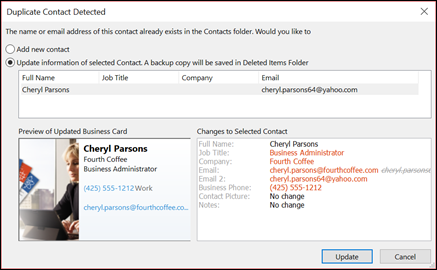
E-posta iletisinde kişi bilgilerini Elektronik Kartvizit (.vcf dosyası) olarak aldığınızda, bu Elektronik Kartviziti Outlook kişilerinize ekleyebilirsiniz. Kişi listenizde zaten aynı ada sahip bir kişi varsa, mevcut kişiyi güncelleştirebilir veya yeni bir kişi oluşturabilirsiniz.
Açık bir iletide, Elektronik Kartviziti çift tıklatarak açın. bir Outlook Kişisi olarak açılır.
Elektronik Kartviziti Kişiler klasörünüze kaydetmek için Kaydet & Kapat'ı tıklatın.
Yinelenen kişi adı algılanırsa, Yeni kişi ekle veya Seçilen Kişinin bilgilerini güncelleştir'i tıklatın.
Diğer kullanıcılara Elektronik Kartvizit gönderme
Elektronik Kartvizitler e-posta iletilerinde paylaşılabilir. Bunlar, kağıt kartvizitler gibi şirket veya kişi için görsel bir kimlik sağlar.
E-posta iletisine Elektronik Kartvizit ekleme
- Yeni iletide, Öğe Kartvizit Ekle'yi> tıklatın ve sonra da listede bir adı tıklatın.
- İstediğiniz adı göremiyorsanız Diğer Kartvizitler'i tıklatın, Dosyalama Adı listesinden adı tıklatın ve sonra da Tamam'ı tıklatın.
E-posta imzanıza Elektronik Kartvizit ekleme
Elektronik Kartvizitinizi e-posta imzanıza eklediğinizde, gönderdiğiniz her iletiye kişi bilgileriniz eklenir. Daha fazla bilgi için E-posta imzanıza Elektronik Kartvizit ekleme konusuna bakın.
Ücretsiz elektronik kartvizit şablonları indirin. Web için Microsoft 365'teki profesyonel olarak tasarlanmış kart şablonlarını kullanın veya kendi kartınızı tasarlamak üzere fikir edinin.